


Pelajari fitur-fitur Lark lebih dalam dan temukan cara memaksimalkan setiap fitur. 💡
Lark Admin Console 📽️
Selamat datang! Sebagai admin, Anda memiliki peran penting dalam menyiapkan dan mengelola organisasi Anda di Lark. Dalam modul ini, Anda akan mempelajari cara mengonfigurasi Admin Console serta memastikan seluruh sistem berjalan dengan lancar. ✒️
Apa itu Lark Admin Console (Konsol Admin)?
Pihak yang dapat melakukan langkah-langkah ini meliputi: pendiri organisasi, administrator utama, serta administrator. 📌
Lark Admin Console (Konsol Admin) merupakan platform yang paling umum digunakan oleh administrator Lark untuk mengelola informasi organisasi. Sebagai seorang administrator, Anda diwajibkan untuk terlebih dahulu masuk ke Lark Admin Console untuk melakukan konfigurasi berbagai pengaturan.
Anda dapat membuka Lark Admin Console (Konsol Admin) melalui dua metode berikut di aplikasi desktop Lark:
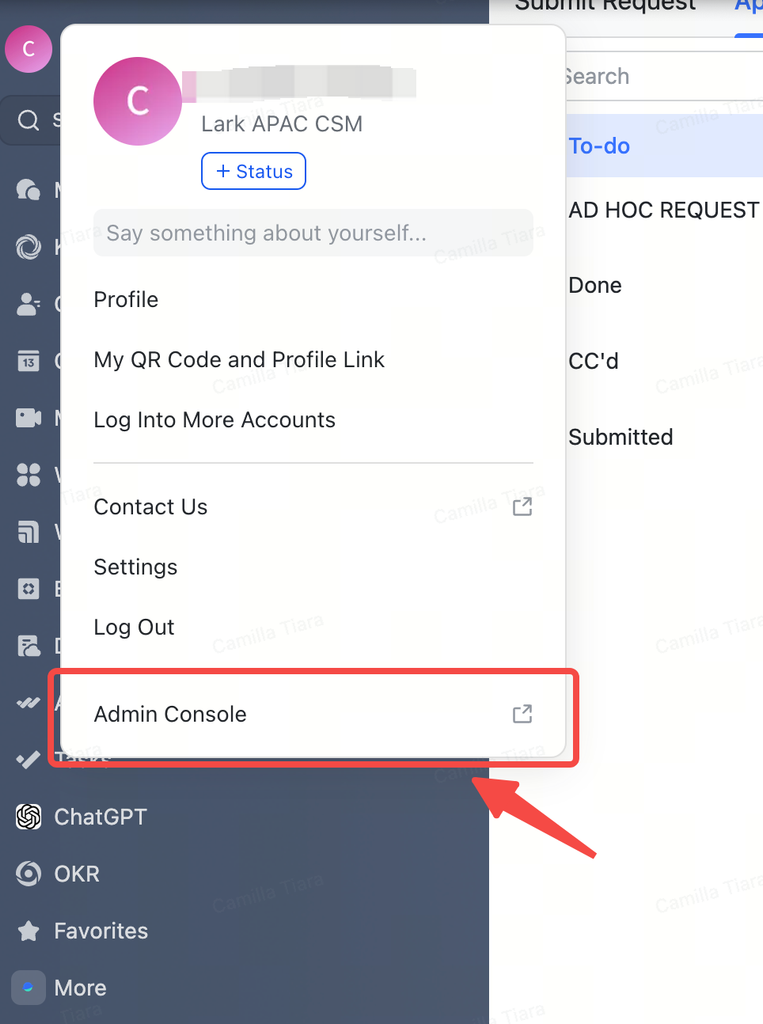
- Klik foto profil Anda di aplikasi desktop Lark, lalu klik Konsol Admin.
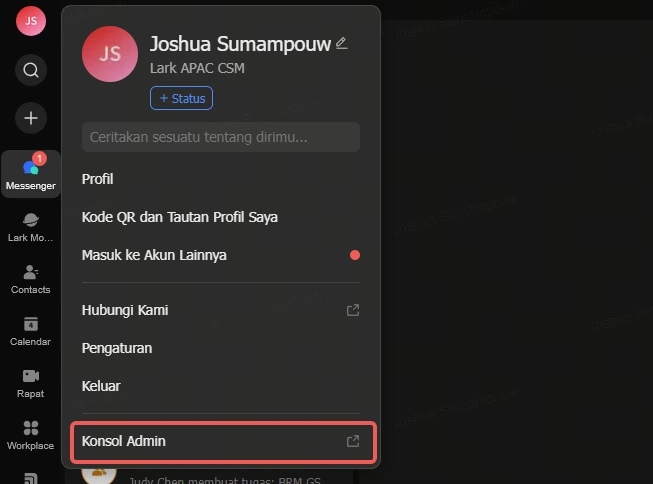
- Buka Konsol Admin secara langsung atau masukkan URL https://www.larksuite.com/admin di browser Anda.
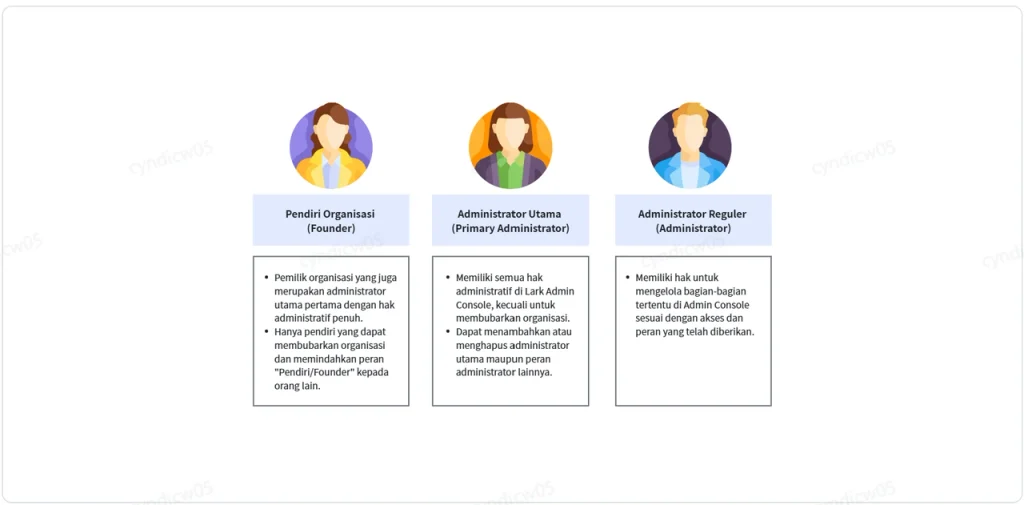
Tipe Administrator di Lark
Di Lark, terdapat tiga (3) tipe administrator:
Bar Navigasi
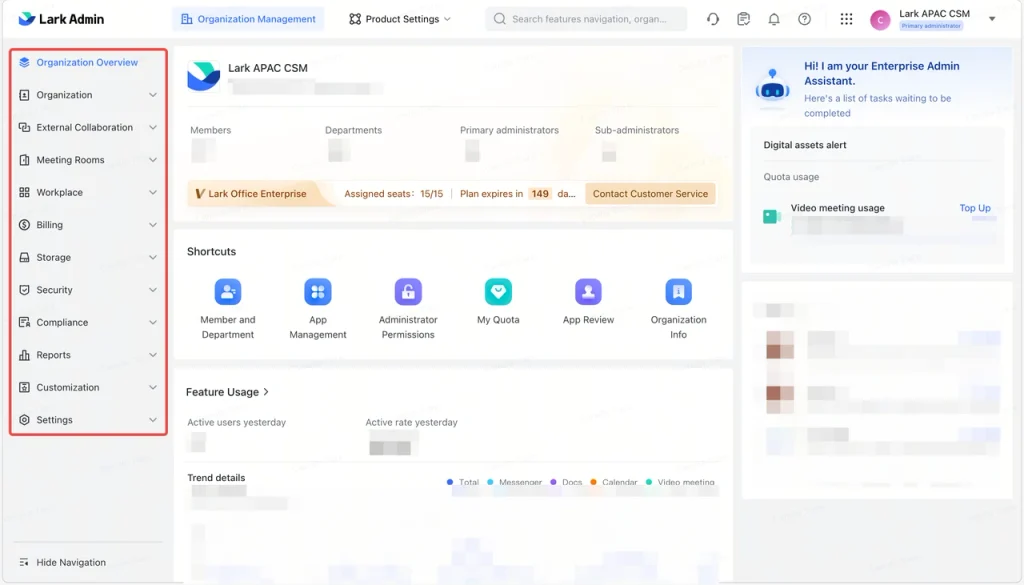
Anda dapat mengklik item pada bar navigasi untuk masuk ke fungsi yang sesuai dan melakukan konfigurasi.
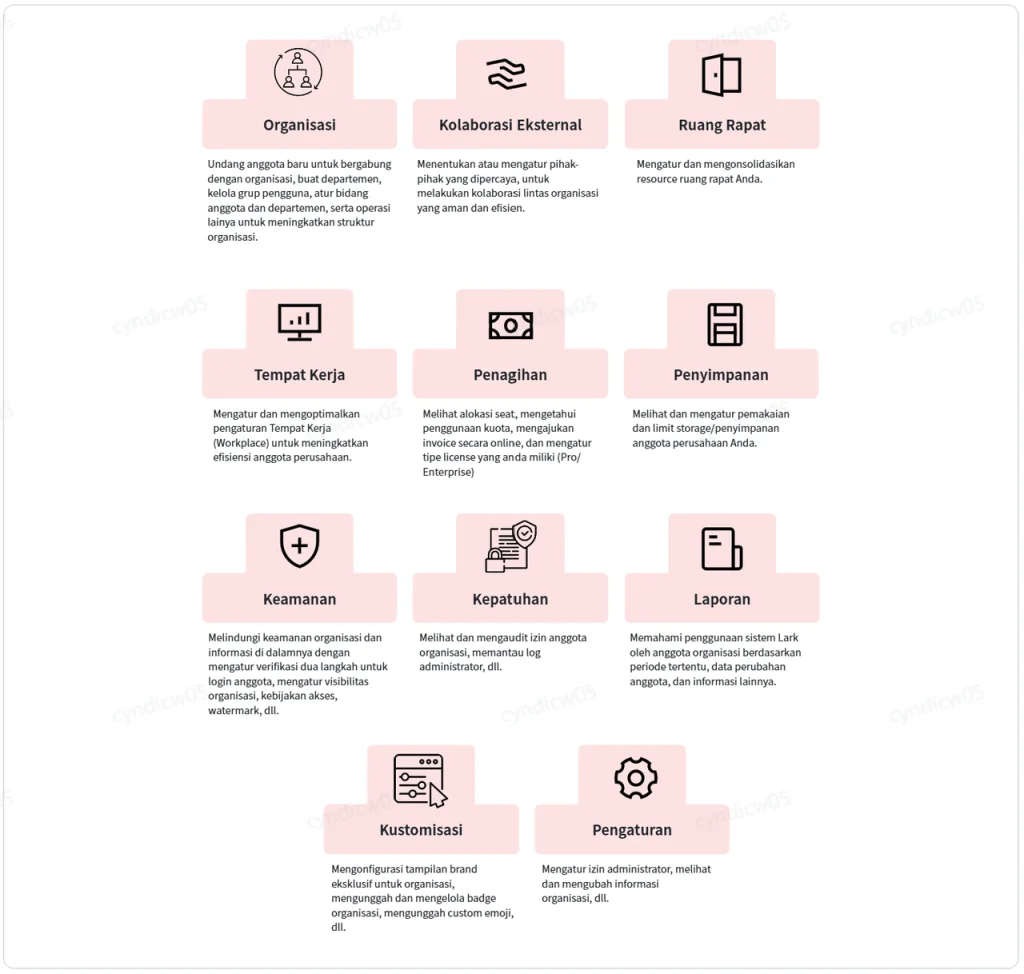
Organisasi
Pengaturan Departemen
Untuk informasi lebih lanjut, lihat panduan Admin | Create departments and department groups.
Saat membuat departemen baru, Anda dapat memilih apakah ingin sekaligus membuat grup departemen dan juga menetapkan jenis anggota yang akan bergabung ke dalam grup tersebut. Ketika jenis tenaga kerja seorang anggota organisasi berubah, anggota tersebut akan secara otomatis bergabung dan/atau dikeluarkan dari grup departemen yang sesuai.
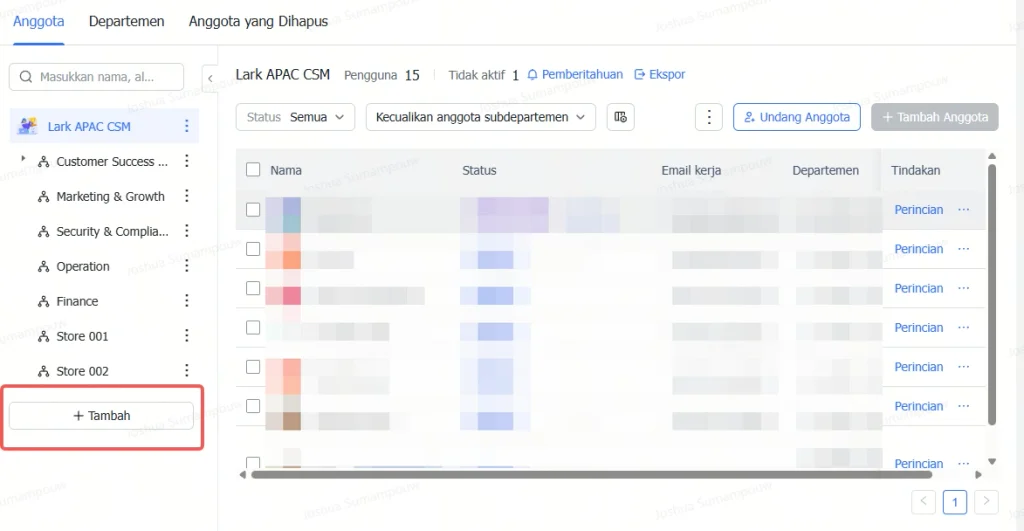
Di konsol admin Lark, buka Organisasi > Anggota dan Departemen > Anggota, lalu klik Tambah untuk membuat departemen baru serta mengatur nama departemen, supervisor, dan nama grup.
Undang Anggota Baru untuk Bergabung ke Organisasi
Untuk informasi lebih lanjut, lihat panduan Admin | Invite or add members to your organization
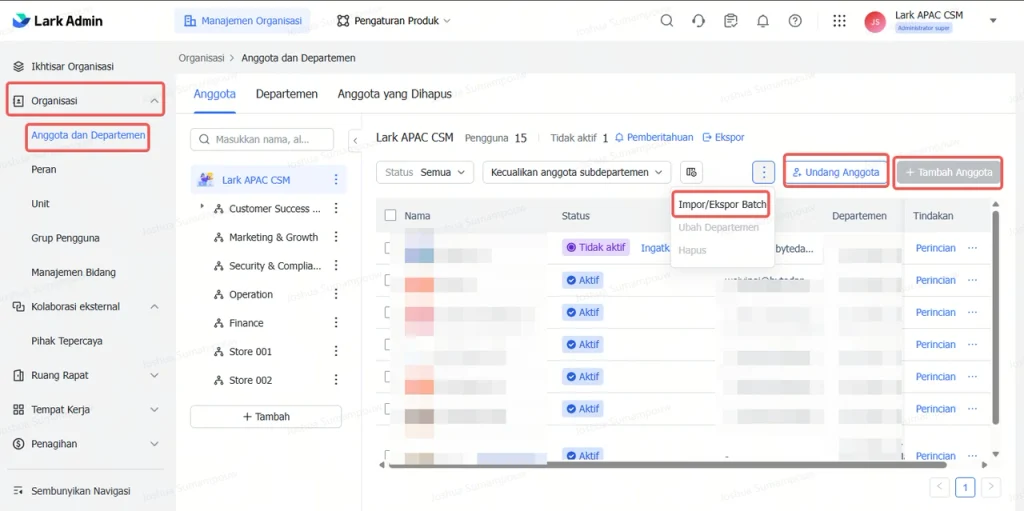
Anda dapat mengundang anggota baru untuk bergabung ke organisasi melalui berbagai metode, seperti kode undangan, link organisasi, QR code, email, nomor telepon, import secara bulk, dll.
Di Konsol Admin, buka Organisasi > Anggota dan Departemen > Anggota, lalu pilih Tambah Anggota, Impor/Ekspor Batch, atau Undang Anggota untuk menambahkan anggota.
Membuat Peran Administrator
Untuk informasi lebih lanjut, lihat panduan Admin | Add administrators and create administrator roles
Administrator Lark terbagi menjadi administrator utama dan administrator reguler (administrator):
- Administrator utama (termasuk pendiri organisasi) memiliki semua hak akses di Konsol Admin. Administrator utama dapat membuat peran administrator, seperti Administrator HR atau Administrator IT, kemudian menetapkan anggota ke dalam peran tersebut.
- Administrator hanya memiliki hak akses untuk fitur-fitur tertentu.
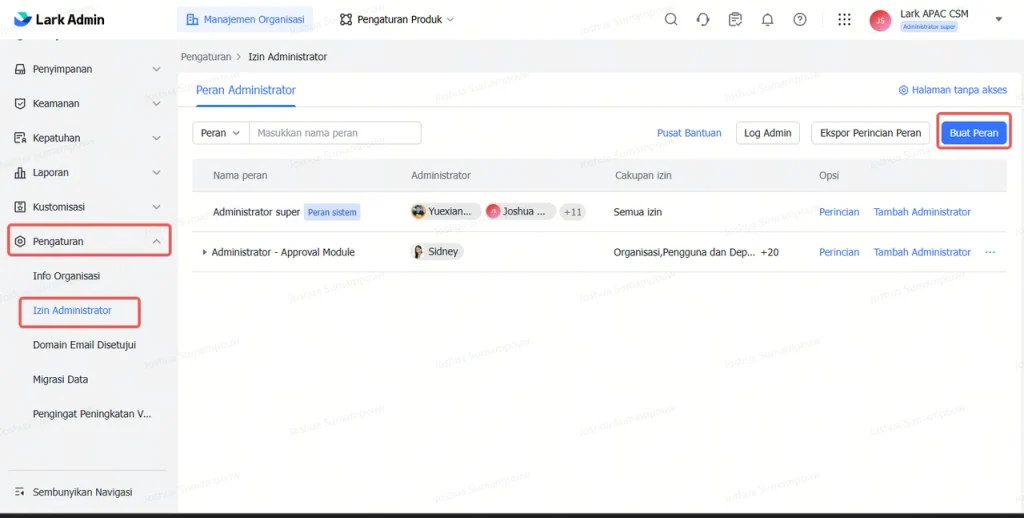
Di Konsol Admin, buka Pengaturan > Izin Administrator > Peran Administrator, lalu klik Buat Peran, dan pilih hak akses yang dapat dikelola oleh masing-masing peran. Administrator dalam peran yang sama akan memiliki hak akses yang sama.
Keamanan
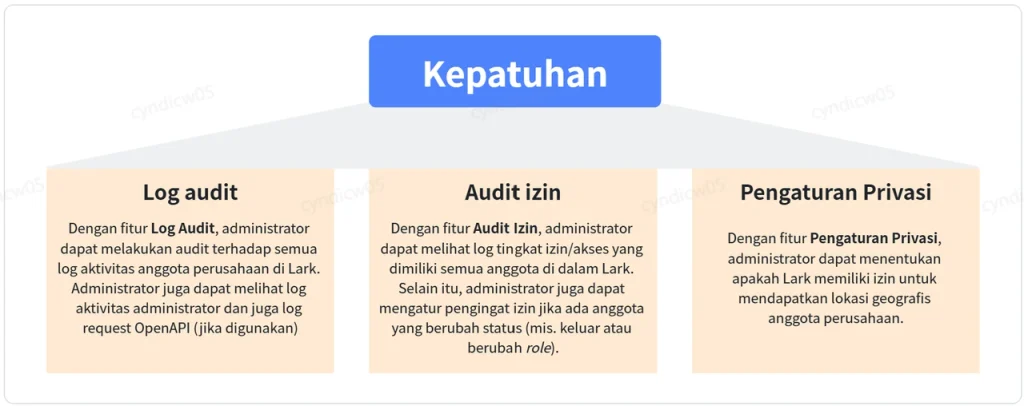
Kepatuhan
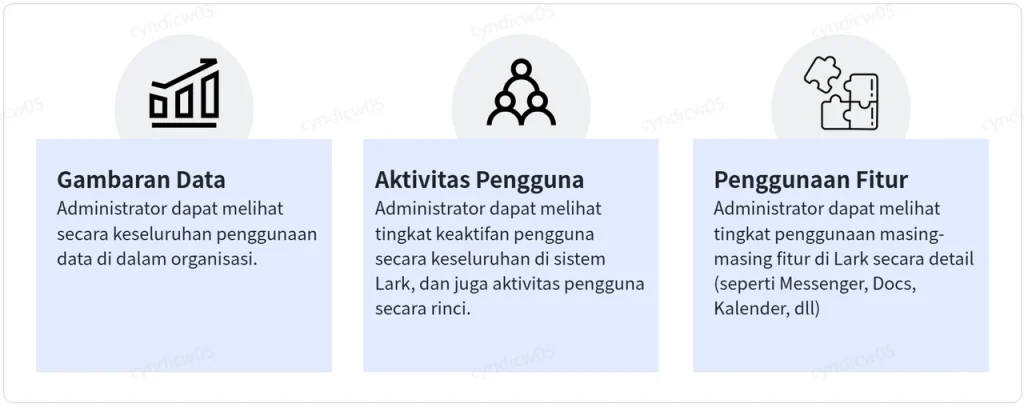
Laporan
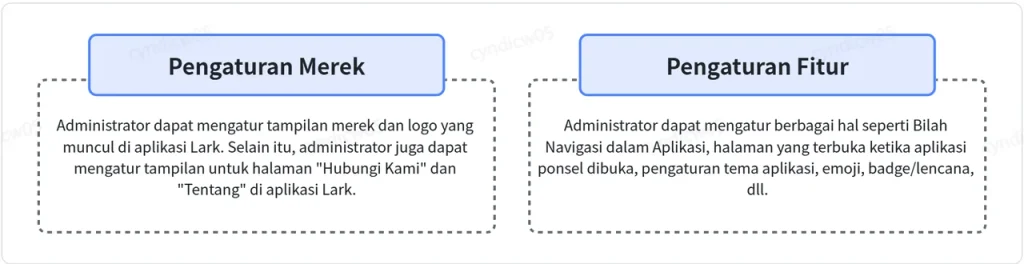
Kustomisasi
Lark Docs
Selamat datang di Lark Docs, pintu gerbang kamu menuju dunia penulisan dan kolaborasi dokumen yang seamless! Dalam panduan ini, kita akan mempelajari semua detail dalam Lark Docs, mempermudah kamu untuk menggunakan Lark Docs secara menyeluruh! Yuk kita masuk ke dunia pengeditan dokumen yang efisien dan dinamis bersama-sama! 🎉
Apa itu Lark Docs?
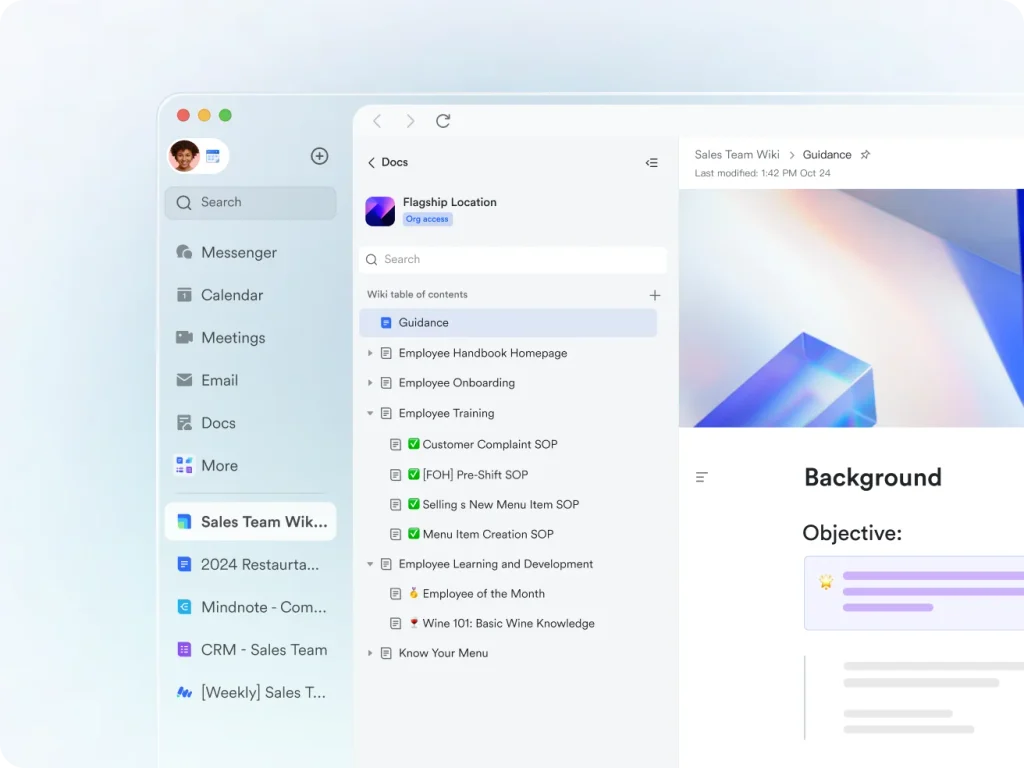
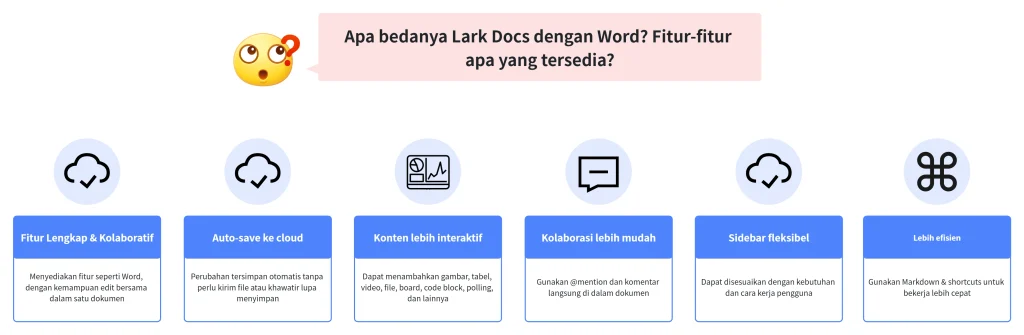
Lark Docs adalah aplikasi pengolah kata yang dirancang untuk kolaborasi online, memungkinkan banyak orang melihat atau mengedit secara bersamaan. Lark Docs dilengkapi dengan fitur berguna dan alat canggih untuk membantu mengeluarkan yang terbaik dari seluruh tim.
Lark Docs vs Word?
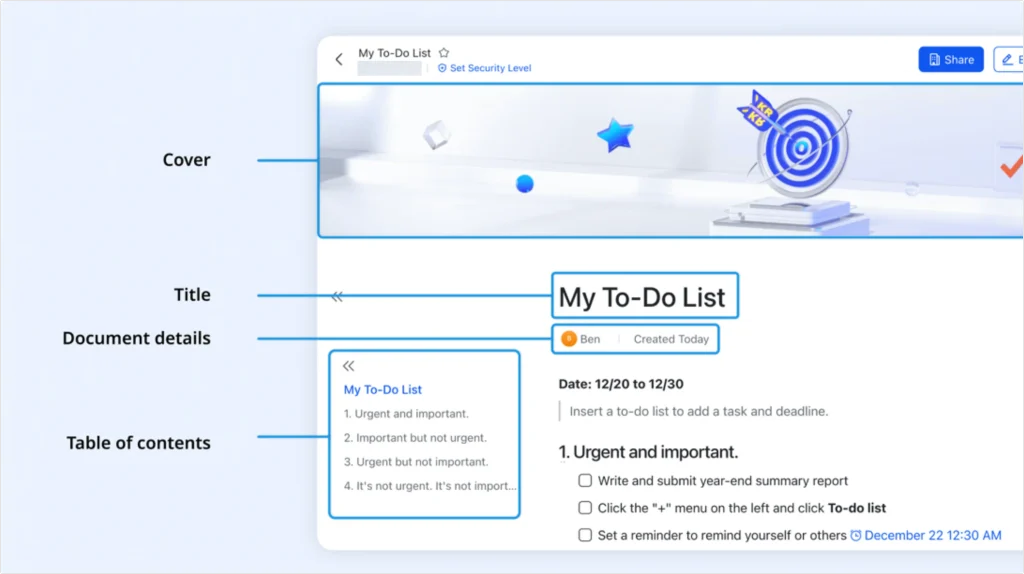
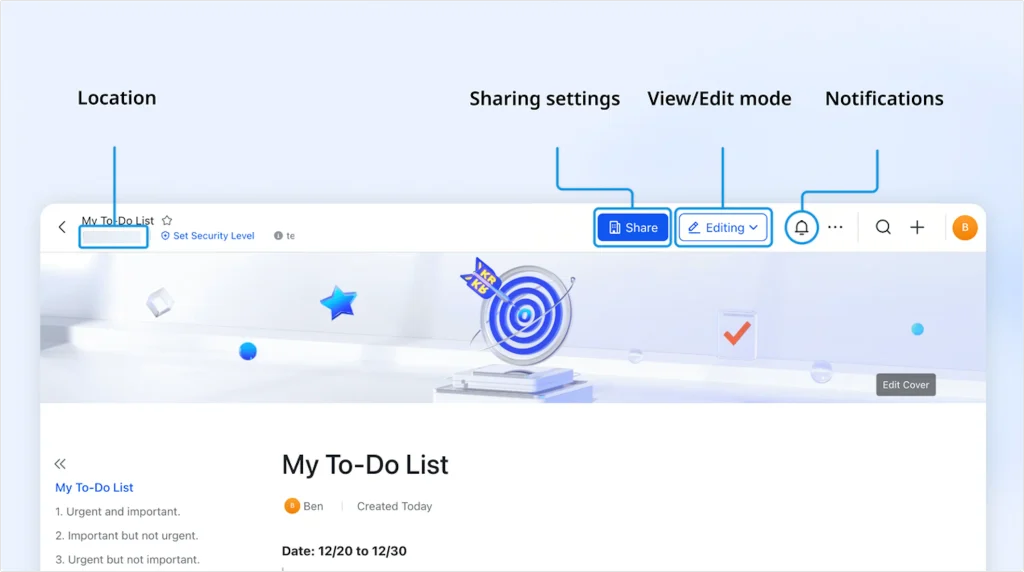
Antarmuka/Tampilan Lark Docs
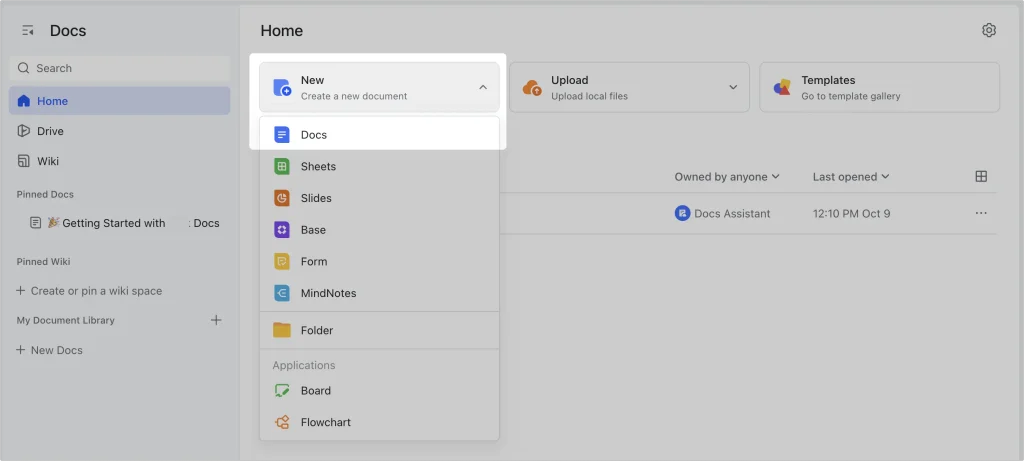
Langkah-langkah untuk Membuat Docs

Buat dokumen
Buat Dokumen Baru
- Di halaman utama Lark Docs, klik New > Docs
- Pilih blank untuk memulai dari kosong atau pilih dari template yang ada
Impor Dokumen
- Di halaman Docs, klik Upload > Import as New Docs
- Pilih format file yang ingin diimpor dan pilih file yang akan diunggah
- File akan dikonversi menjadi Lark Docs
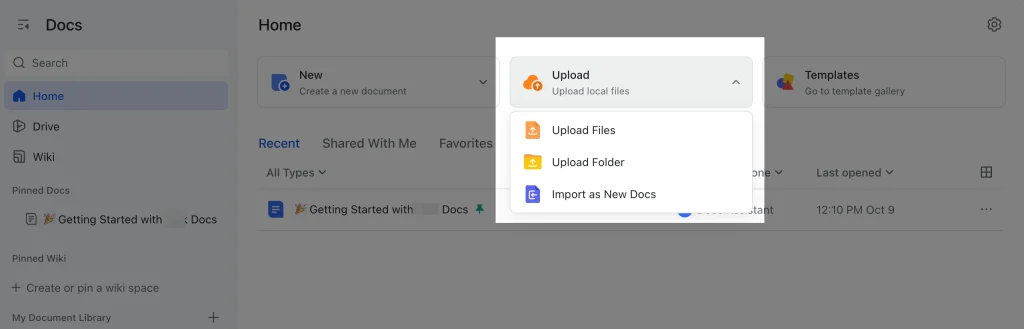
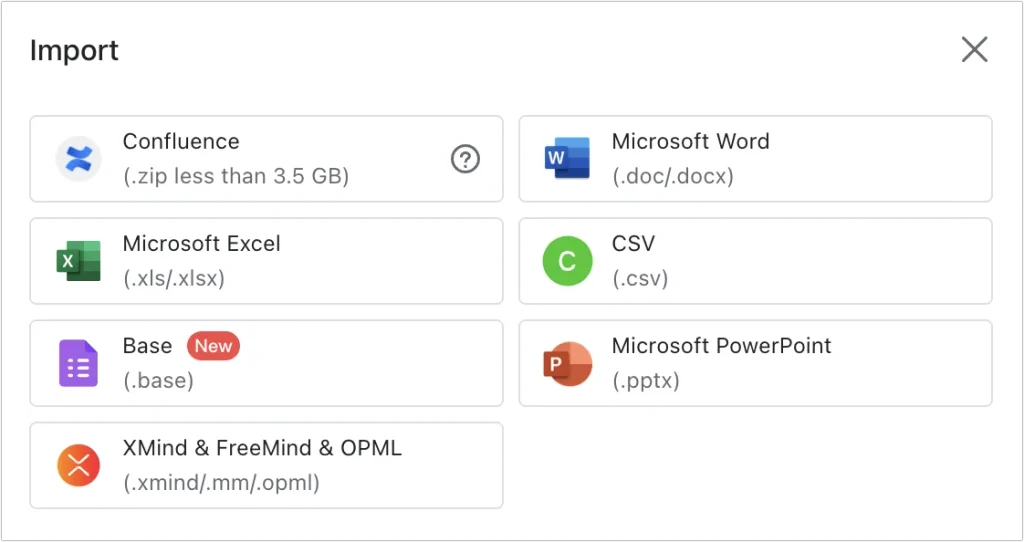
Baca lebih lanjut mengenai Upload or import local files and folders
Edit dokumen
Tambahkan headings dan teks
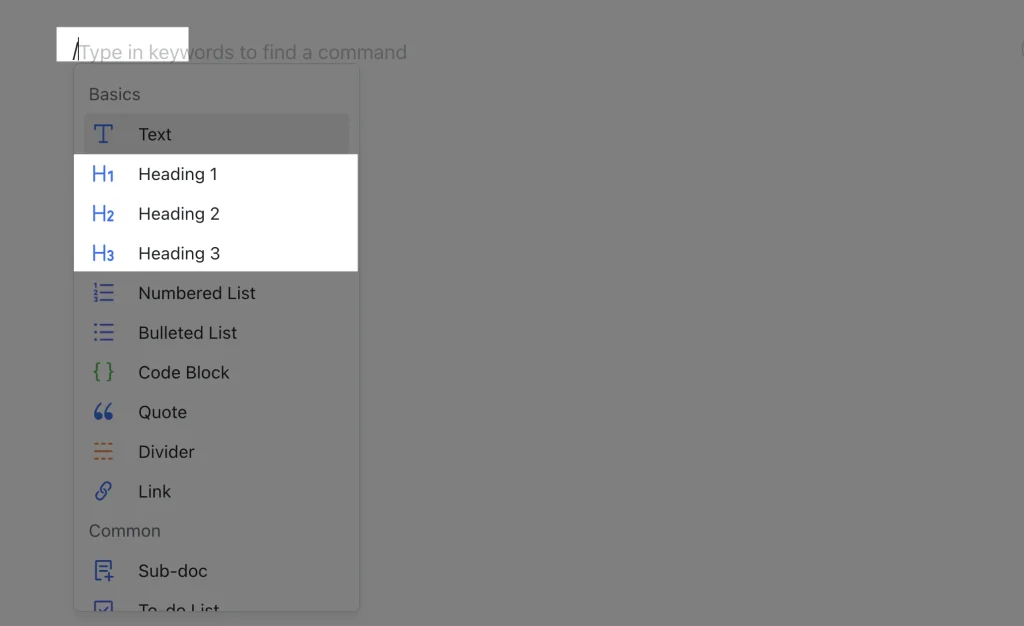
- Ketik / di awal baris atau tekan Space lalu ketik / di mana saja dalam teks, kemudian pilih heading dari toolbar yang muncul
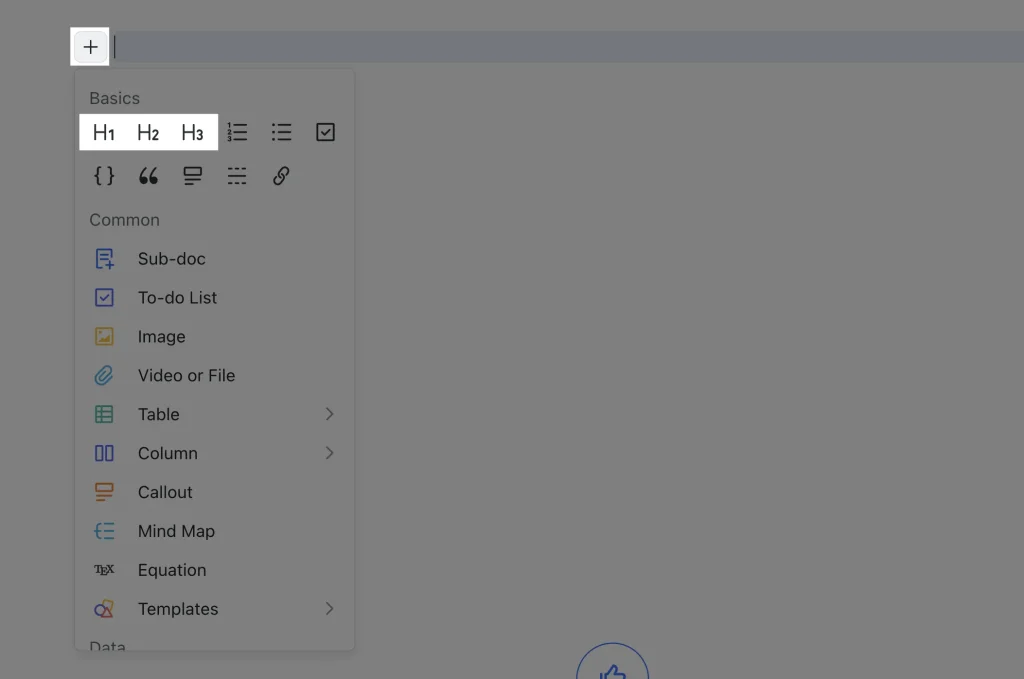
- Arahkan kursor ke ikon + di sisi kiri baris kosong, lalu pilih heading dari toolbar yang muncul
- Arahkan kursor ke teks, lalu hover ke ikon ⋮⋮ di awal baris, kemudian pilih heading
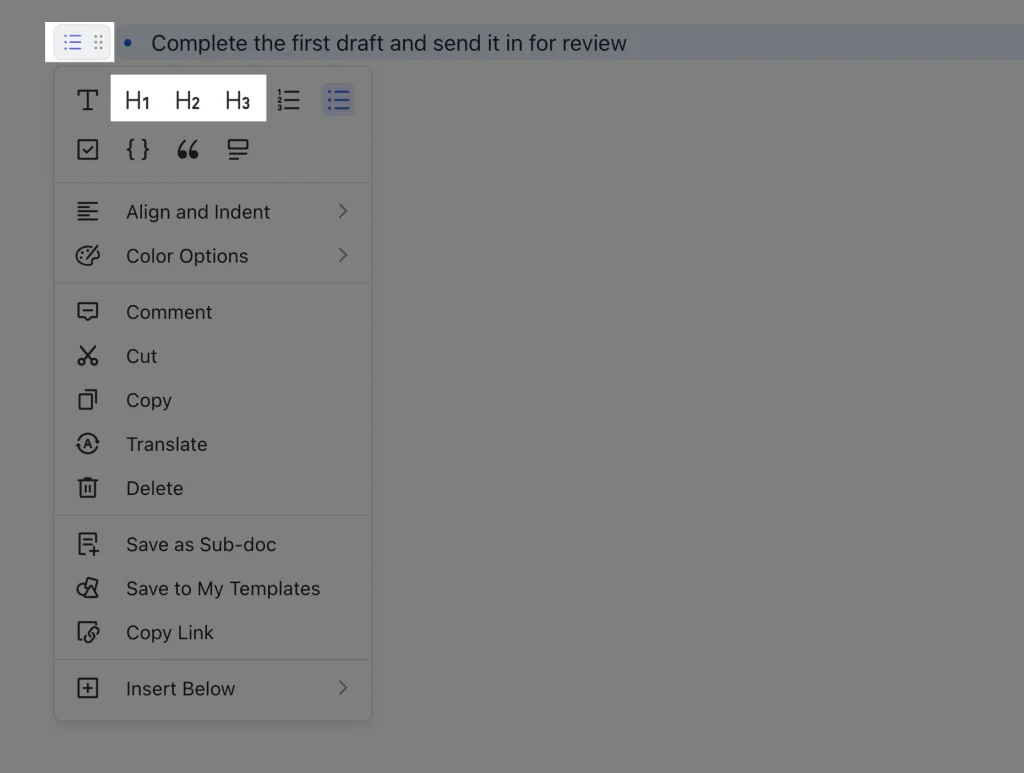
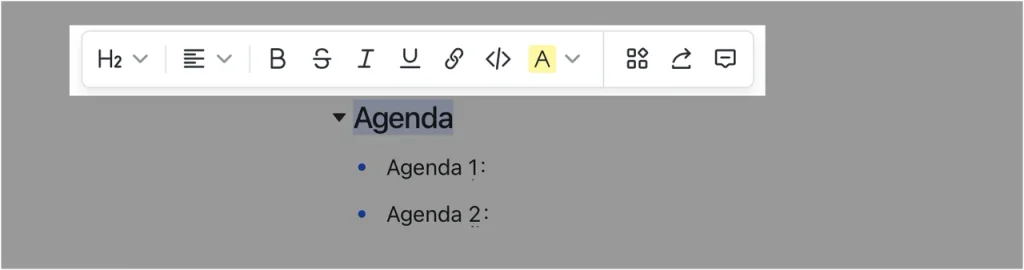
- Anda bisa memilih teks lalu menggunakan toolbar yang muncul untuk memformatnya menjadi bold, italic,
strikethrough, underline, menambahkan link, atau memberi warna latar
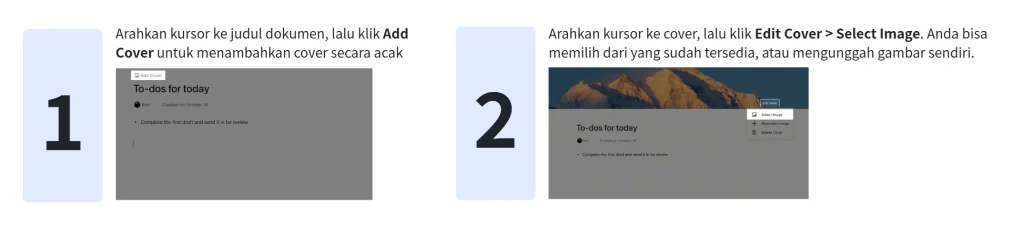
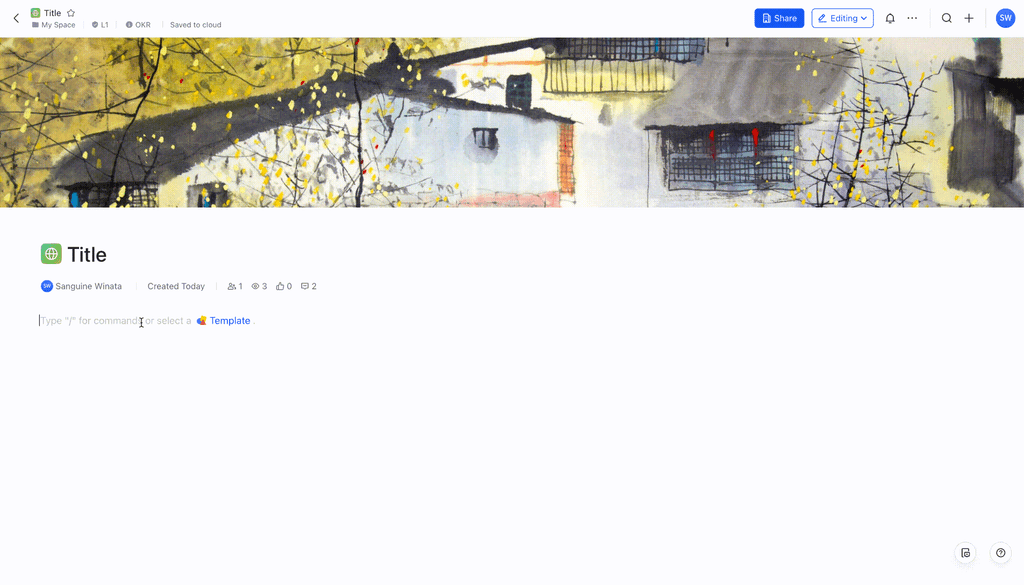
Tambahkan cover
- Anda juga dapat menambahkan cover pada dokumen untuk membuat tampilannya lebih rapi dan profesional.
Menambahkan elemen
- Di baris kosong mana pun, ketik / atau arahkan kursor ke ikon + di sisi kiri baris, lalu pilih elemen yang ingin ditambahkan.
- Berbagai elemen bisa disisipkan, seperti video YouTube, polling, hingga code block.
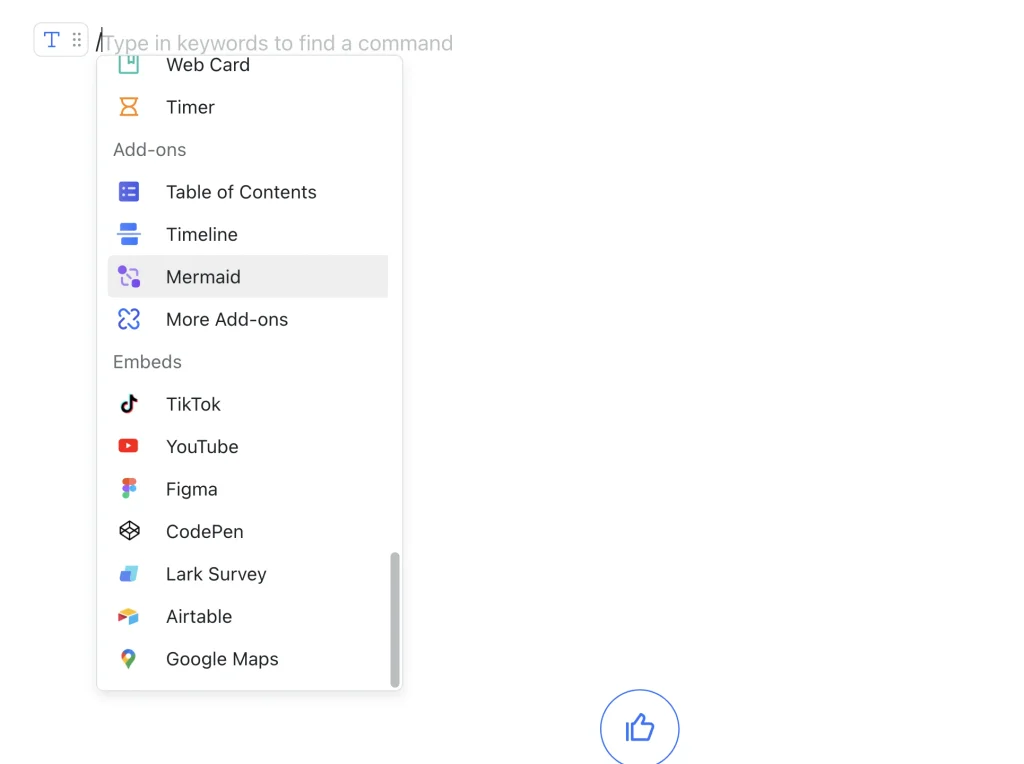
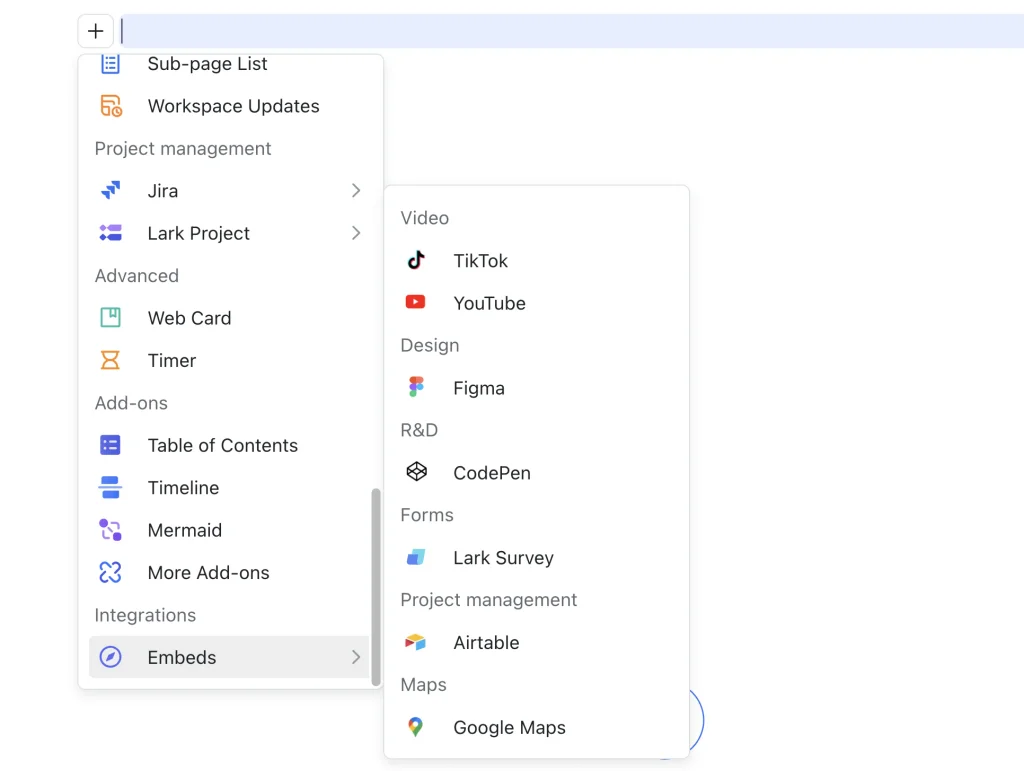
- Berikut beberapa elemen yang dapat ditambahkan ke dalam Docs:
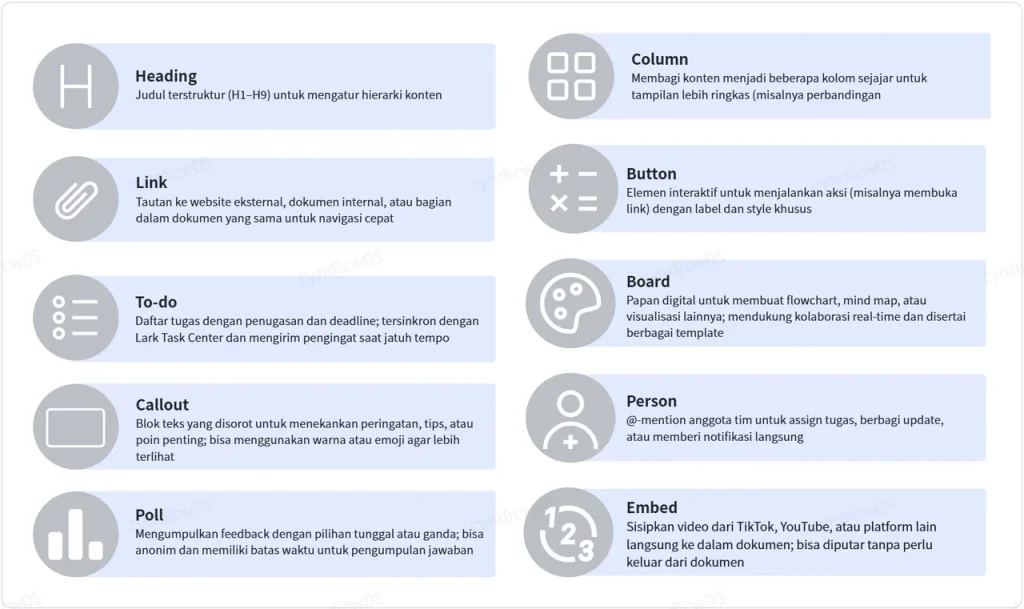
Untuk informasi lebih lanjut:
Bagikan dokumen
Informasi lebih lanjut: Lark Docs permissions overview
Undang Kolaborator
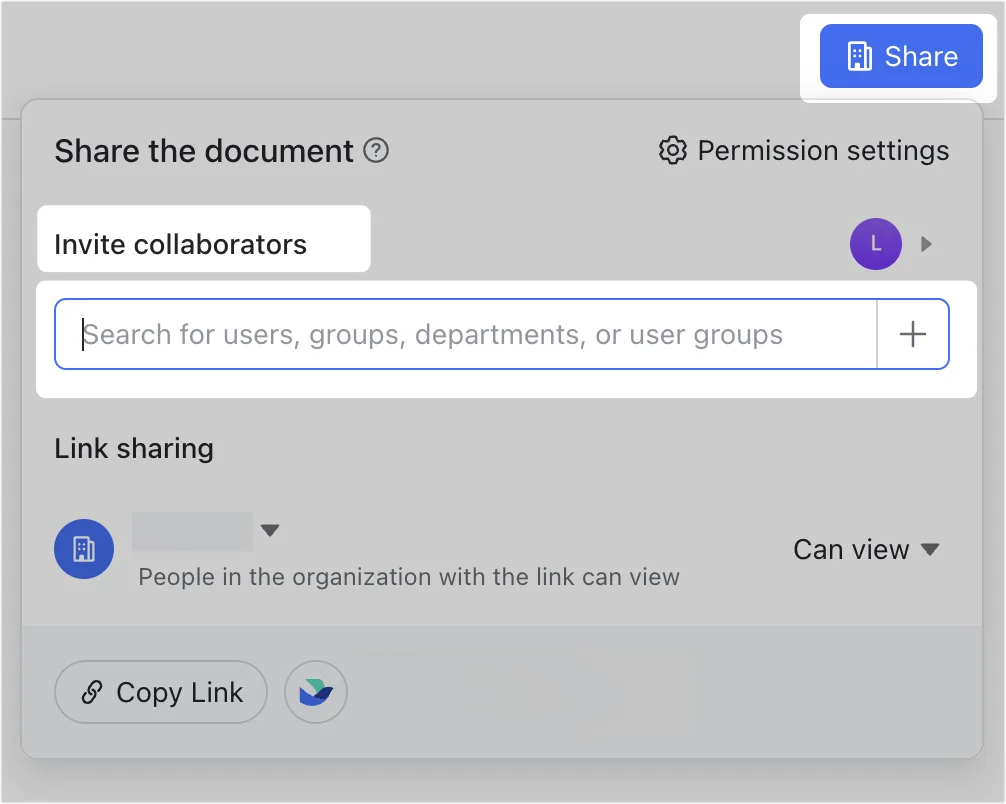
- Klik Share di pojok kanan atas dokumen, masukkan nama anggota yang ingin diundang, lalu pilih pengaturan izin (view, edit, atau manage).
Bagikan Link
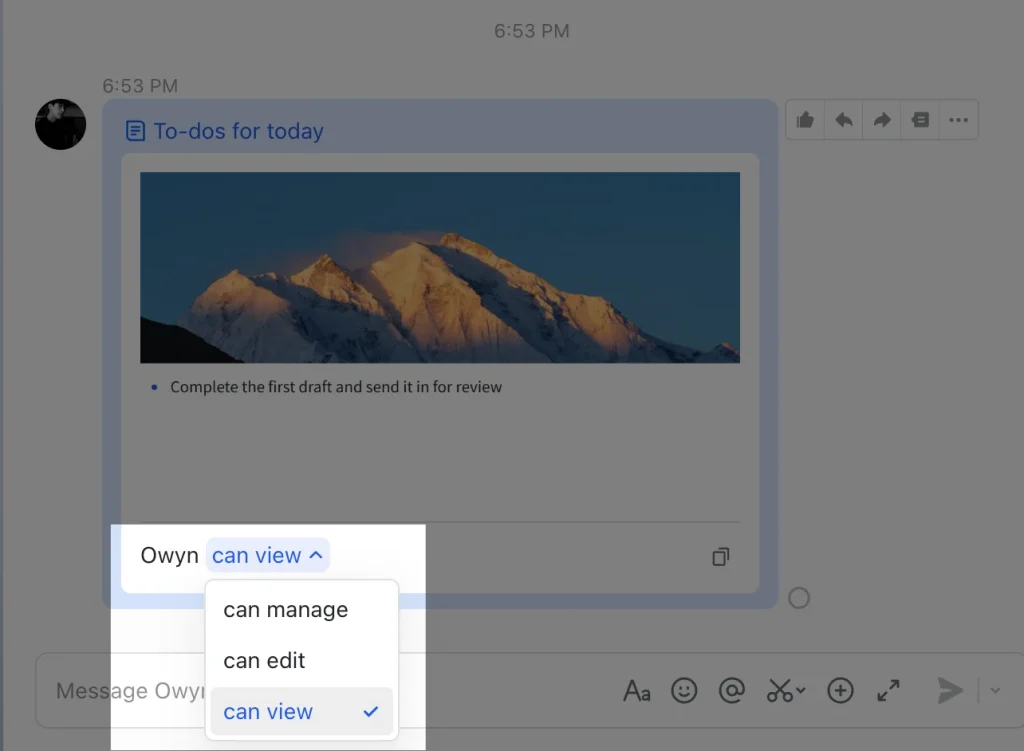
- Salin link dokumen dan kirim ke chat Lark, kemudian langsung memilih izin view, edit, atau manage untuk memberikan akses.
Tips Lainnya
Berinteraksi dengan kolaborator
Informasi lebih lanjut:
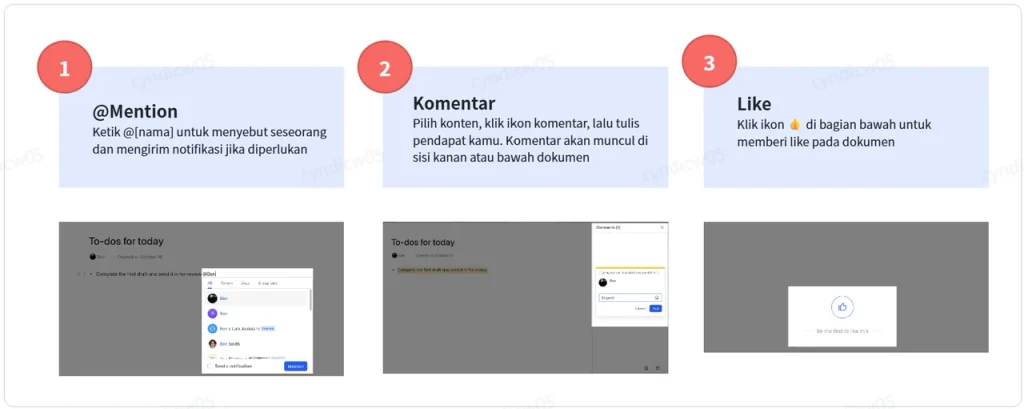
- Bekerja sama jadi lebih mudah dengan menarik perhatian rekan kerja atau memberi feedback lewat mention, komentar, dan like.
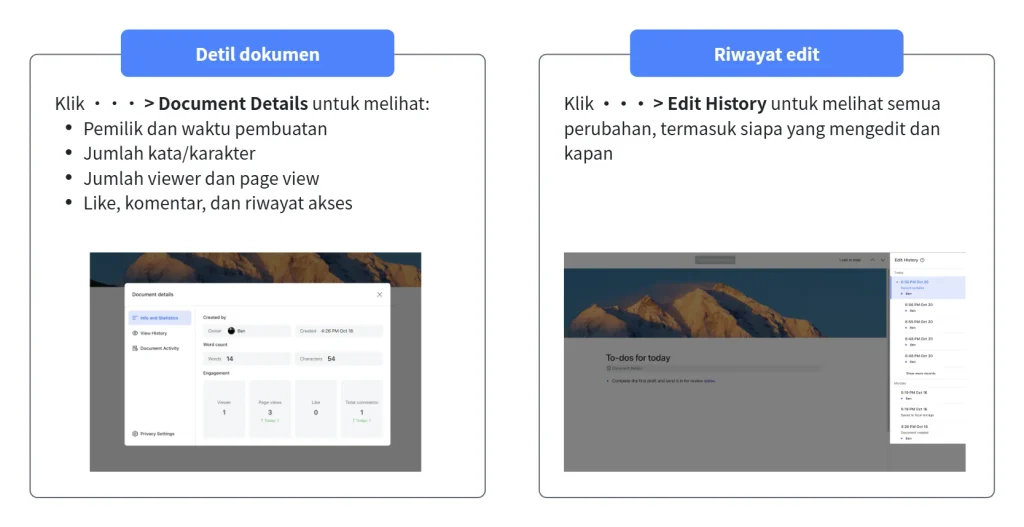
Lihat detil dokumen dan riwayat edit
Pelajari lebih lanjut:
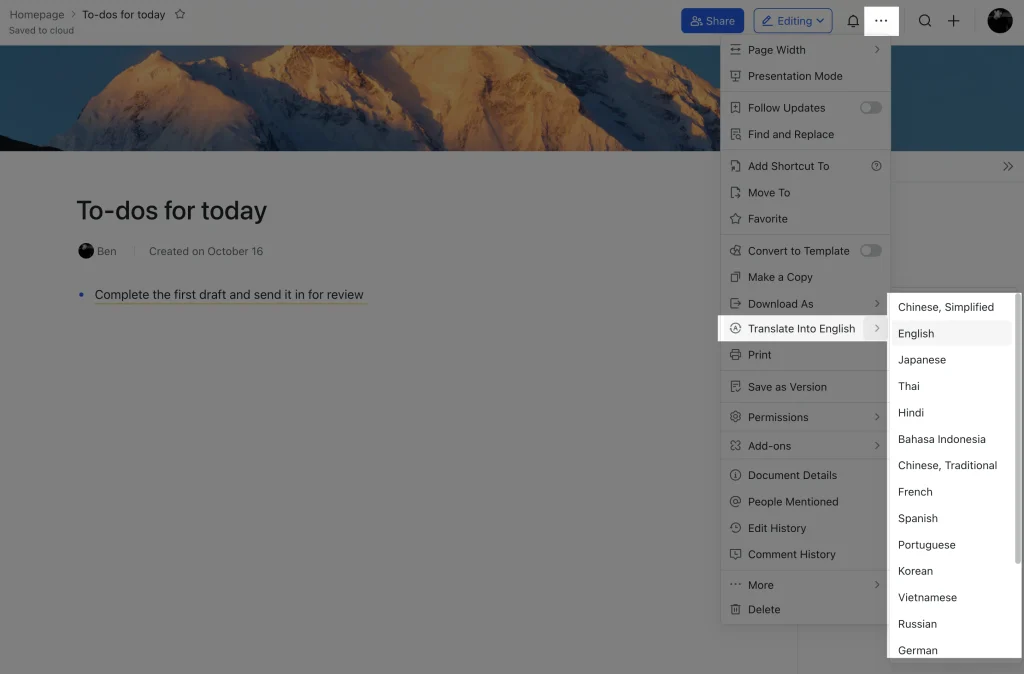
Terjemahkan dokumen
Pelajari lebih lanjut: Gunakan fitur terjemahan di Docs
- Fitur penerjemah dapat mempermudah Anda berkolaborasi.
- Klik ··· > Translate into, lalu pilih bahasa tujuan. Isi dan komentar akan diterjemahkan otomatis.
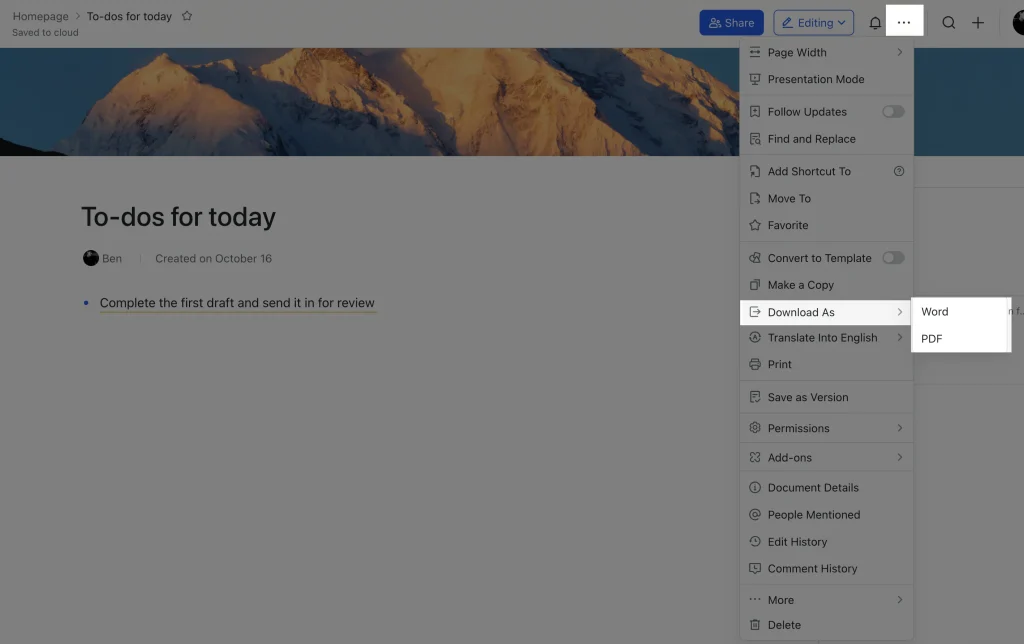
Unduh dokumen
Pelajari lebih lanjut Print Lark dokumen
- Klik ··· > Download as, lalu pilih format Word atau PDF.
Shortcut vs Markdown?
Untuk informasi lebih lanjut:
- Anda dapat menemukan daftar shortcuts di panel pintasan untuk membantu menyelesaikan tugas dengan lebih cepat, sementara Markdown memudahkan untuk memformat teks, tanpa perlu toolbar atau mouse.
Bersiaplah untuk meningkatkan produktivitas dan taklukkan kolaborasi project kamu dengan mudah menggunakan kecanggihan Lark Docs! Selamat menikmati pengeditan dokumen yang seamless dan berjuta kemungkinan di ujung jari Anda. Selamat berkreasi! 🔥
Lark Docs: Efficient Meeting with Same Page Meeting
Ketika kita memikirkan meeting, sebenarnya tujuannya hanya dua hal: berbagi informasi dan brainstorming ide. Di sinilah Lark Docs berperan—memungkinkan semua orang bekerja bersama dalam satu tempat secara real-time.
Terinspirasi dari praktik kerja modern (seperti metode meeting Amazon) dan disempurnakan melalui pengalaman ByteDance, lahirlah pendekatan yang lebih efektif: Same Page Meeting.
Dengan metode ini, semua peserta berkolaborasi dalam satu dokumen yang sama selama meeting. Diskusi menjadi lebih jelas, fokus, dan efisien—bahkan jika peserta berada di lokasi yang berbeda.
Apa itu Same Page Meeting?
| Same Page Meeting adalah metode meeting yang sangat direkomendasikan | – Tanpa PPT, lebih menekankan pada kejelasan dan keakuratan informasi – Berbagi informasi dilakukan melalui Lark Docs – Informasi disiapkan terlebih dahulu agar meeting bisa lebih fokus |
| Tidak ada presentasi atau pidato personal dalam Same Page Meeting | – Disarankan menggunakan metode “read and discuss”, yaitu membaca terlebih dahulu lalu berdiskusi – Semua diskusi dilakukan melalui komentar dan fokus pada topik utama |
| Kesepakatan tim dapat dicapai setelah meeting melalui Same Page Meeting | – Pembagian tugas terdokumentasi dengan jelas – Semua hasil ditampilkan di Lark Docs – Progress dapat dipantau dengan mudah – Tugas dapat dijalankan lebih efektif setelah meeting |
Common Problem in Inefficient Meetings
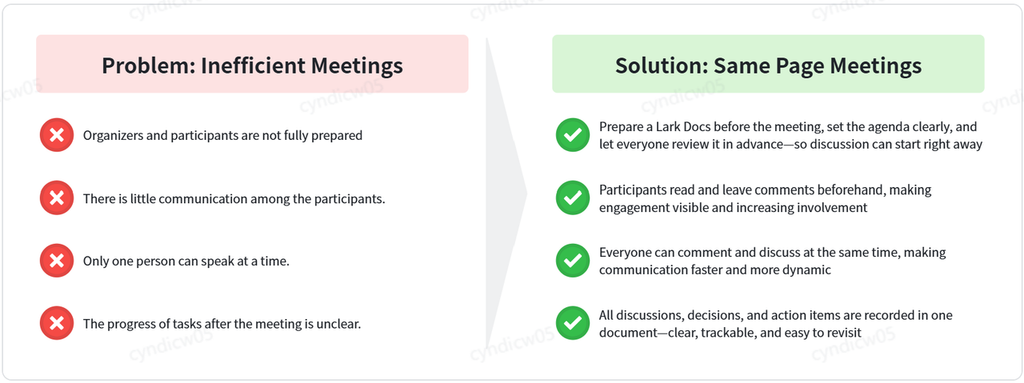
Manfaat Same Page Meeting
| Meeting Tradisional | Same Page Meeting |
| Meeting sering keluar dari topik | Fokus diskusi ada di Lark Docs |
| Konteks antar peserta tidak selaras, sehingga diskusi kurang efektif | Konteks peserta selaras → diskusi lebih efektif |
| Peserta berbicara bergantian | Semua orang bisa berdiskusi melalui komentar di Lark Docs |
| Beberapa peserta tidak aktif dan ide yang muncul terbatas | Semua peserta bisa berpartisipasi, bahkan yang tidak hadir tetap bisa ikut terlibat |
| Sulit melibatkan rekan kerja di luar meeting | Bisa menggunakan @mention untuk melibatkan rekan yang tidak ikut meeting |
| Tidak ada kesimpulan yang jelas setelah meeting (buang waktu) | Ada kesimpulan yang jelas, termasuk pembagian tugas di Lark Docs (atau task list) sehingga lebih mudah ditindaklanjuti |
| Sulit mengejar meeting yang terlewat karena harus menonton rekaman | Jika melewatkan meeting, tetap bisa memahami isi melalui dokumen dan melihat kembali komentar sebelumnya |
Memulai Same Page Meeting
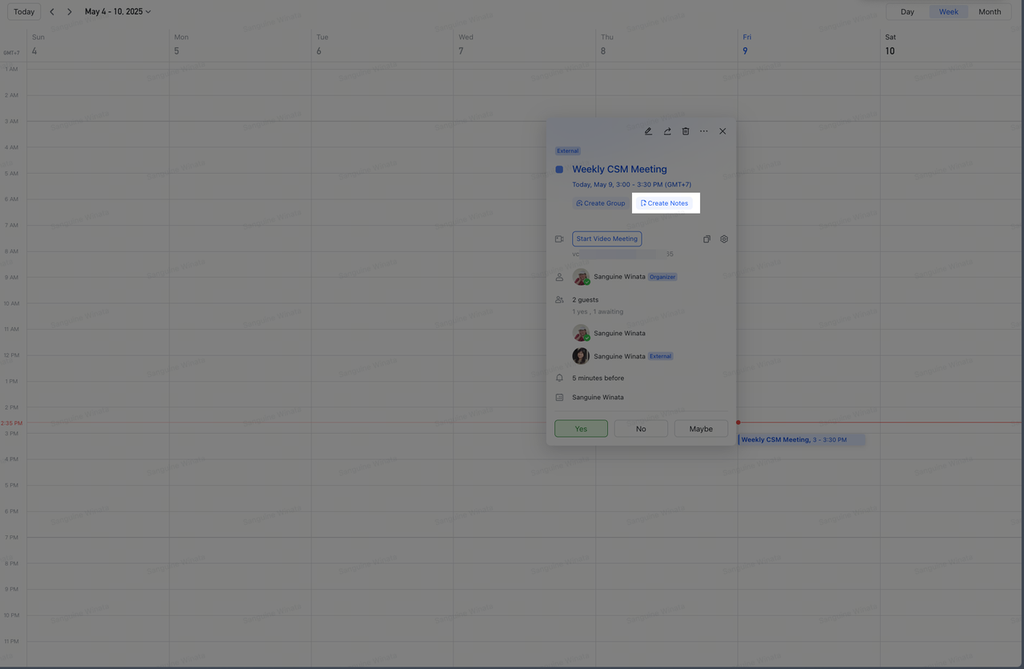
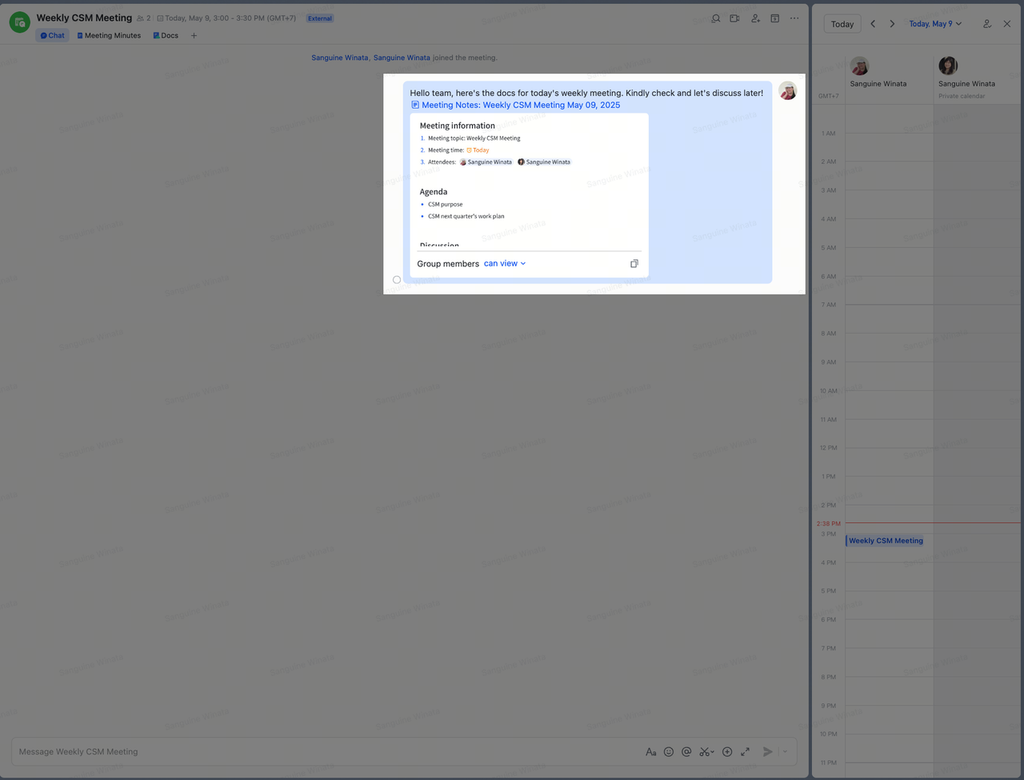
Langkah 1: Persiapkan meeting – Brainstorm dan samakan pemahaman melalui Lark Docs
- Penyelenggara menyiapkan dan membagikan informasi meeting terlebih dahulu
- Gunakan Lark Calendar untuk mengundang peserta dan kumpulkan semua materi di Lark Docs
- Materi dibagikan sebelum meeting (disarankan dibaca sebelumnya, tapi tidak wajib) 👍
Langkah 2: Selama meeting – baca dalam diam, komen, dan diskusi
Fokus pada diskusi, bukan presentasi bergantian
- Silent Reading: Peserta membaca materi selama ±15 menit
- Comment: Tulis pertanyaan atau hal yang ingin didiskusikan di komentar
- Discussion: Bahas komentar bersama dan selesaikan langsung 👍
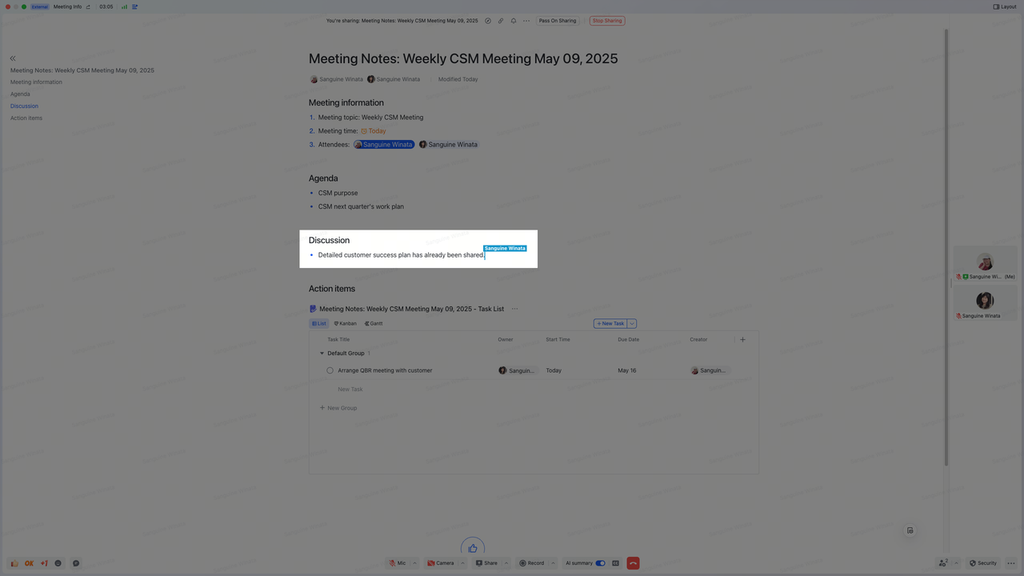
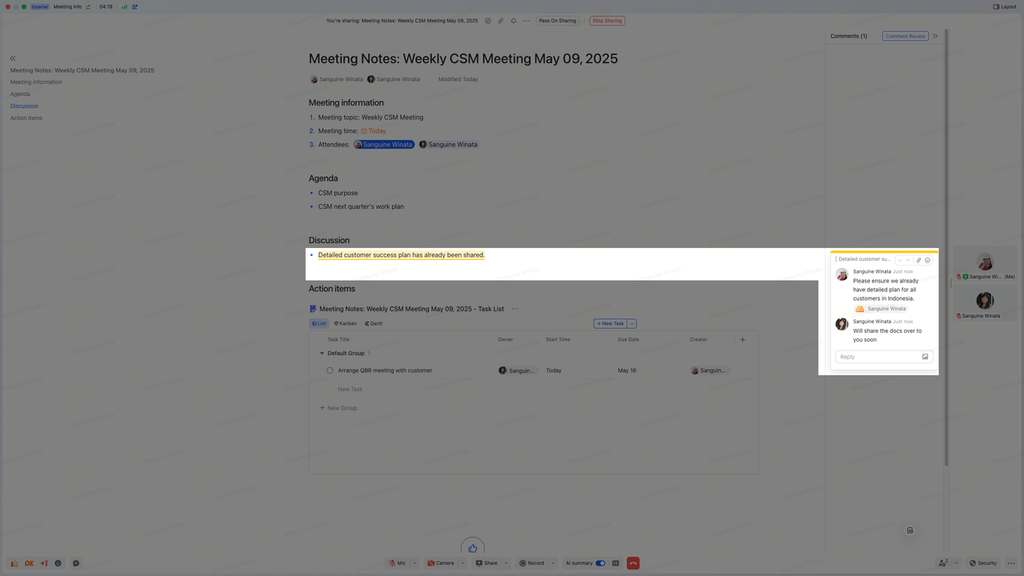
Stage 3: Setelah – Buat kesimpulan dan To-Do list yang jelas
- Tugas dan timeline dicatat di Lark Docs + Tasklist, dan penanggung jawab akan mendapat reminder
- Progress tugas bisa langsung dipantau di Lark Docs
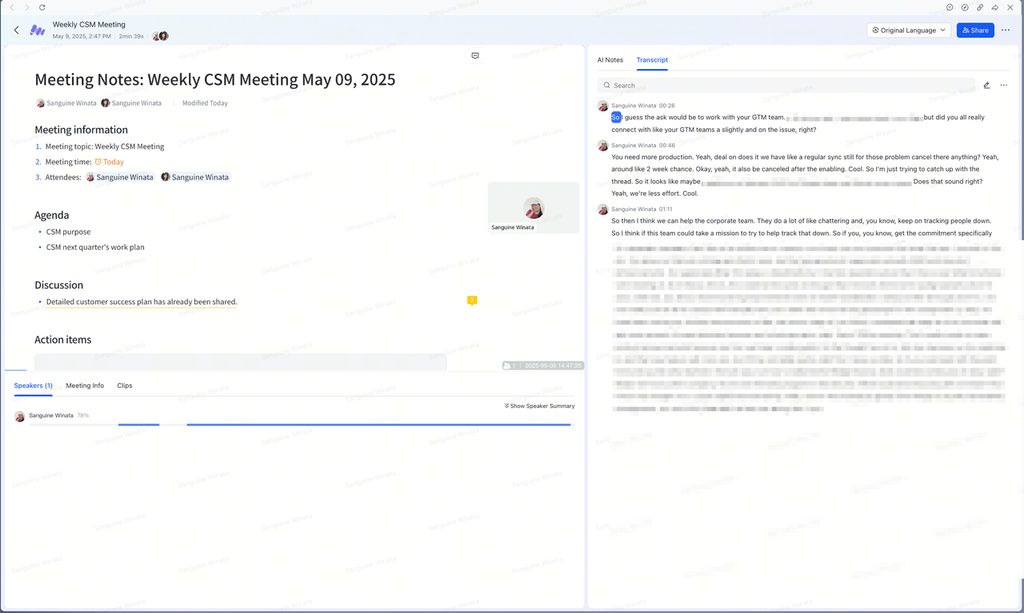
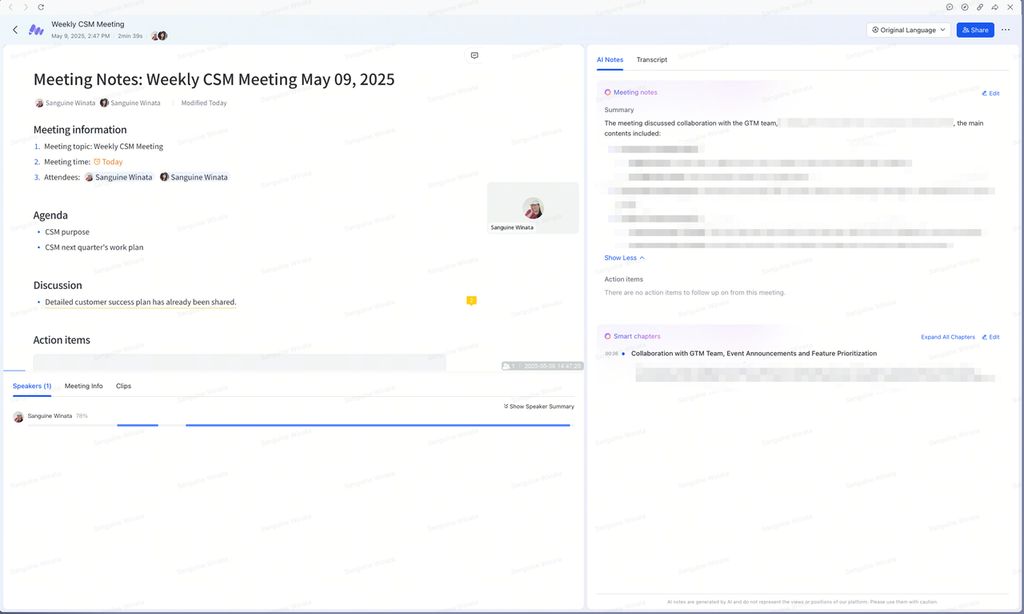
- Gunakan fitur minutes untuk merekam meeting dan otomatis mengubahnya menjadi catatan tertulis yang bisa dicari kapan saja 💡
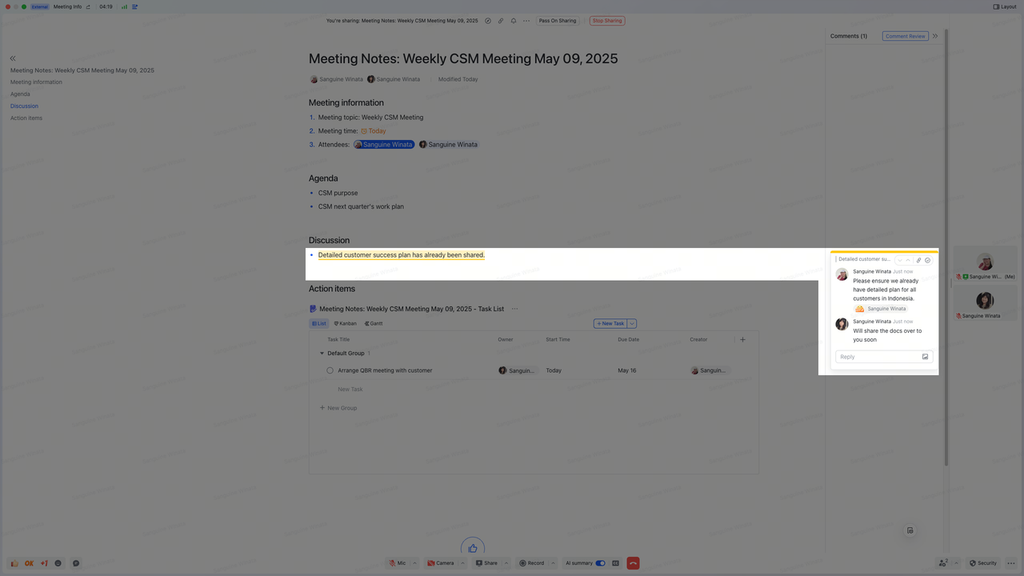
Kesimpulan
Dalam Same Page Meeting, informasi dibagikan dan didiskusikan melalui komentar di Lark Docs sehingga diskusi lebih fokus. Ringkasan meeting dan pembagian tugas dibuat langsung di dokumen, sehingga kerja tim jadi lebih jelas dan efisien. 📌
Lark Base
Selamat memulai perjalanan kamu ke dalam dunia Lark Base, sebuah platform revolusioner yang melampaui kemampuan spreadsheet tradisional. Lark Base bukan sekadar alternatif; bahkan adalah sebuah evolusi, yang dirancang untuk menyederhanakan alur kerja kamu dan meningkatkan kolaborasi! Yuk kita memulai perjalanan seru ini bersama-sama! 🔥
Apa itu Lark Base?
Lark Base adalah platform manajemen data dan basis data (database) yang dirancang untuk menyatukan manajemen bisnis kustom dengan kolaborasi tim secara real-time. Sebagai solusi no-code, platform ini sangat inklusif karena dapat dioperasikan dengan mudah oleh siapa saja, bahkan tanpa latar belakang teknis atau kemampuan pemrograman.
Lark Base menyatukan semua pemangku kepentingan, data, dan sumber data yang relevan ke dalam satu platform terpadu. Dengan berbagai fitur pengolahan data dan visualisasi, tim dalam semua ukuran dapat dengan mudah merencanakan, melaksanakan, memantau, dan mencapai tujuan mereka secara lebih efektif dan transparan.
Lark Sheets vs Lark Base: Apa Bedanya?
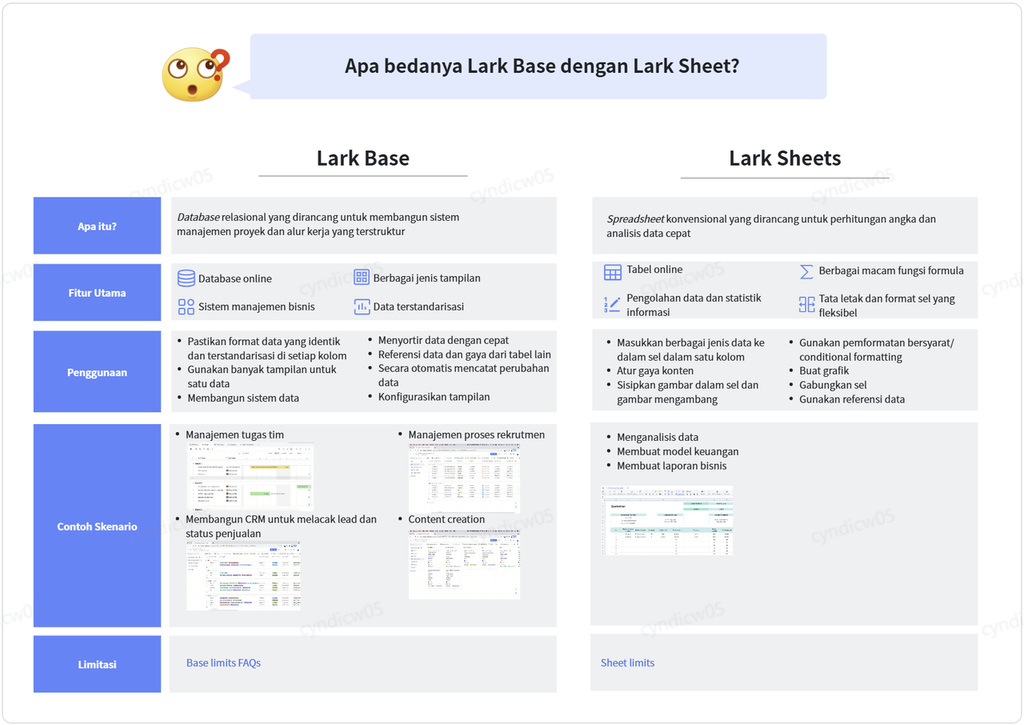
Gunakan Base untuk membuat database, seperti untuk manajemen proyek dan order management Gunakan Lark Sheets untuk mengolah dan menganalisis data numerik dalam jumlah besar 👀
Baca lebih lanjut mengenai Perbedaan Base dan Sheets
Memulai dengan Lark Base
Membuat Base baru
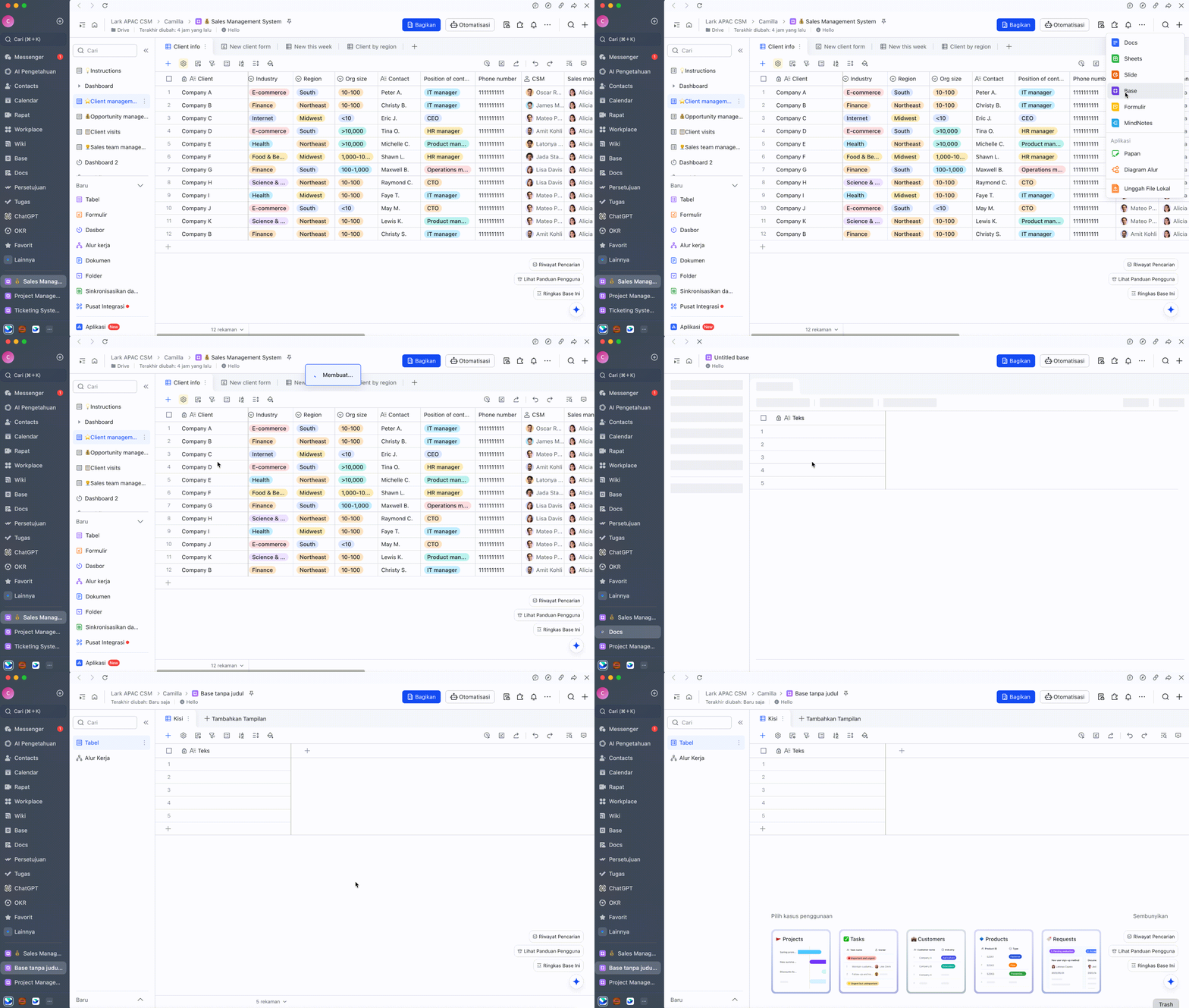
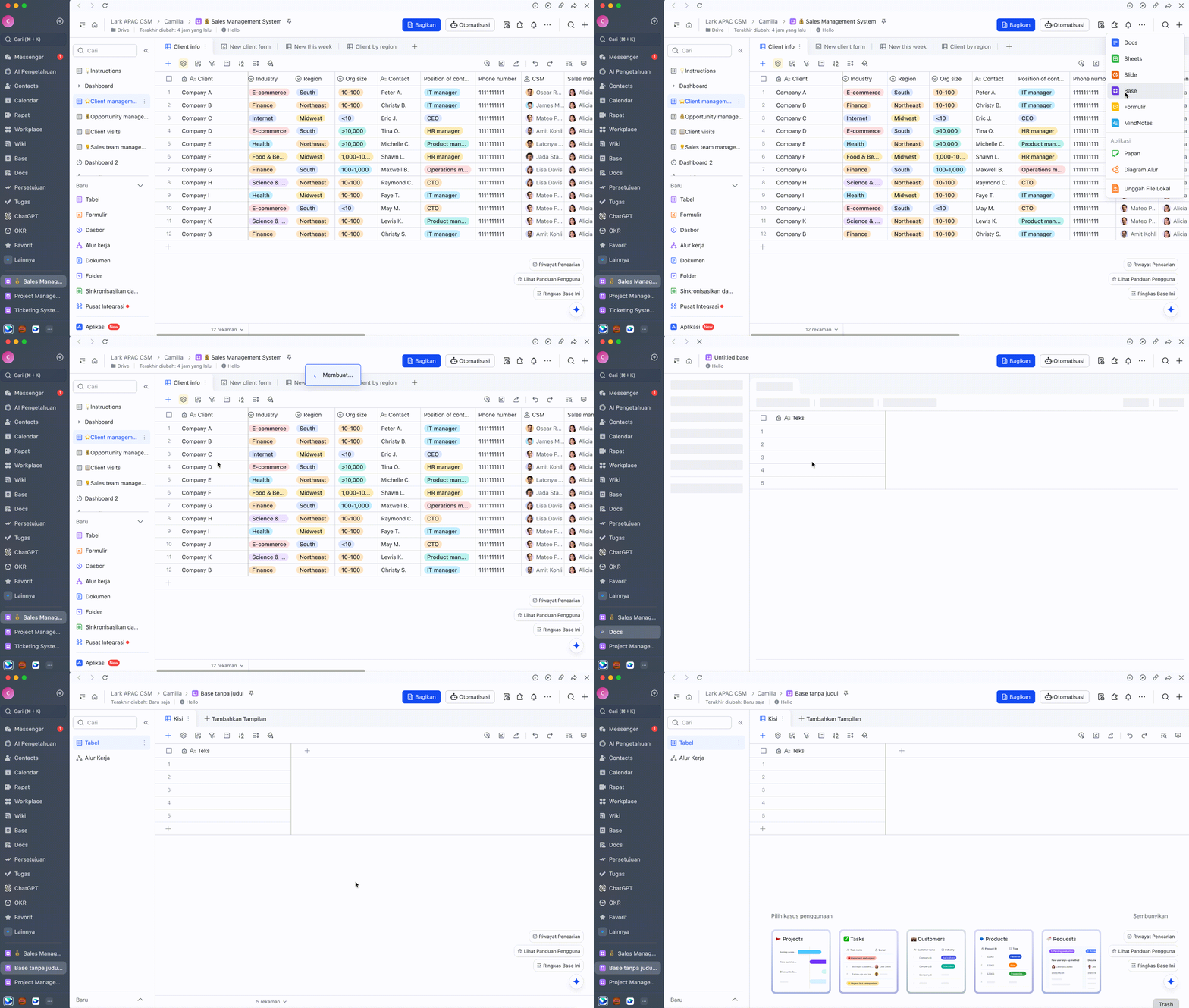
- Terdapat beberapa cara untuk membuat Base baru:
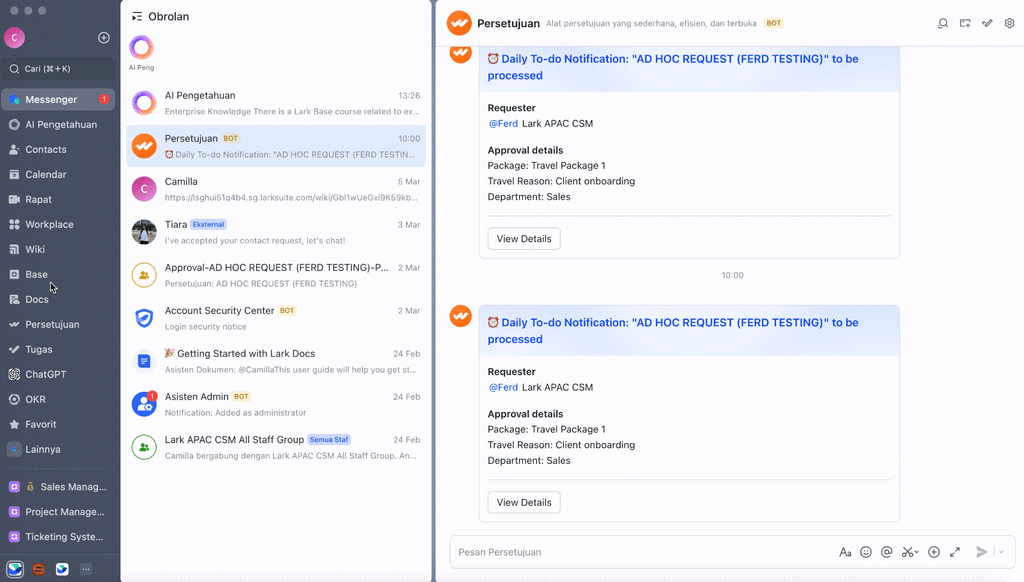
Base dari Navigation Bar
- Klik Base dari Navigation Bar
- Klik Base Baru
- Pilih template atau klik Base Baru untuk memulai dari nol
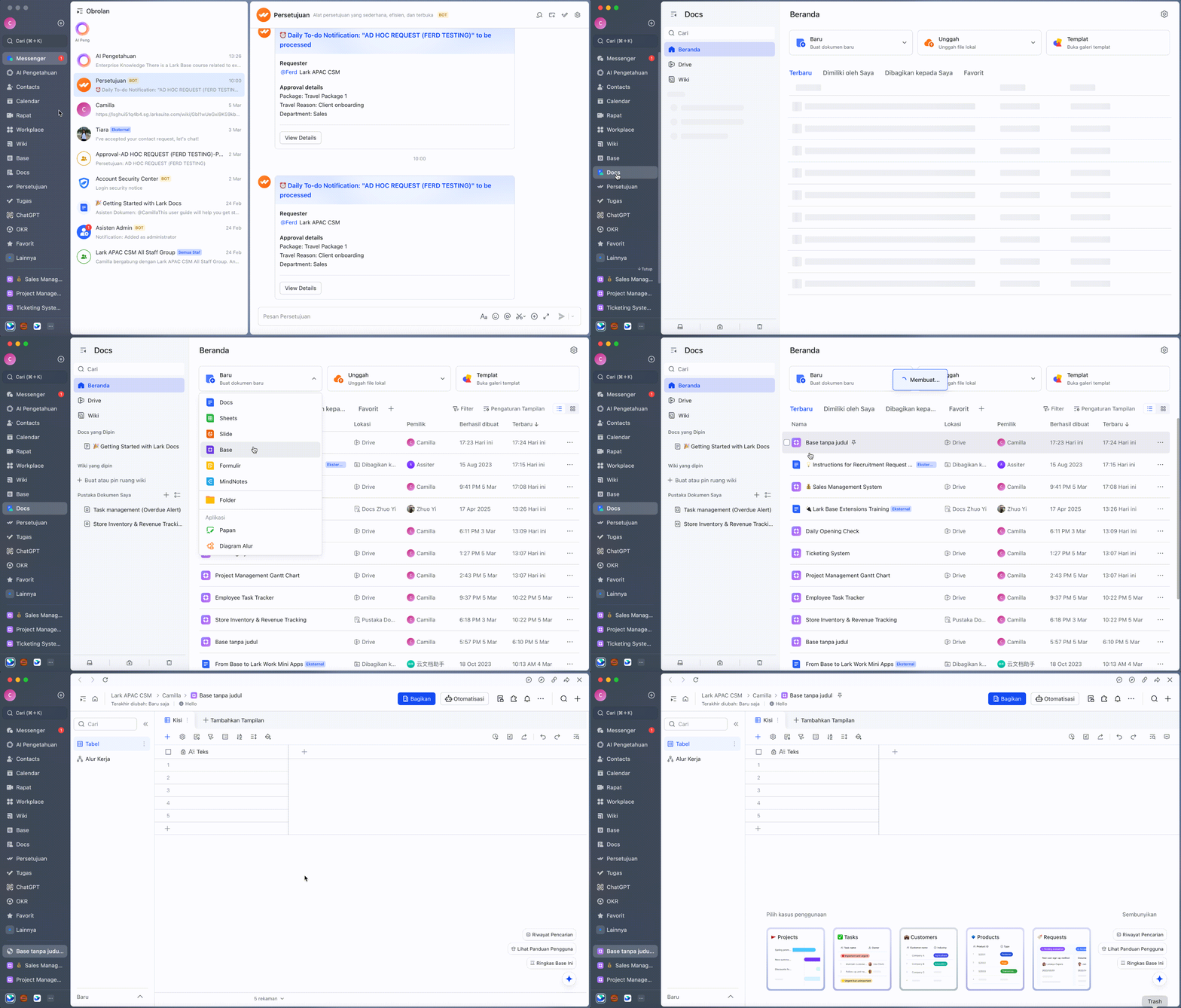
Docs dari Navigation Bar
- Klik Docs dari Navigation Bar
- Klik Baru
- Pilih Base
- Pilih template atau klik Base Baru untuk memulai dari nol
Base yang sudah ada
- Klik tanda + di atas kanan
- Pilih Base
- Pilih template atau klik Base Baru untuk memulai dari nol
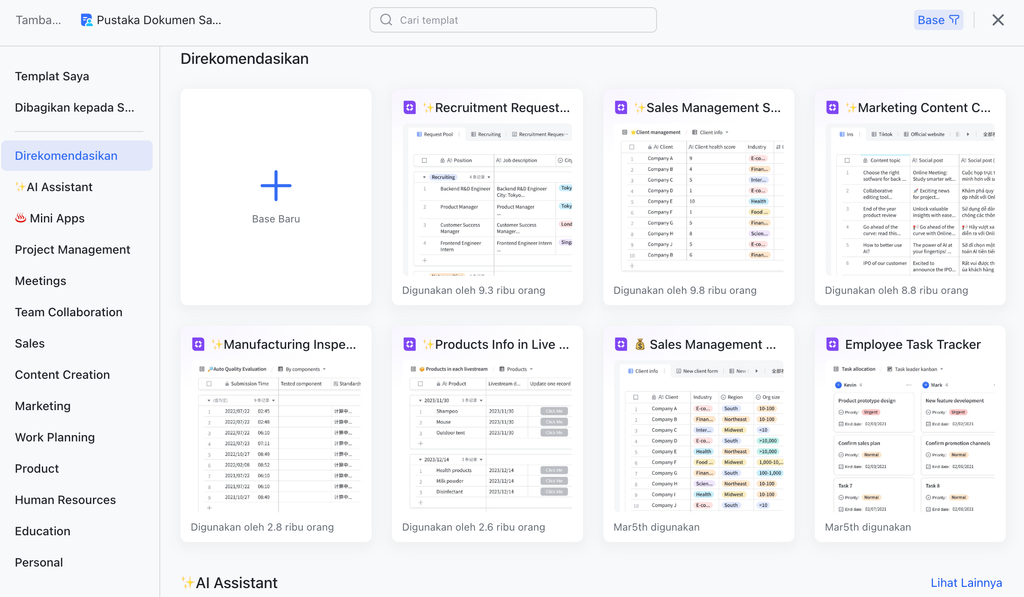
- Terdapat berbagai macam template yang sudah disediakan untuk berbagai macam tugas
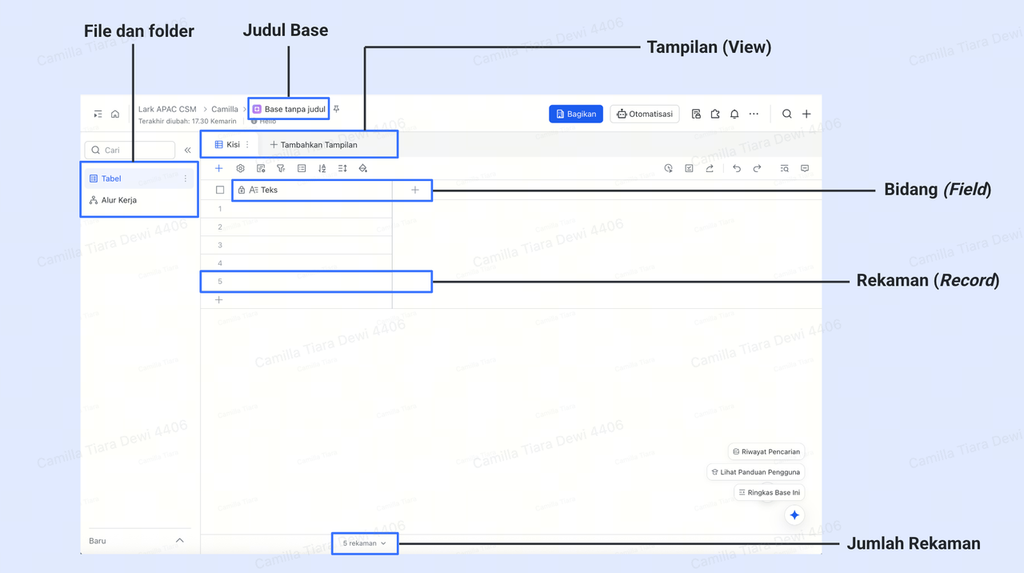
Antarmuka Lark Base
Base kosongan akan terlihat seperti ini
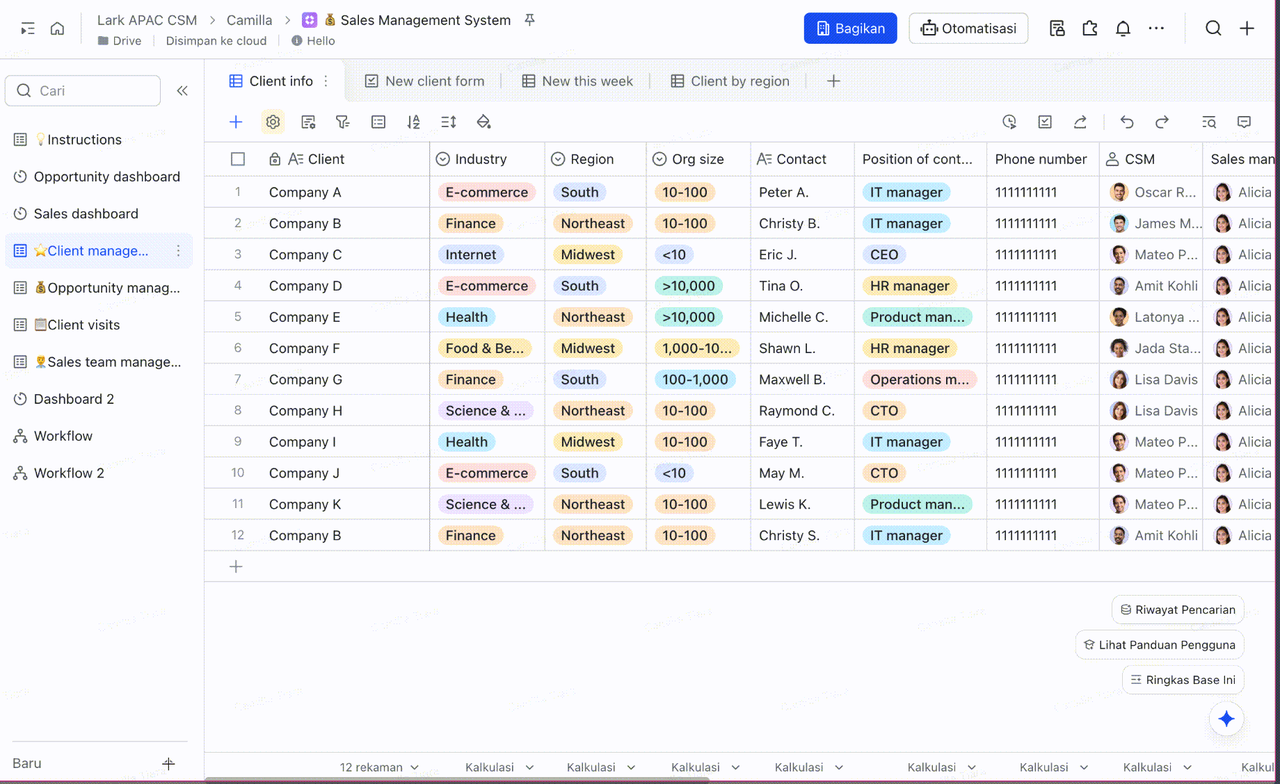
Base yang sudah terisi akan terlihat seperti ini
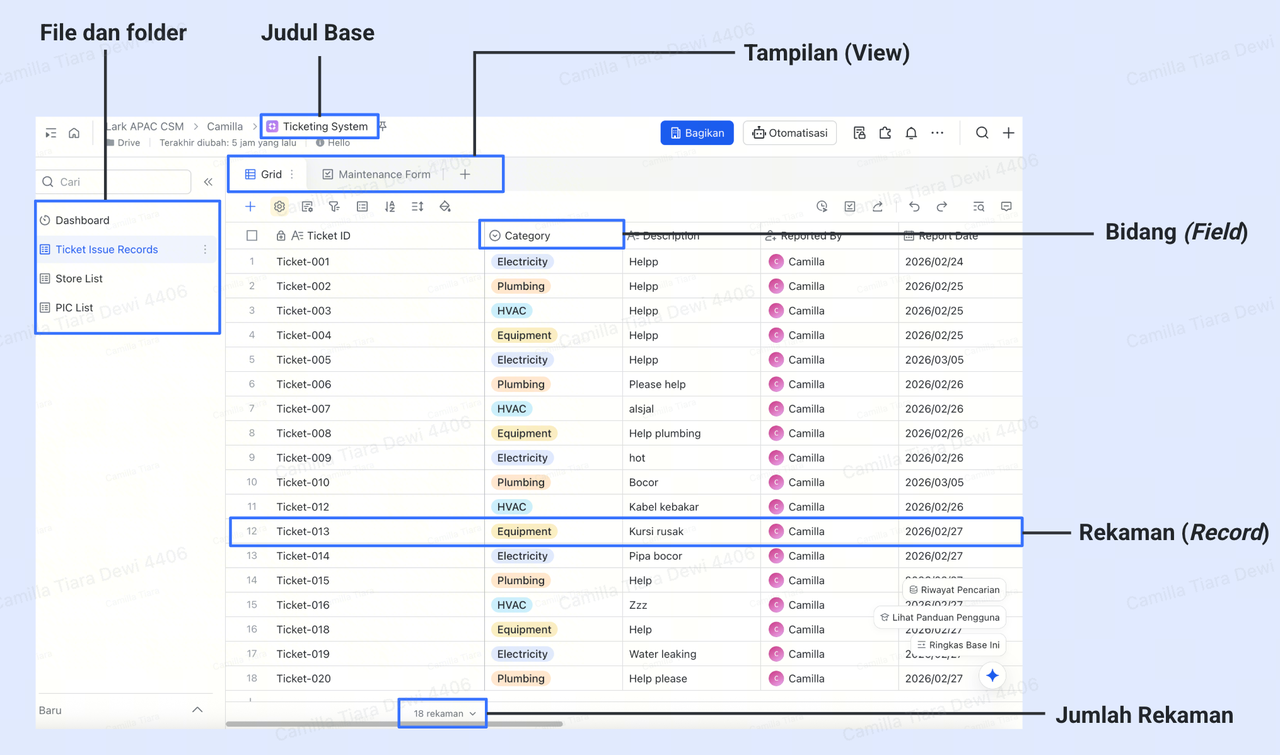
- Antarmuka Lark Base dibagi menjadi dua bagian untuk memudahkan navigasi
- Bagian kiri berfungsi sebagai menu navigasi utama. Di sini Anda bisa melihat daftar File dan Folder yang ada di dalam Base tersebut. File yang tersedia bisa berupa Tabel, Formulir, Dasbor, Alur Kerja, dan Dokumen
- Ketika salah satu file di bagian kiri diklik, isinya akan muncul di bagian kanan, dimana akan menampilkan Tampilan (Views), Bidang (Fields), dan Rekaman (Records)
Manajemen Tabel Dasar
- Menyusun dan mengelola Base Anda penting untuk menjaga data tetap teratur
Membuat Tabel Baru
- Klik Baru
- Klik Tabel untuk menambahkan tabel baru. Selain itu, Anda juga dapat menambahkan Formulir, Dasbor, Alur Kerja, Dokumen, dan Folder baru ke Base Anda
Menambahkan Tabel Baru
Menambahkan Folder Baru
Mengganti Nama Tabel
- Klik dua kali pada nama Tabel (atau file lainnya) yang ingin diganti namanya, atau klik titik tiga (⋮) di sebelah nama Tabel dan pilih Namai Ulang Tabel
- Ketik nama baru
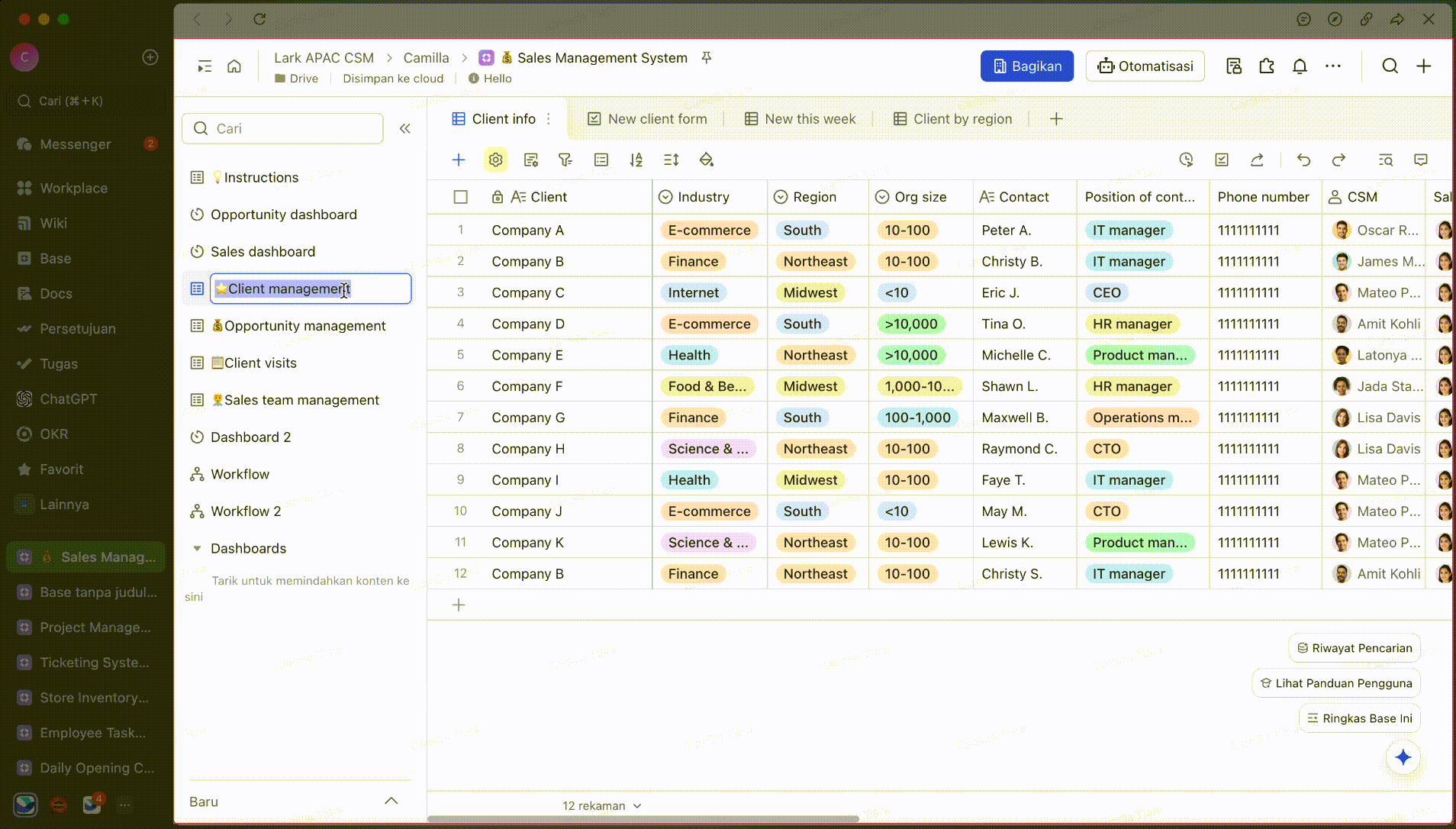
Menghapus dan Memindahkan Tabel
- Untuk menjaga kerapihan Base Anda, Anda dapat menghapus atau menyusun ulang tabel-tabel seiring perkembangan proyek
- Untuk menyusun tabel atau file lainnya, tekan nama Tabel dan pindahkan
- Untuk menghapus tabel atau file lainnya, klik titik tiga (⋮) di sebelah nama Tabel dan pilih Hapus
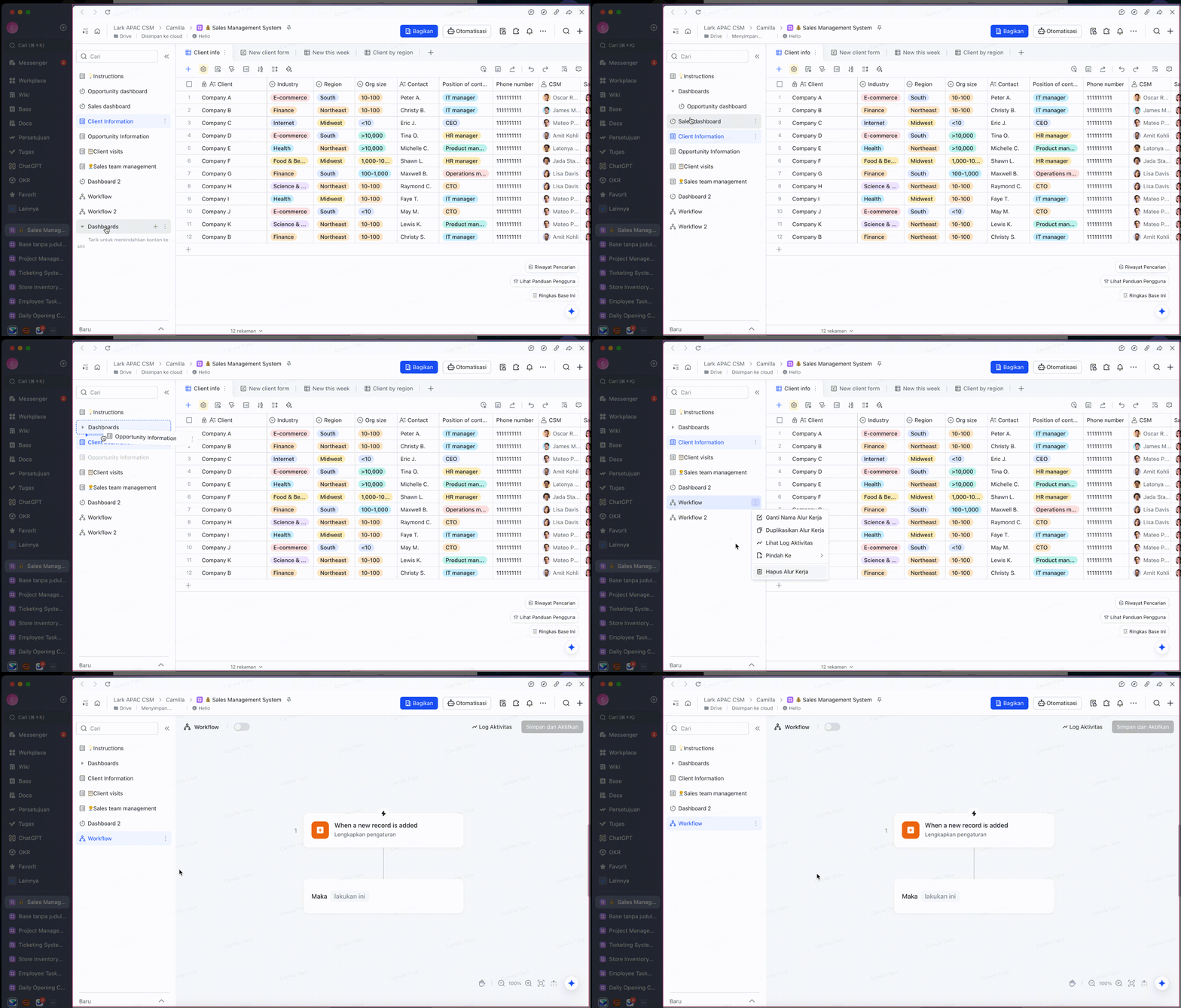
Rekaman (Record)
- Sebuah baris (row) dalam Base disebut Rekaman (Record)
- Rekaman (Record)berisi kumpulan informasi terkait satu entitas (misal: satu karyawan, satu produk, atau satu tugas proyek)
- Setiap Rekaman (Record) terdiri dari beberapa bidang (field) yang menyimpan detail spesifik, seperti nama, tanggal, atau status
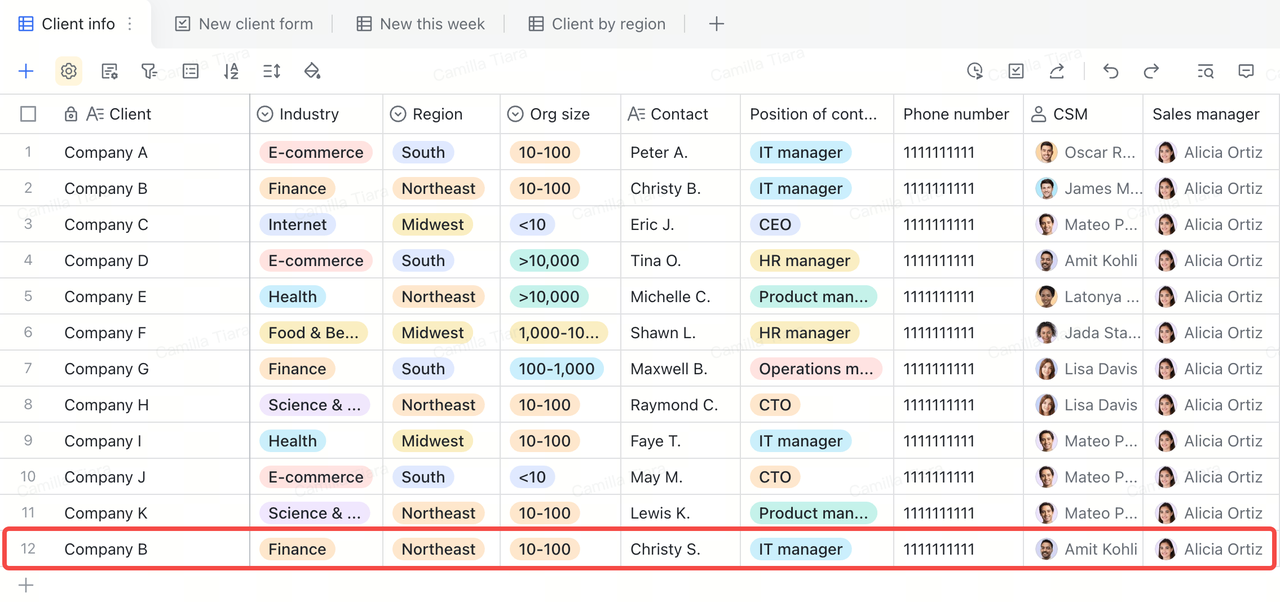
Menambah dan Mengelola Rekaman (Record)
- Untuk menambahkan Rekaman (Record), klik tanda + di kiri atas atau di bawah rekaman terakhir, lalu masukkan detail Rekaman (Record)
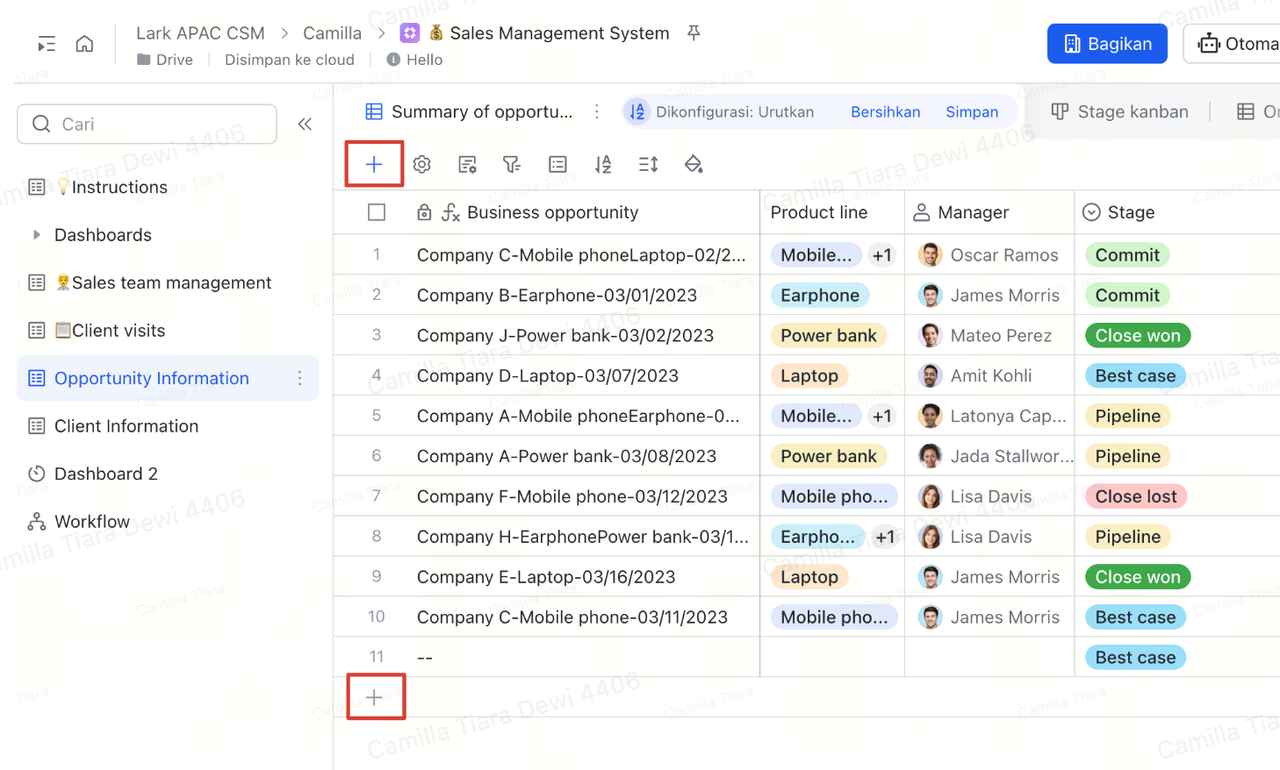
- Anda dapat memperluas suatu Rekaman (Record) untuk melihat semua detail terkaitnya
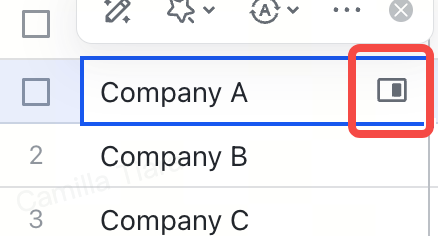
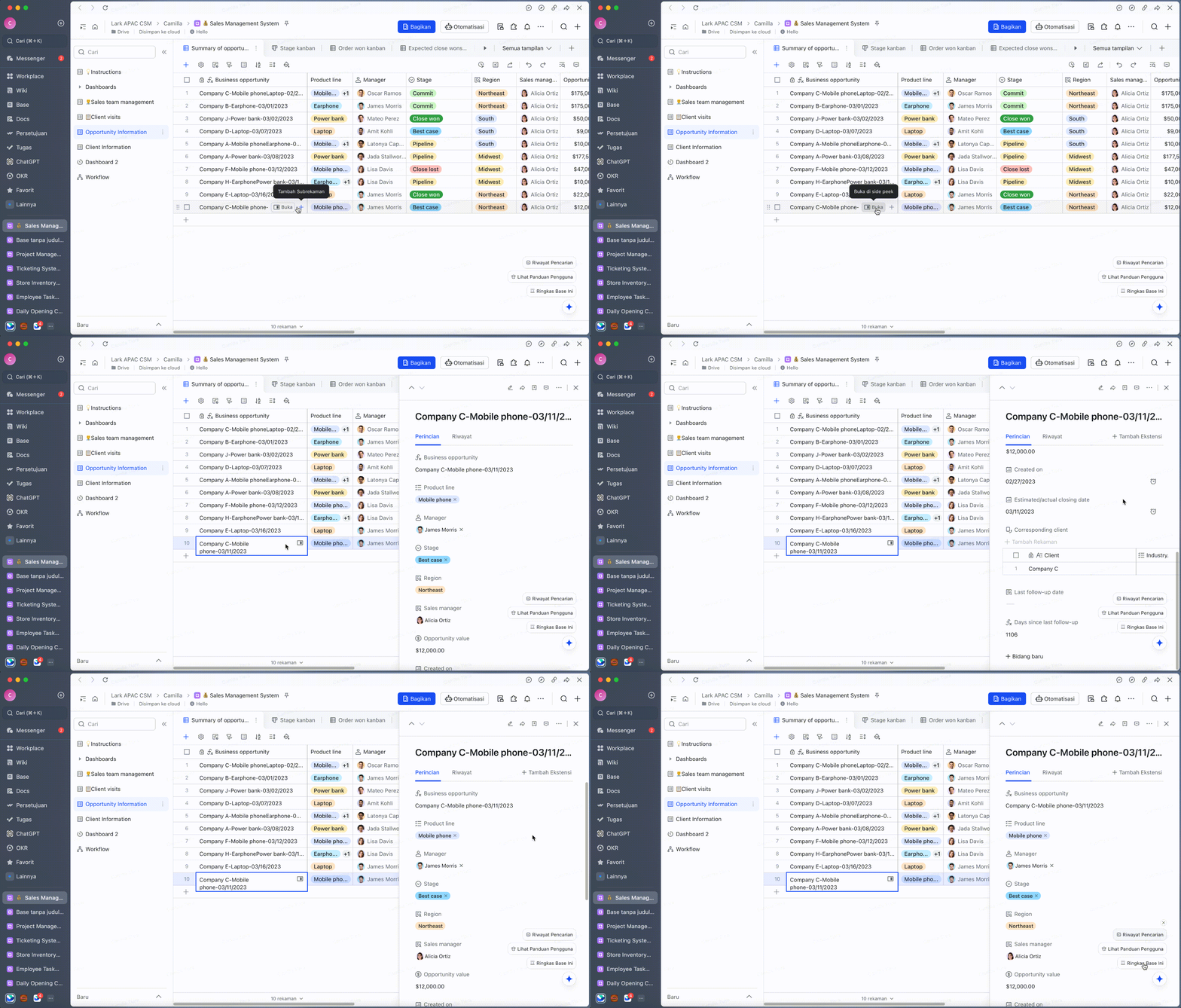
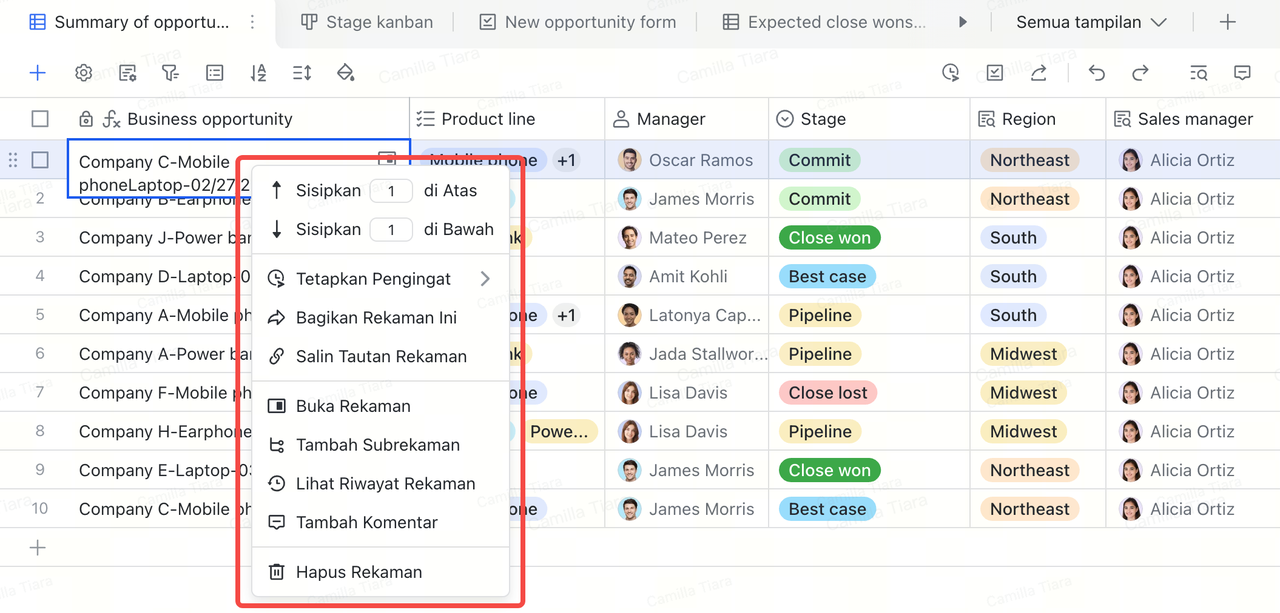
- Anda juga dapat membuat subrekaman, menghapus, membagikan, mengubah urutan, dan menambahkan komentar
Bidang (Fields)
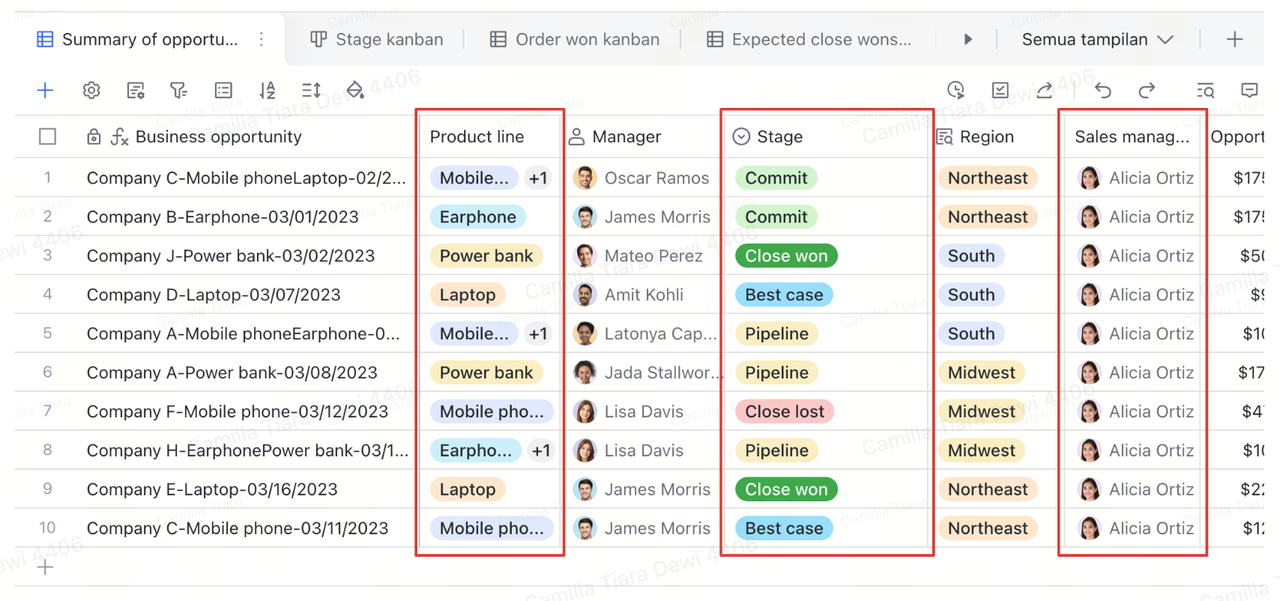
- Sebuah kolom dalam Base disebut sebagai Bidang (Field)
- Setiap Bidang (Field) di Lark Base dapat diatur dengan format tertentu untuk memastikan konsistensi data. Setiap data pada Bidang (Field) atau data yang baru dimasukkan akan otomatis mengikuti format Bidang (Field) yang telah ditentukan, sehingga tidak perlu input manual yang berulang
- Sebuah tabel dapat memuat sebanyak 300 Bidang (Field)
Menambahkan Bidang (Field)
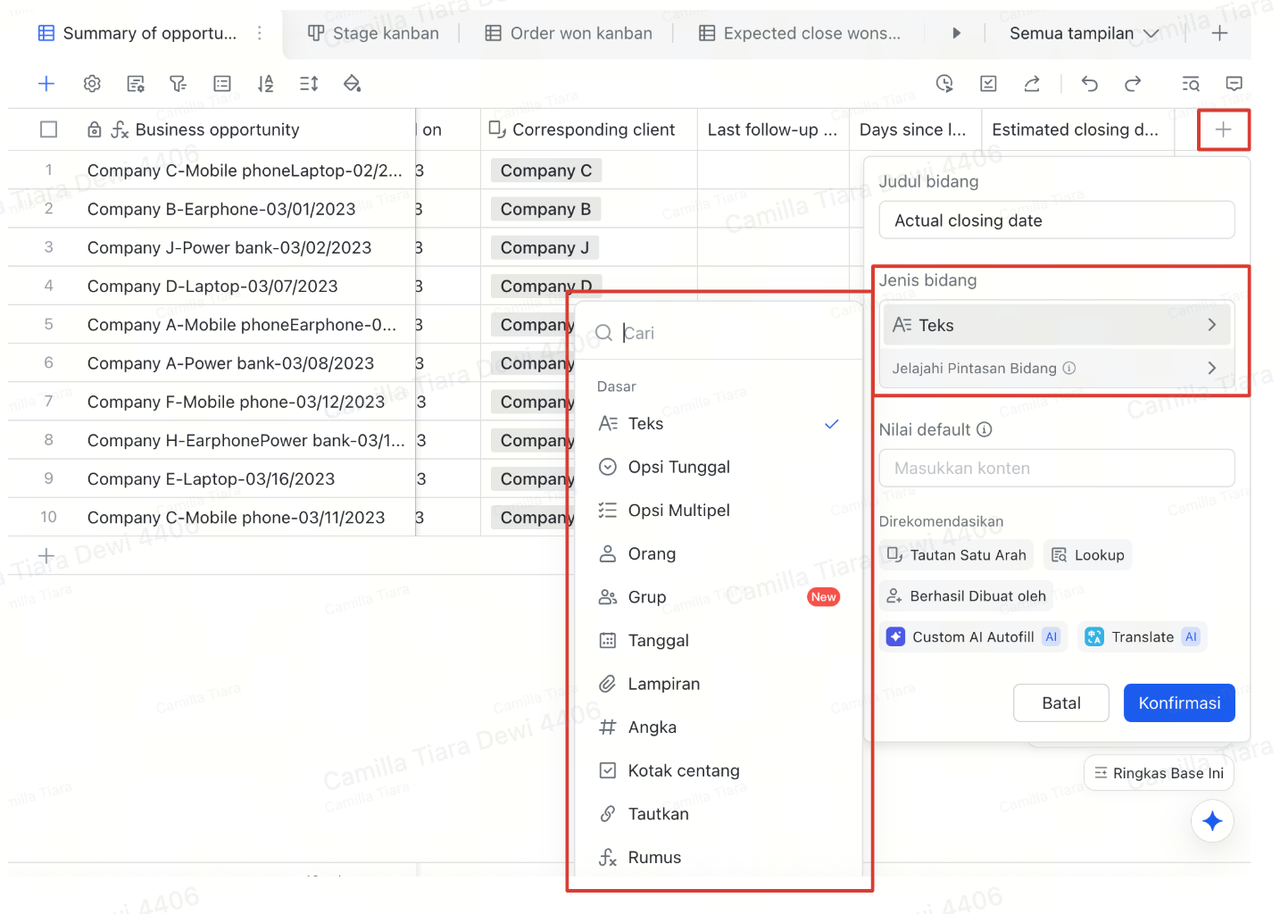
- Klik tanda + di pojok kanan atas tabel (sebelah kanan Bidang (Field) terakhir), atau klik kanan pada kolom yang ada lalu pilih sisipkan di kanan/kiri
- Masukkan nama Bidang (Field)
- Pilih jenis Bidang (Field) sesuai kebutuhan data
- Konfigurasi detail atau tentukan pengaturan sesuai jenis Bidang (Field) (jika diperlukan)
- Klik Konfirmasi
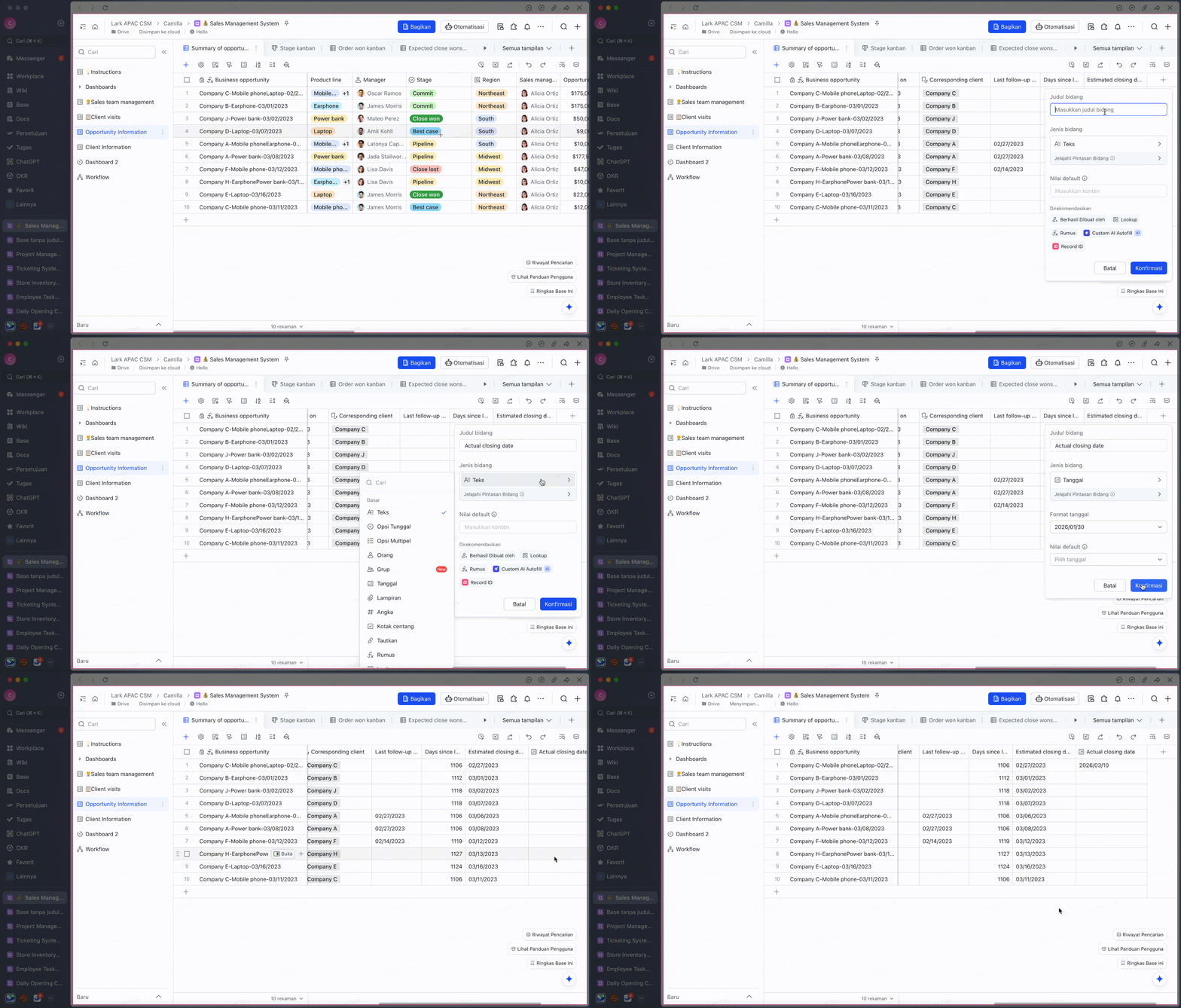
Bidang (Field) pertama di setiap tabel Base berfungsi sebagai kunci identifikasi utama/unik untuk membantu mengidentifikasi Rekaman (Record). Bidang (Field) tersebut tidak dapat dihapus, dipindahkan, atau disembunyikan, dan jenisnya lebih terbatas dibandingkan dengan Bidang (Field) lainnya. 👀
Tipe-tipe Bidang (Field)
- Lark Base menyediakan 3 kategori utama Bidang (Field) untuk memenuhi kebutuhan pengelolaan data yang beragam
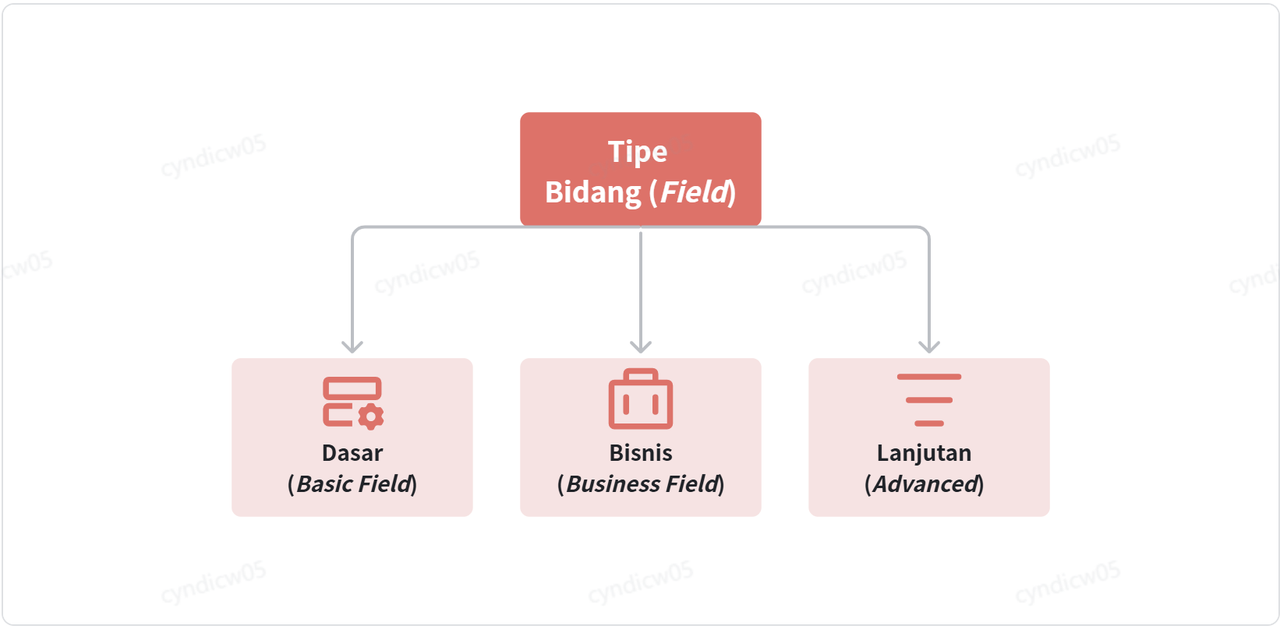
- Berikut adalah penjelasan dan contoh penggunaan Bidang (Field) yang paling umum digunakan:
| Nama | Deskripsi | Contoh Penggunaan |
|---|---|---|
| Dasar (Basic Fields) | ||
| Teks (Text) | Untuk memasukkan teks, mendukung simbol khusus seperti emoji. Dapat menambahkan baris baru dengan menekan Shift + Enter or Ctrl + Enter (Windows) / Command + Enter (Mac) | Cocok untuk deskripsi detail, catatan, atau informasi teks pendek/panjang |
| Opsi Tunggal (Single Option) | Memungkinkan memilih satu opsi untuk setiap rekaman (record). Nama opsi dan warna dapat diubah sesuai kebutuhan. | Cocok untuk mengklasifikasikan status (misal: “Belum Dimulai”, “Sedang Berjalan”) atau kategori tunggal |
| Opsi Ganda (Multiple Options) | Memungkinkan memilih lebih dari satu opsi setiap rekaman (record). Nama opsi dan warna dapat diubah sesuai kebutuhan. | Cocok untuk menambahkan tag atau kategori ganda pada record (misal: tugas yang melibatkan tim Pemasaran dan Penjualan) |
| Orang (Person) | Menambahkan anggota tim internal atau kontak eksternal yang memiliki akun Lark. | Cocok untuk menugaskan PIC (Penanggung Jawab) atau mencantumkan anggota yang terlibat dalam proyek |
| Tanggal (Date) | Mendukung berbagai format tampilan tanggal dan waktu. | Cocok untuk mencatat deadline, tanggal pelaksanaan, atau waktu transaksi |
| Rumus (Formula) | Menggunakan field lain dalam tabel untuk melakukan perhitungan otomatis (seperti rumus di Excel). Anda bisa membuat rumus sederhana (penjumlahan, pengurangan) atau rumus kompleks dengan fungsi bawaan. | |
| Lookup | Berdasarkan fungsi FILTER, field ini digunakan untuk mencari dan menampilkan data yang memenuhi kriteria tertentu dari tabel lain. | Cocok untuk menghubungkan data antar tabel tanpa memasukkan ulang informasi |
| Bisnis (Business Fields) | ||
| Alur Kerja (Flow) | Menampilkan kemajuan atau status alur kerja dengan konfigurasi nama langkah. | Cocok untuk melacak tahapan proses bisnis, misal tahapan pengajuan cuti atau proses penjualan |
| Tombol (Button) | Pengguna bisa mengklik tombol di dalam record untuk memicu aksi otomatis. | Cocok untuk mengirim pesan, menjalankan workflow, atau membuka tautan |
| Penomoran (Numbering) | Memberikan nomor unik yang bertambah secara otomatis untuk setiap record. | Cocok untuk membuat ID pesanan, ID inventaris, atau ID proyek yang mudah dilacak |
| Lanjutan (Advanced) | ||
| Tautan Satu Arah (One-way link) | Menghubungkan data dari satu tabel ke tabel lain secara satu arah. Perubahan di tabel sumber akan tercermin di tabel target, tetapi tidak sebaliknya. | |
| Tautan Dua Arah (Two-way link) | Menghubungkan data antara dua tabel secara dua arah. Perubahan di satu tabel akan otomatis tercermin di tabel lain. | Cocok untuk mengelola hubungan data kompleks, misal tabel “Pelanggan” dengan tabel “Pesanan” |
| Berhasil Dibuat Oleh (Created By) | Menampilkan nama pengguna yang membuat rekaman (record), diisi secara otomatis oleh sistem | Cocok untuk melacak siapa yang membuat data awal |
| Tanggal Berhasil Dibuat (Created Date) | Menampilkan tanggal dan waktu ketika rekaman (record) dibuat, diisi secara otomatis oleh sistem | Cocok untuk melacak riwayat pembuatan data |
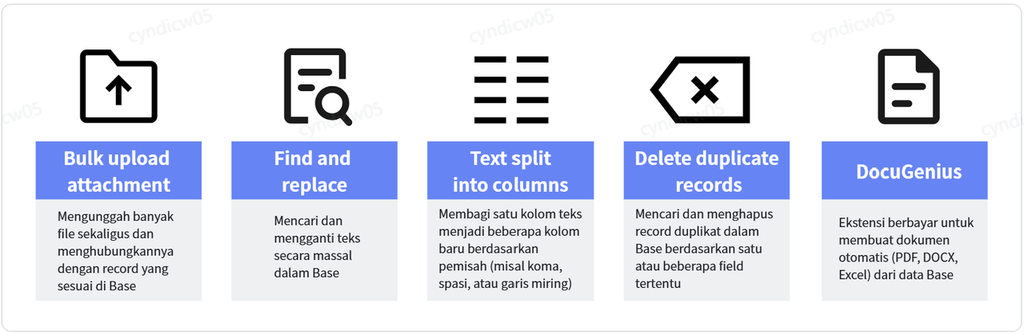
- Terdapat juga Pintasan (Shortcut)dalam Bidang (Field) yang memungkinkan Anda membuat kolom khusus untuk berbagai skenario bisnis di Base secara instan
Tips Praktis: Optimalkan Lark Base dengan Bantuan AI
Anda bisa mengelola berbagai jenis Bidang (field), seperti Teks, Opsi, dan Formula, di Lark Base dengan memasukkan prompt yang jelas, dan AI akan langsung memberikan hasilnya! 👀
Baca penjelasan lebih detail mengenai Fields
Tampilan (Views)
- Lark Base dapat menampilkan data yang sama dalam berbagai jenis Tampilan (View) secara real-time, semua perubahan data akan langsung tercermin di semua Tampilan (View)yang terkait.
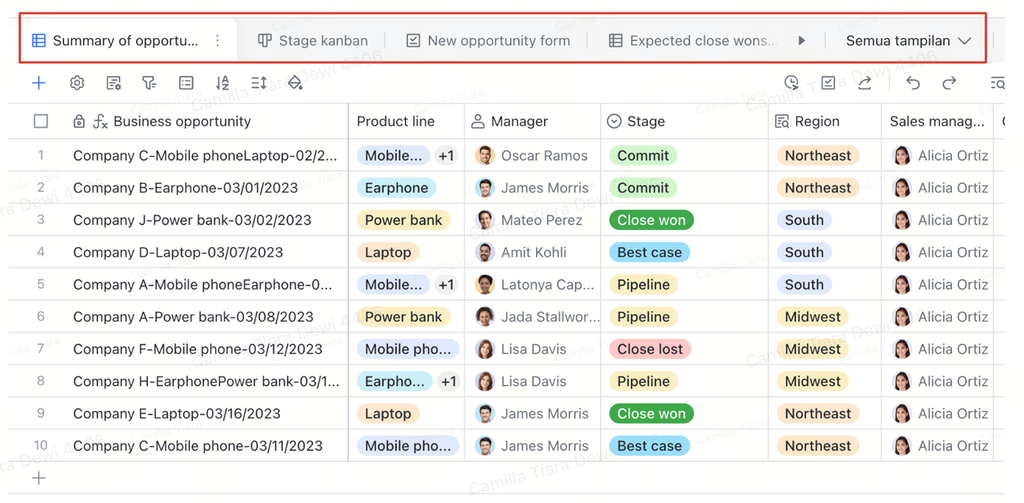
Menambahkan dan Mengelola Tampilan (View)
- Untuk menambahkan Tampilan (View) baru, klik tanda + di pojok kanan atas tabel (sebelah kanan Bidang (Field) terakhir), atau klik kanan pada kolom yang ada lalu pilih sisipkan di kanan/kiri
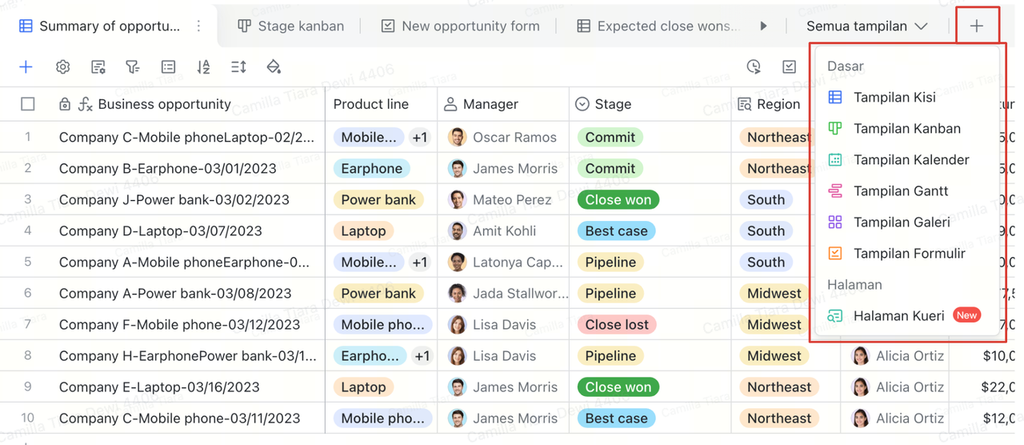
- Anda dapat mengatur bidang (field) apa saja yang ingin ditampilkan, dan mengelompokkan berdasarkan bidang (field) tertentu, memfilter data yang ingin ditampilkan, serta mengatur urutan data
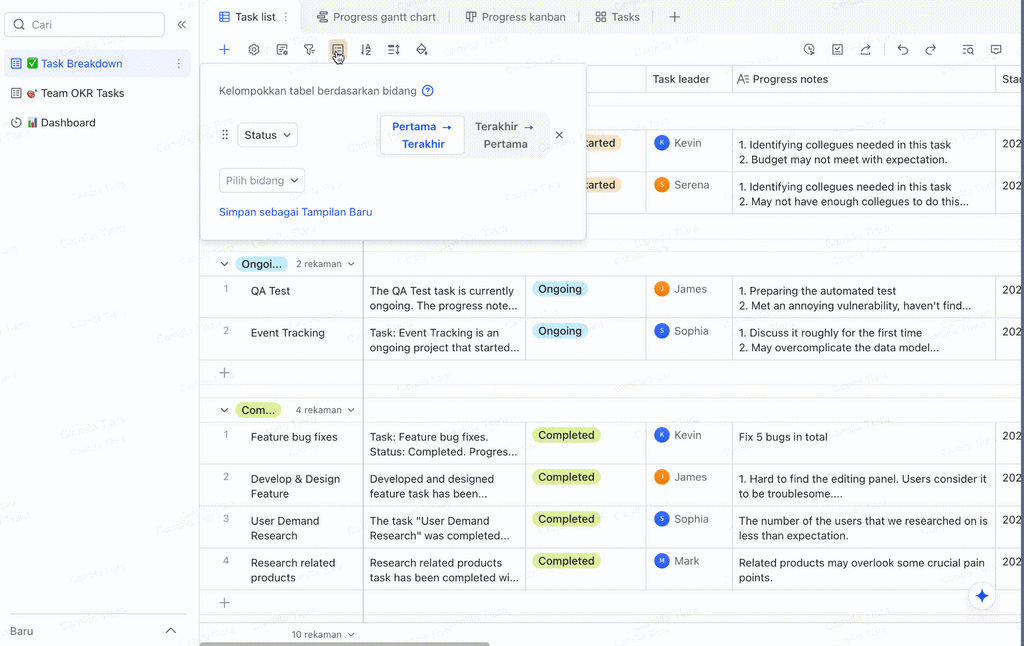
Jenis-jenis Tampilan (View)
- Lark Base mendukung 6 jenis Tampilan (View):
| Nama | Deskripsi | Contoh Kegunaan |
| Kisi (Grid View) | Tampilan standar berbentuk baris dan kolom seperti spreadsheet. Tampilan ini umumnya digunakan untuk menyusun atau menyesuaikan struktur tabel. | Inventaris stok barang atau daftar kontak klien (CRM) |
| Kanban (Kanban View) | Mengelompokkan data berdasarkan kriteria atau kategori tertentu ke dalam layout seperti kartu. | Melacak status rekrutmen kandidat (Tahap Interview, Lulus, Ditolak) atau manajemen tugas tim (Not Started, On Progress, Done) |
| Kalender (Calendar View) | Umumnya digunakan untuk mengelola acara, jadwal proyek, dan pengaturan aktivitas. Seluruh kolaborator dapat melihat jadwal serta durasi kegiatan secara sekilas.Use calendar views in Base | Kalender konten media sosial atau deadline tugas-tugas |
| Gantt (Ganntt View) | Menampilkan progres setiap tugas melalui batang waktu (time bar), sehingga sangat efektif untuk manajemen proyek.Use Gantt views in Base | Perencanaan proyek konstruksi atau jadwal kampanye pemasaran bulanan |
| Galeri (Gallery View) | Menonjolkan data yang memiliki lampiran seperti gambar, video, atau dokumen dalam bentuk kartu. Setiap kartu akan menampilkan pratinjau (thumbnail) dari kolom lampiran. | Katalog produk, portofolio desain, atau direktori foto karyawan |
| Formulir (Form View) | Mengubah tabel di Base menjadi sebuah formulir input. Formulir dapat dibagikan kepada grup tertentu atau jaringan yang lebih luas, yang nantinya akan langsung masuk ke dalam tabel utama secara otomatis.Use form views in Base | Formulir pendaftaran acara, survei kepuasan pelanggan, atau pengajuan cuti karyawan |
Baca penjelasan lebih detail mengenai Views
Eksport/Import ke Base
Import ke Lark Base
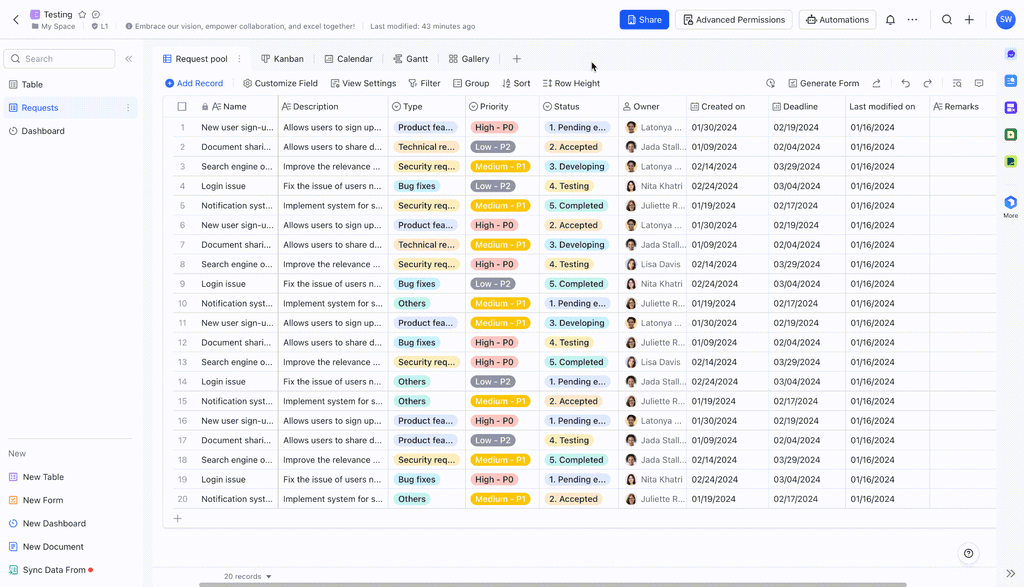
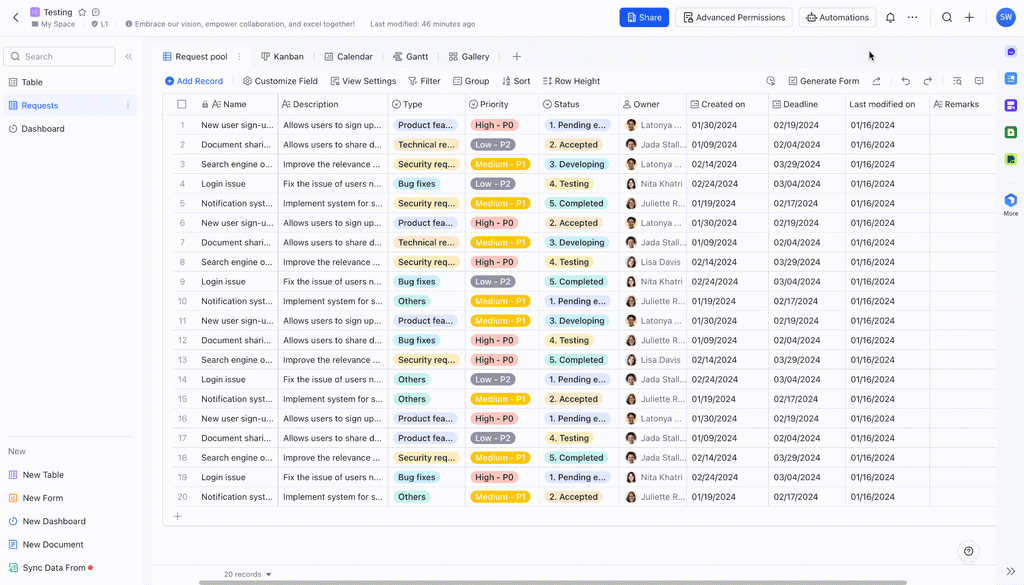
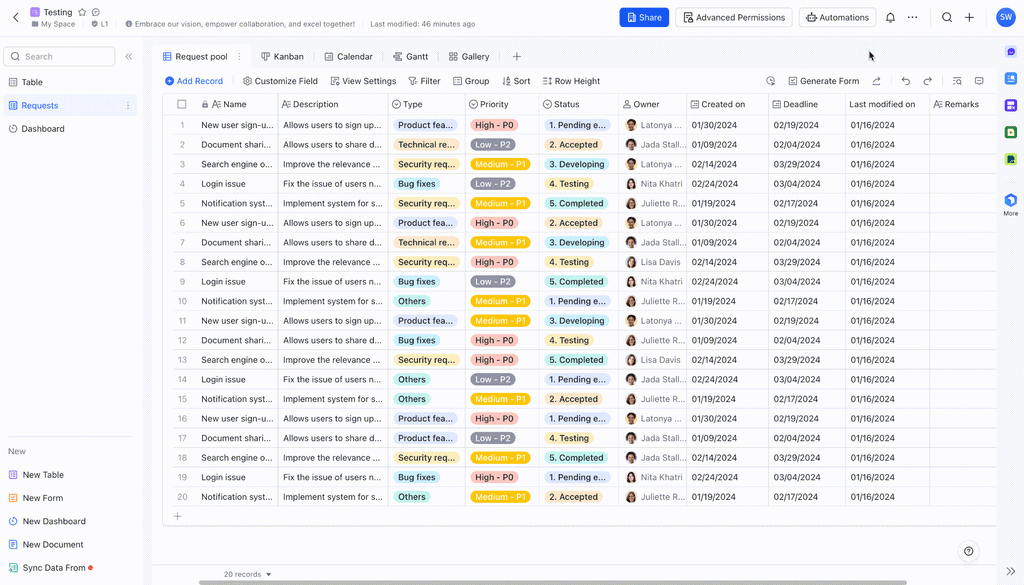
Note: File tidak boleh berisi lebih dari 100 kolom atau 20.000 baris. Ukuran file tidak boleh melebihi 20 MB.
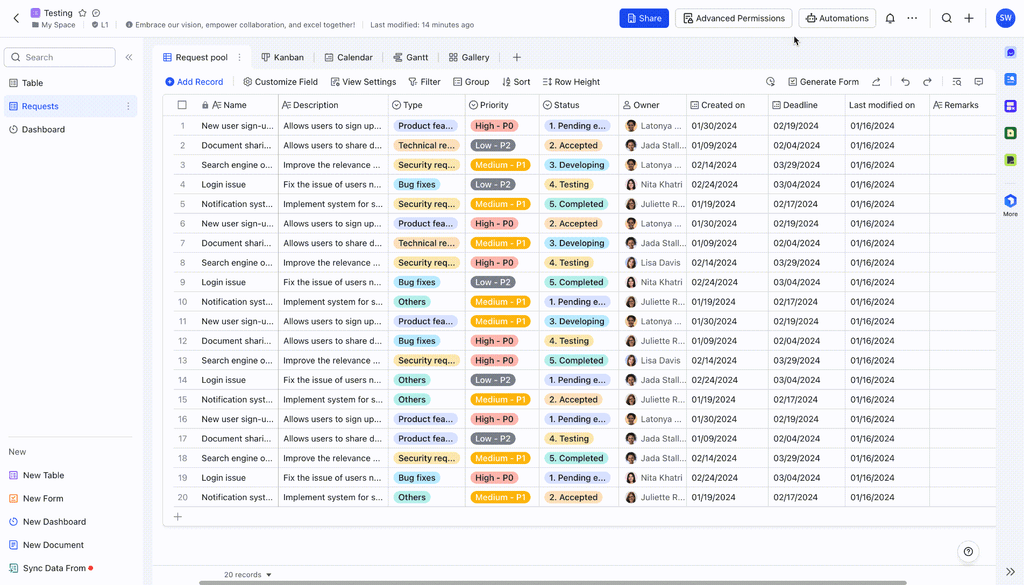
Export Lark Base
Export Lark Base dalam format lokal Excel/CSV
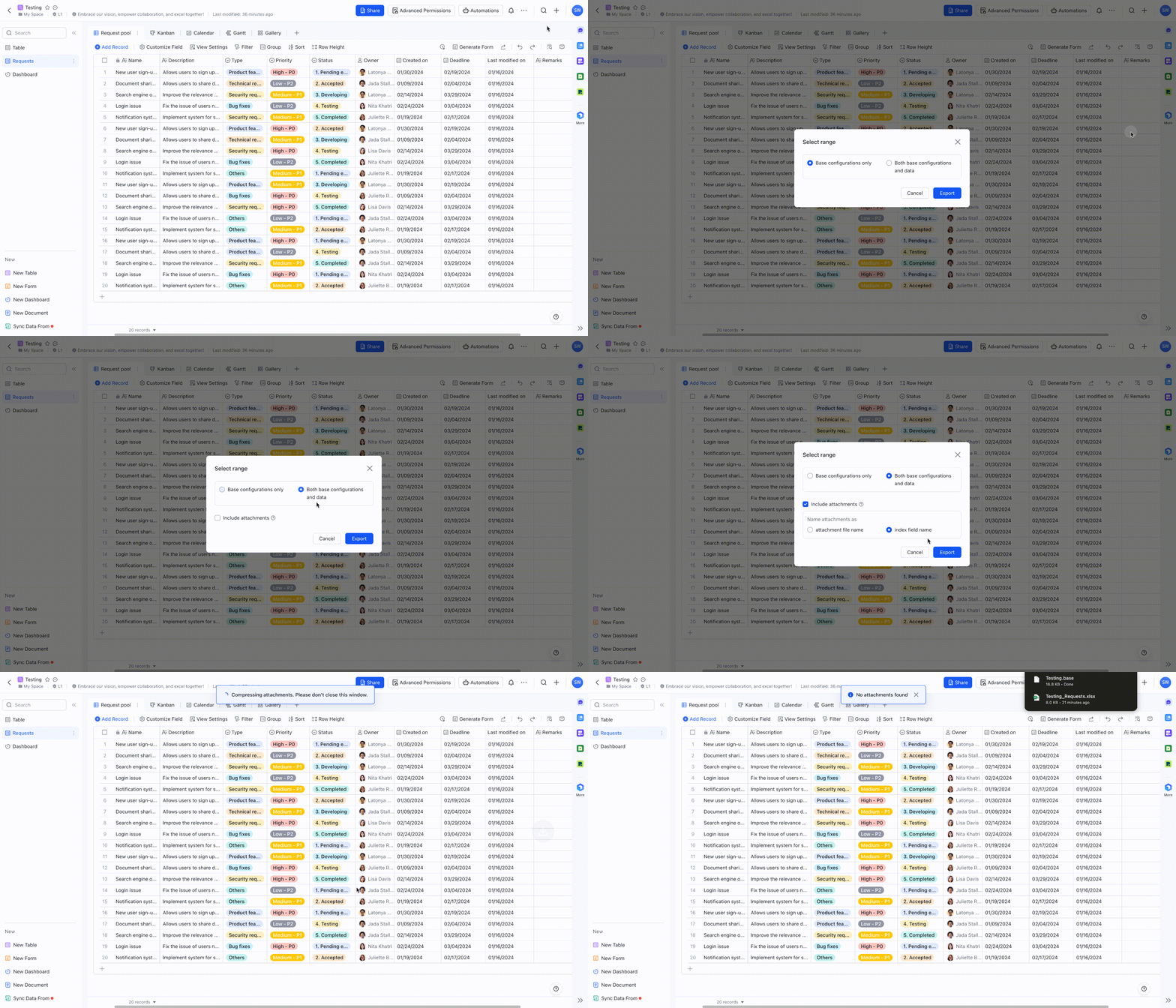
Export Lark Base dalam format Base
Manajemen Data
Filter
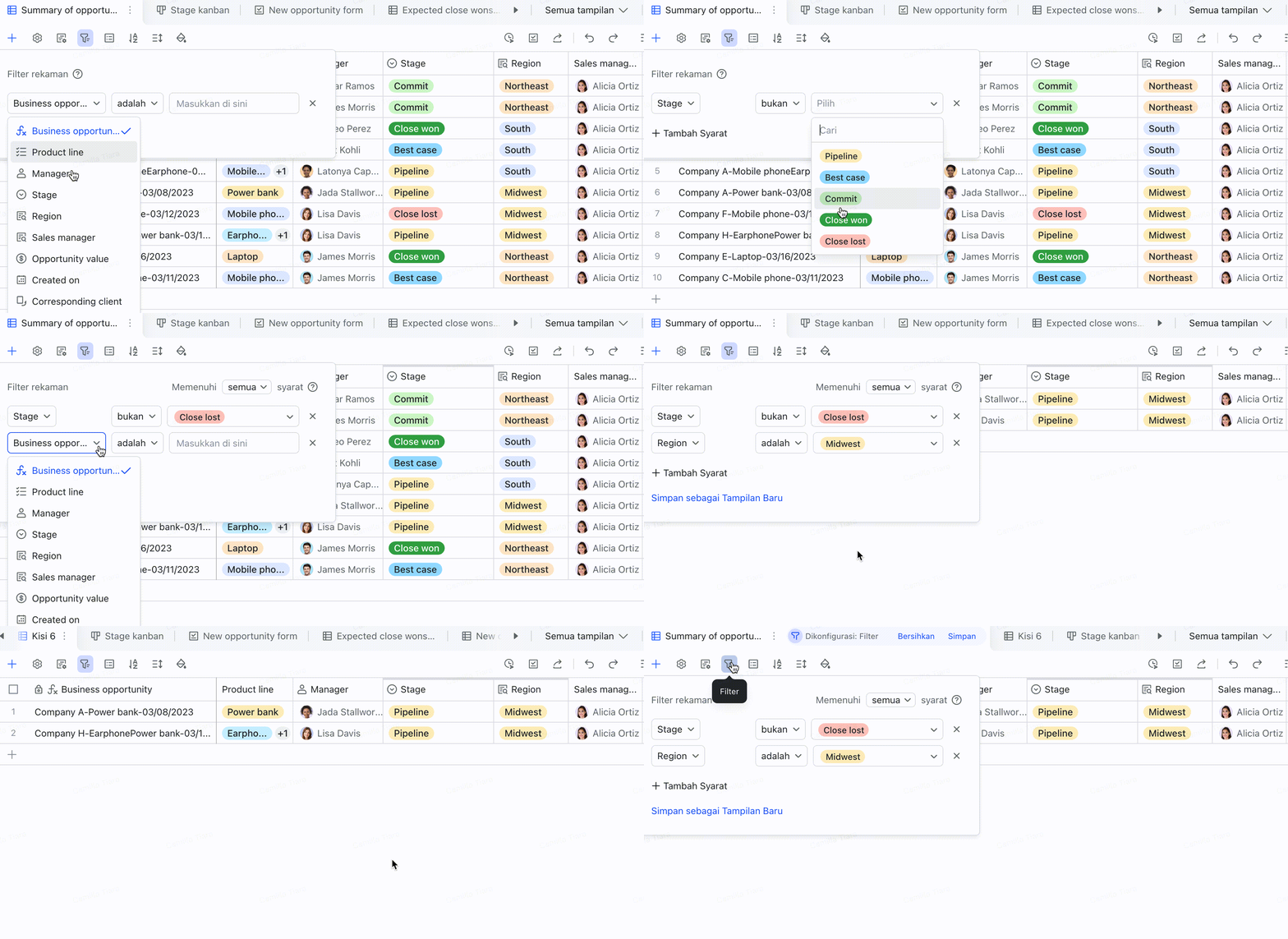
- Filter digunakan untuk menampilkan hanya data yang memenuhi kriteria tertentu, sehingga kamu bisa fokus pada informasi yang relevan saja
- Cara penggunaan:

Note:
- Pengaturan filter hanya berlaku untuk tampilan saat ini, kecuali Anda menyimpannya sebagai tampilan baru.
- Jika Anda mengubah data yang memenuhi kondisi filter, data tersebut akan tetap tampil di hasil filter. 👀
Kelompokkan Berdasarkan (Grouped By)
- Kelompokkan Berdasarkan (Grouped By) memungkinkan Anda untuk mengelompokkan data berdasarkan Bidang (Field) tertentu, sehingga dapat melihat pola atau ringkasan data dengan lebih mudah
- Langkah-langkah:
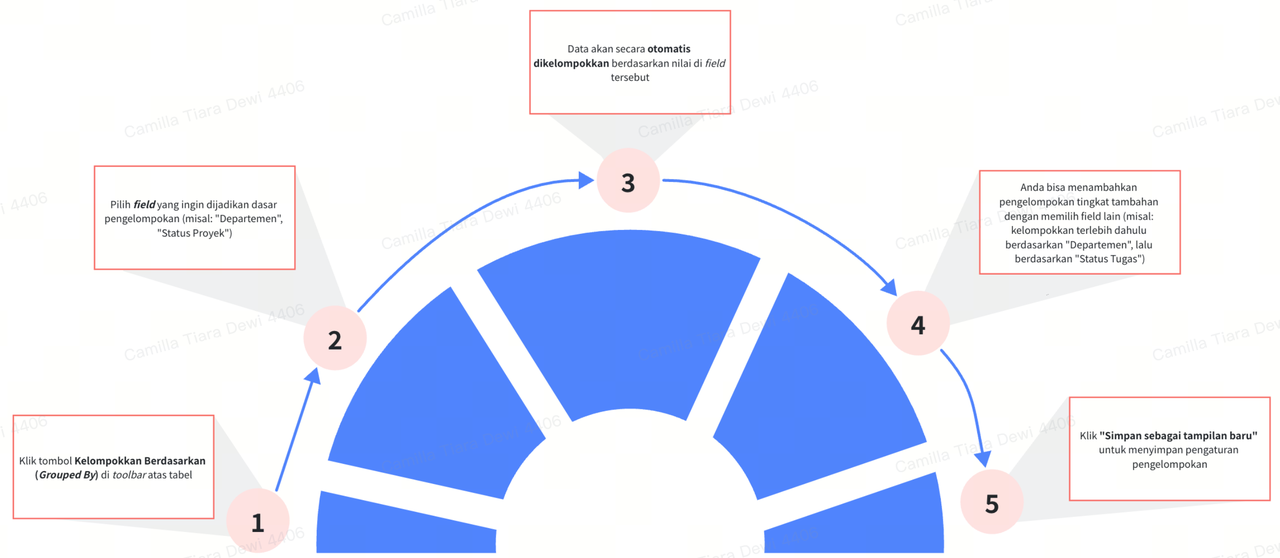
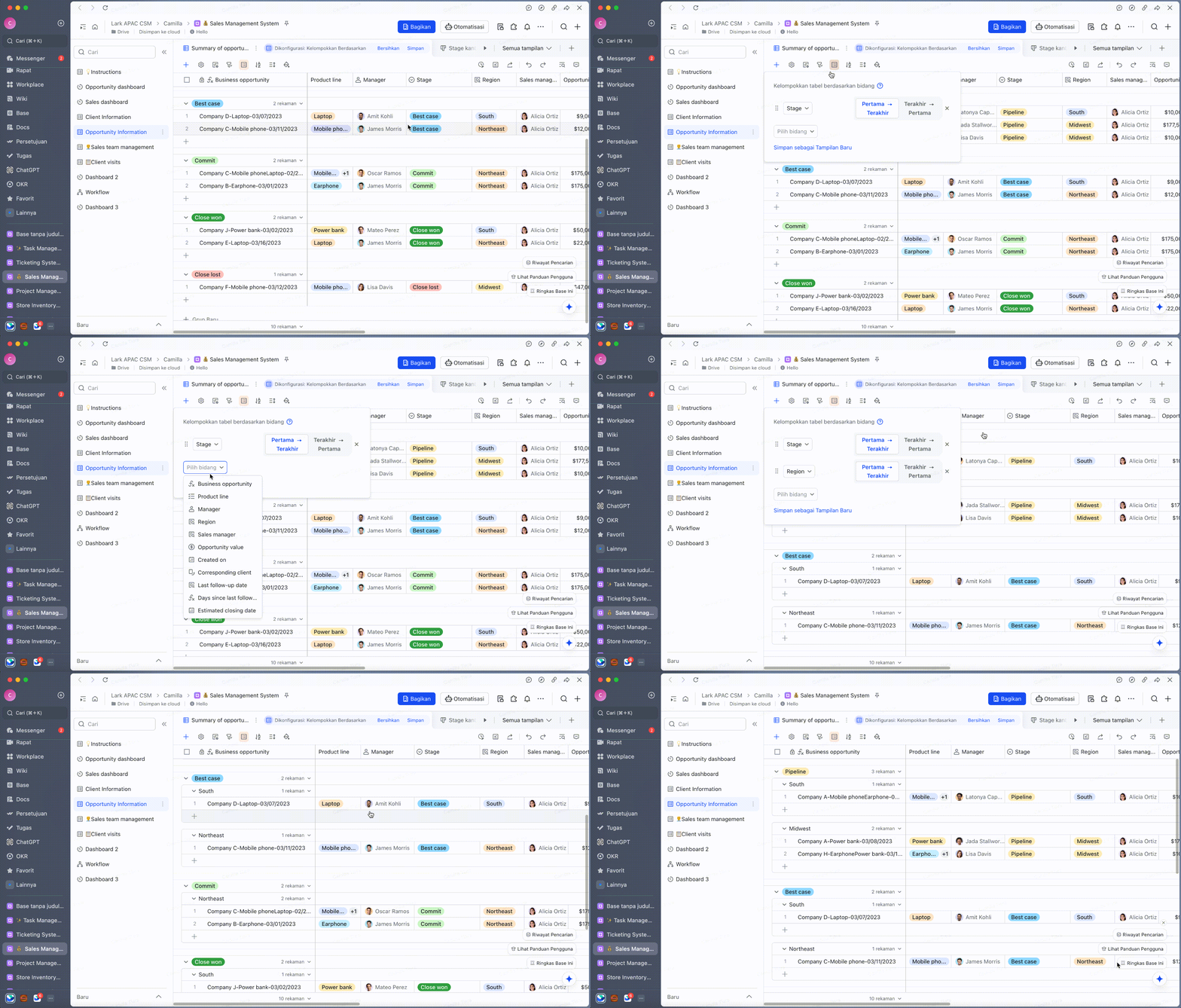
Note:
- Setelah mengelompokkan data, Anda mengeklik tombol ^ di samping nama kelompok untuk membuka atau menutup detail data di dalam kelompok tersebut
- Pengaturan pengelompokan hanya berlaku untuk tampilan saat ini, kecuali Anda menyimpannya sebagai tampilan baru
Urutkan (Sort)
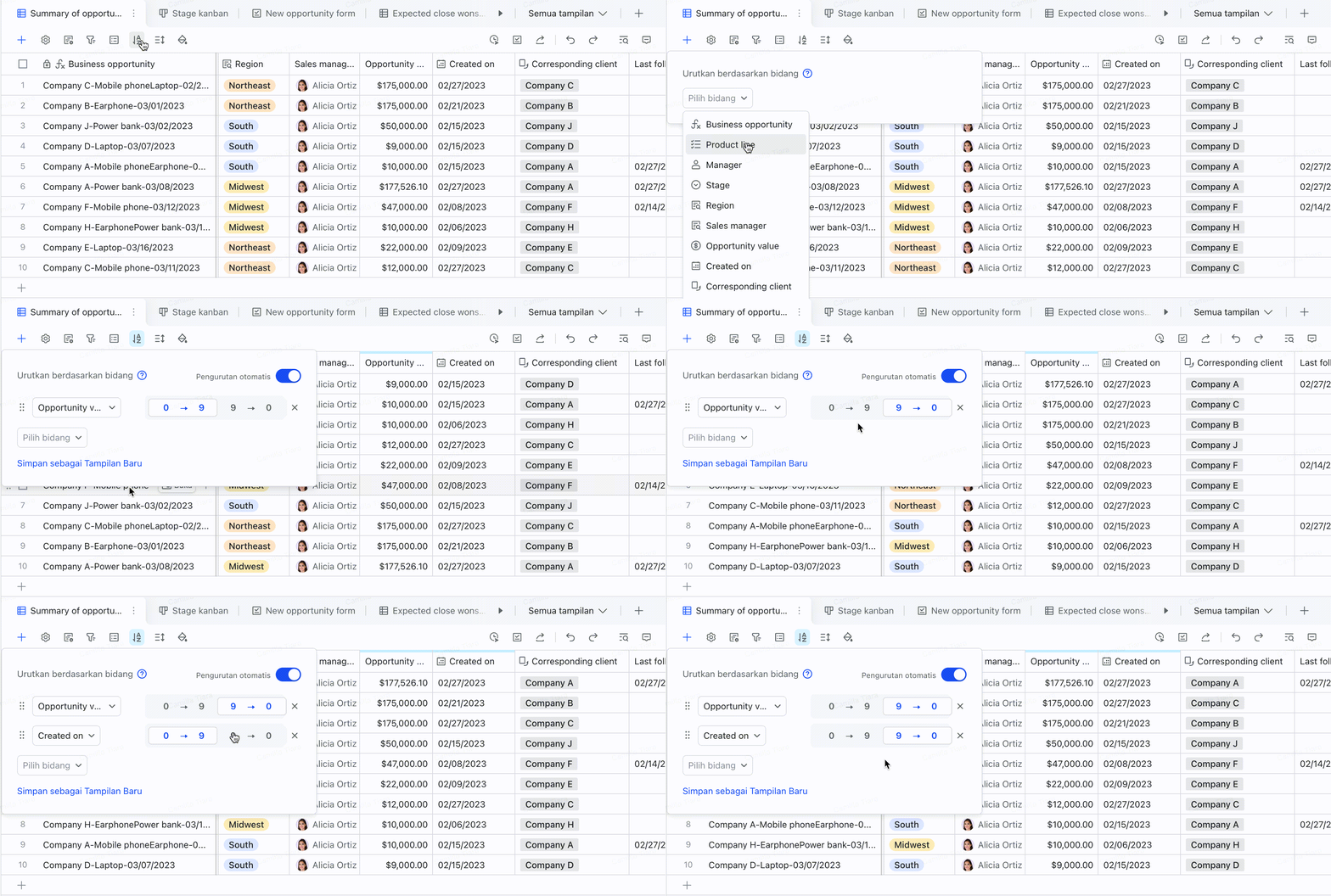
- Urutkan (Sort) digunakan untuk mengubah urutan tampilan data berdasarkan nilai di Bidang (Field) tertentu, misal dari A ke Z, dari terkecil ke terbesar, atau dari tanggal terbaru ke terdahulu
- Cara penggunaan:

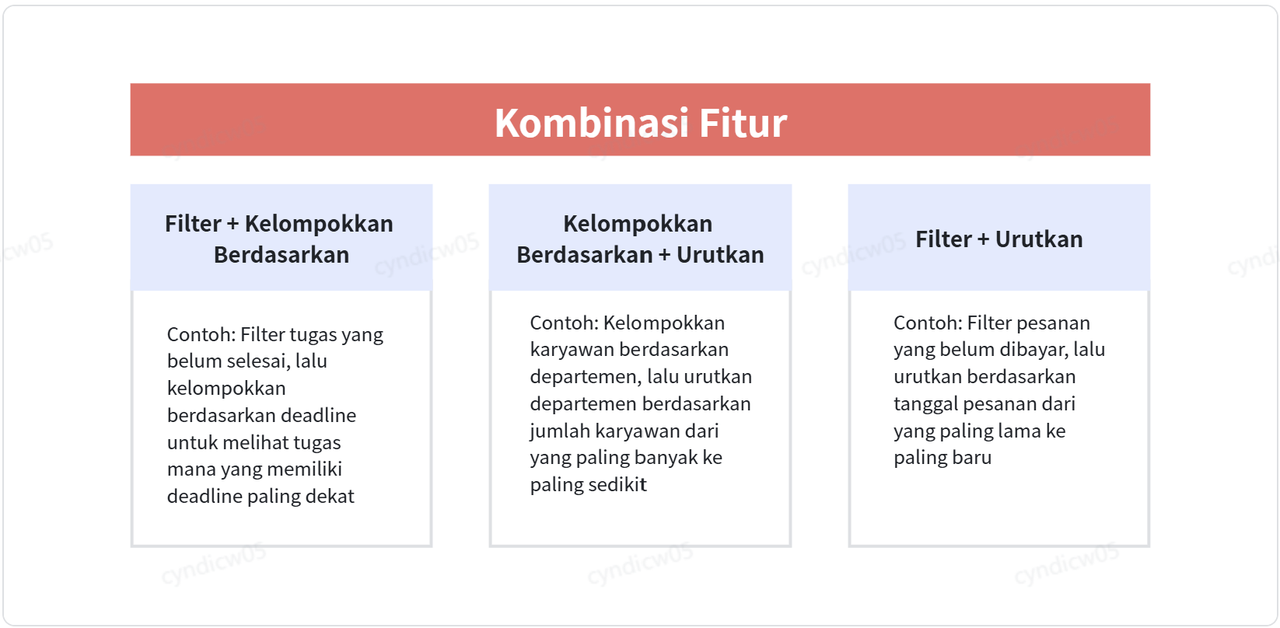
- Tips Kombinasi Fitur untuk manajemen data yang Lebih Efisien
Dasbor (Dashboard)
- Dasbor (Dashboard) menganalisis dan mengubah data di Base, kemudian mengubahnya menjadi visualisasi atau tampilan grafis, seperti grafik, diagram, dan metrik
Cara membuat Dasbor (Dashboard)
- Klik Baru di bagian kiri bawah
- Klik + Tambahkan Dasbor
- Pilih tipe visualisasi yang ingin ditambahkan dari daftar komponen yang tersedia
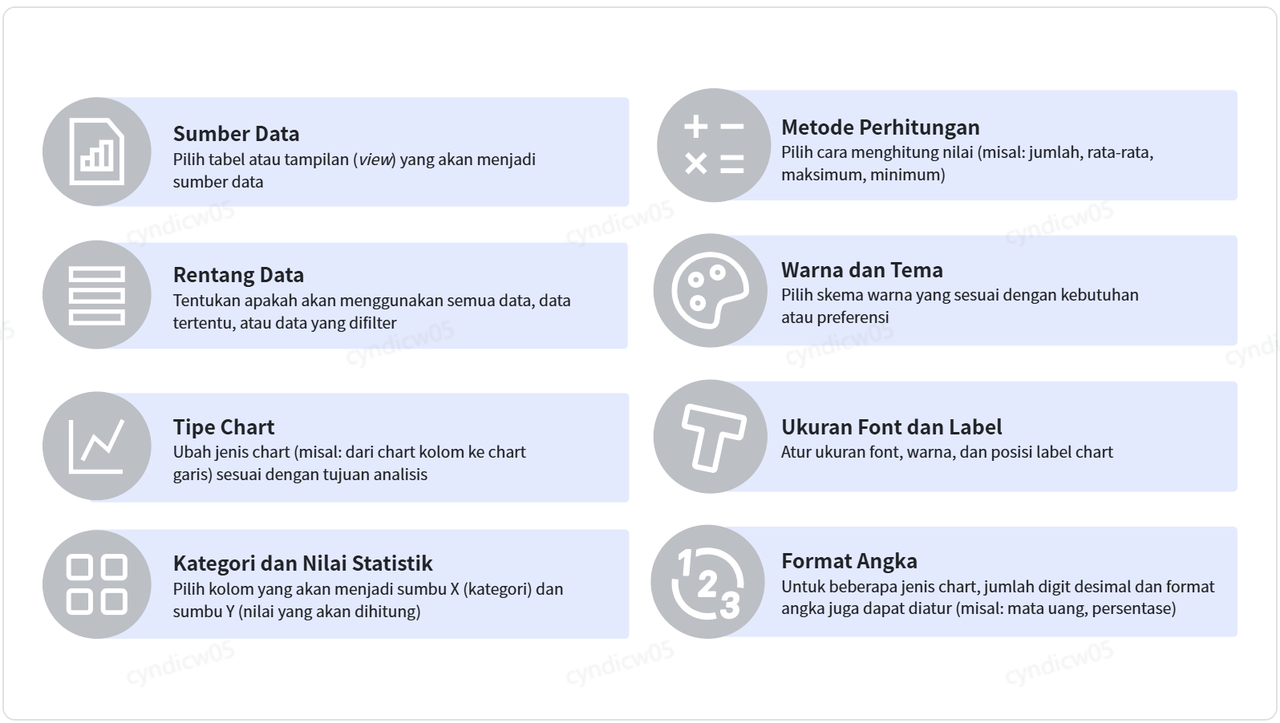
- Kemudian, Anda juga dapat mengonfigurasinya sesuai kebutuhan:
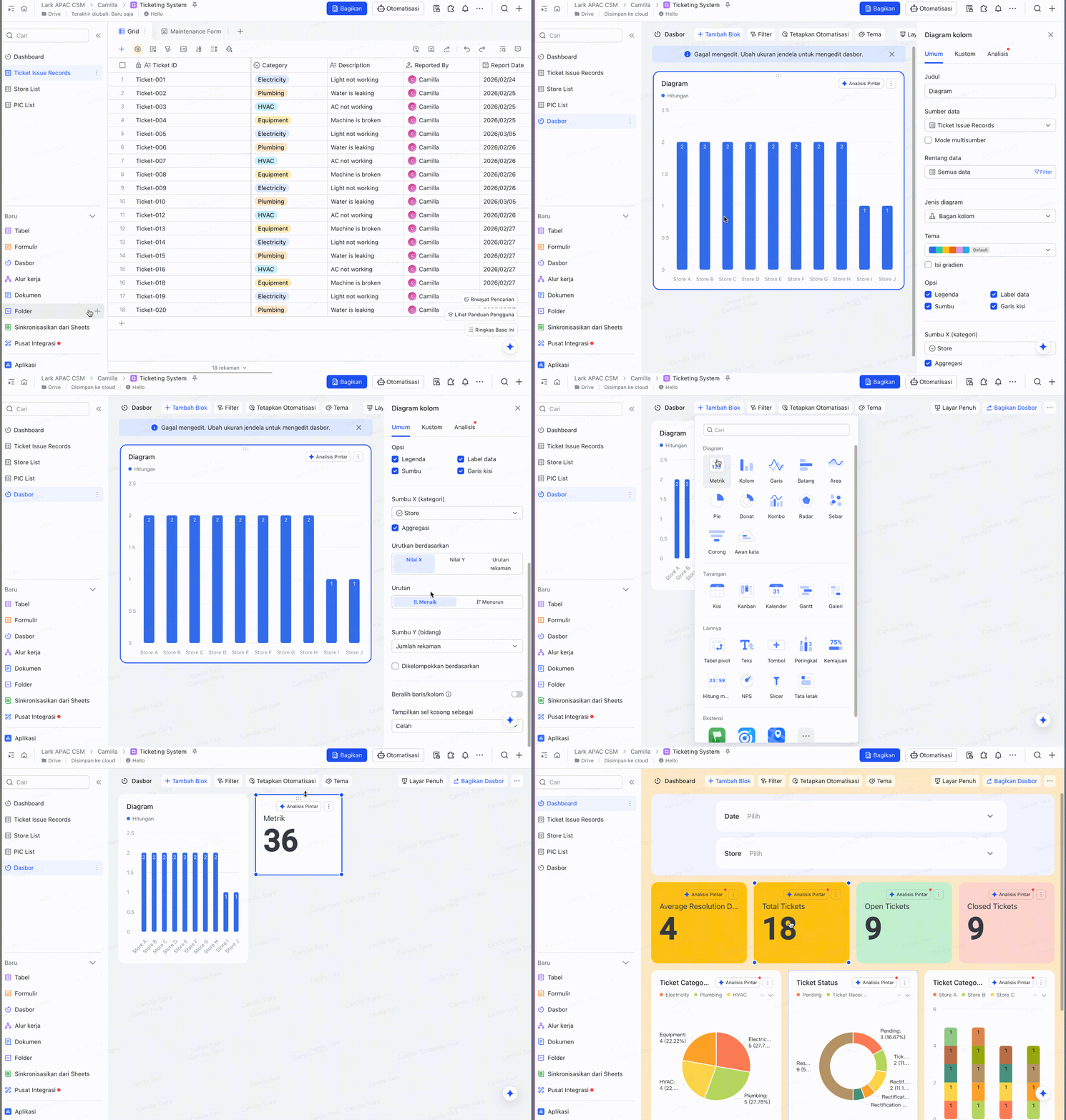
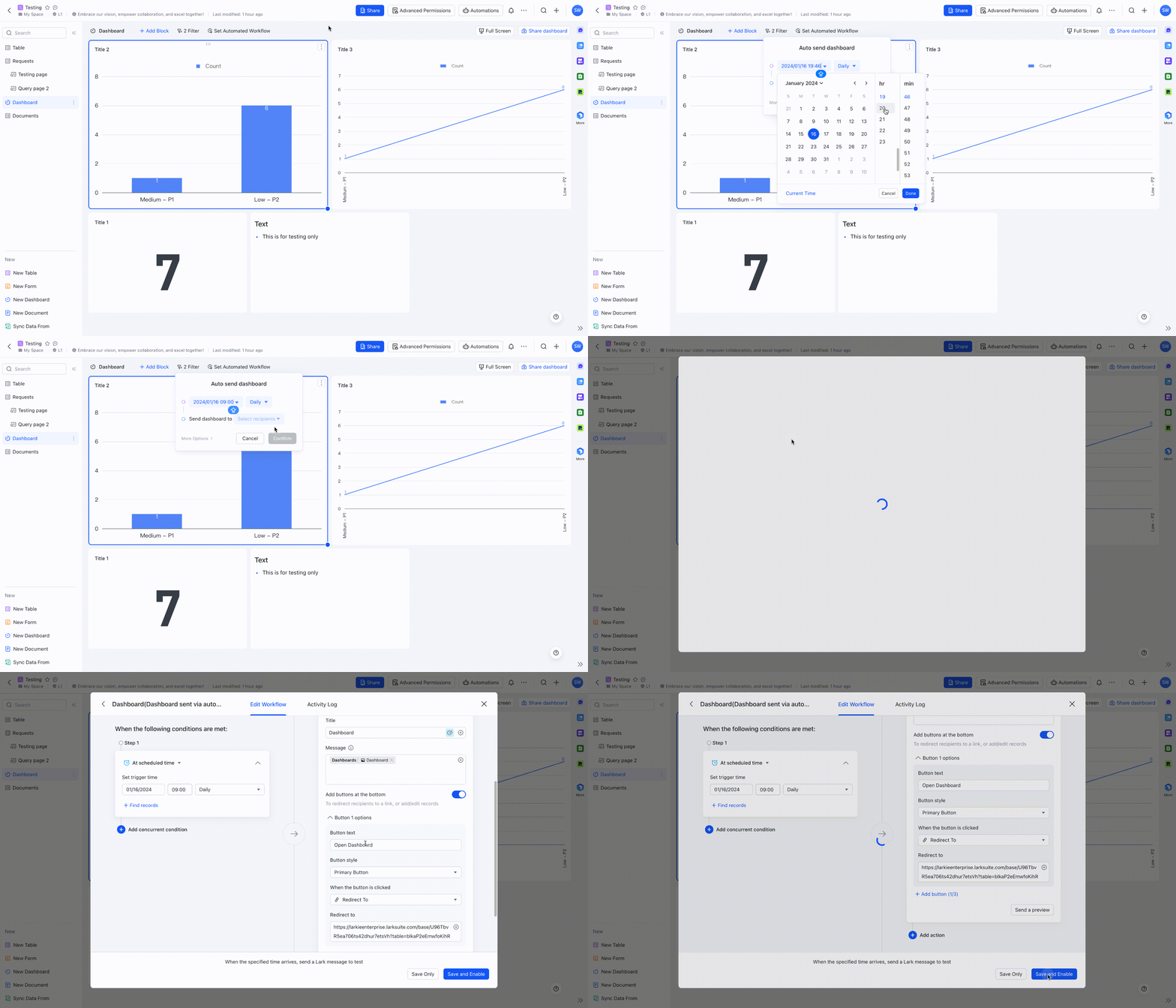
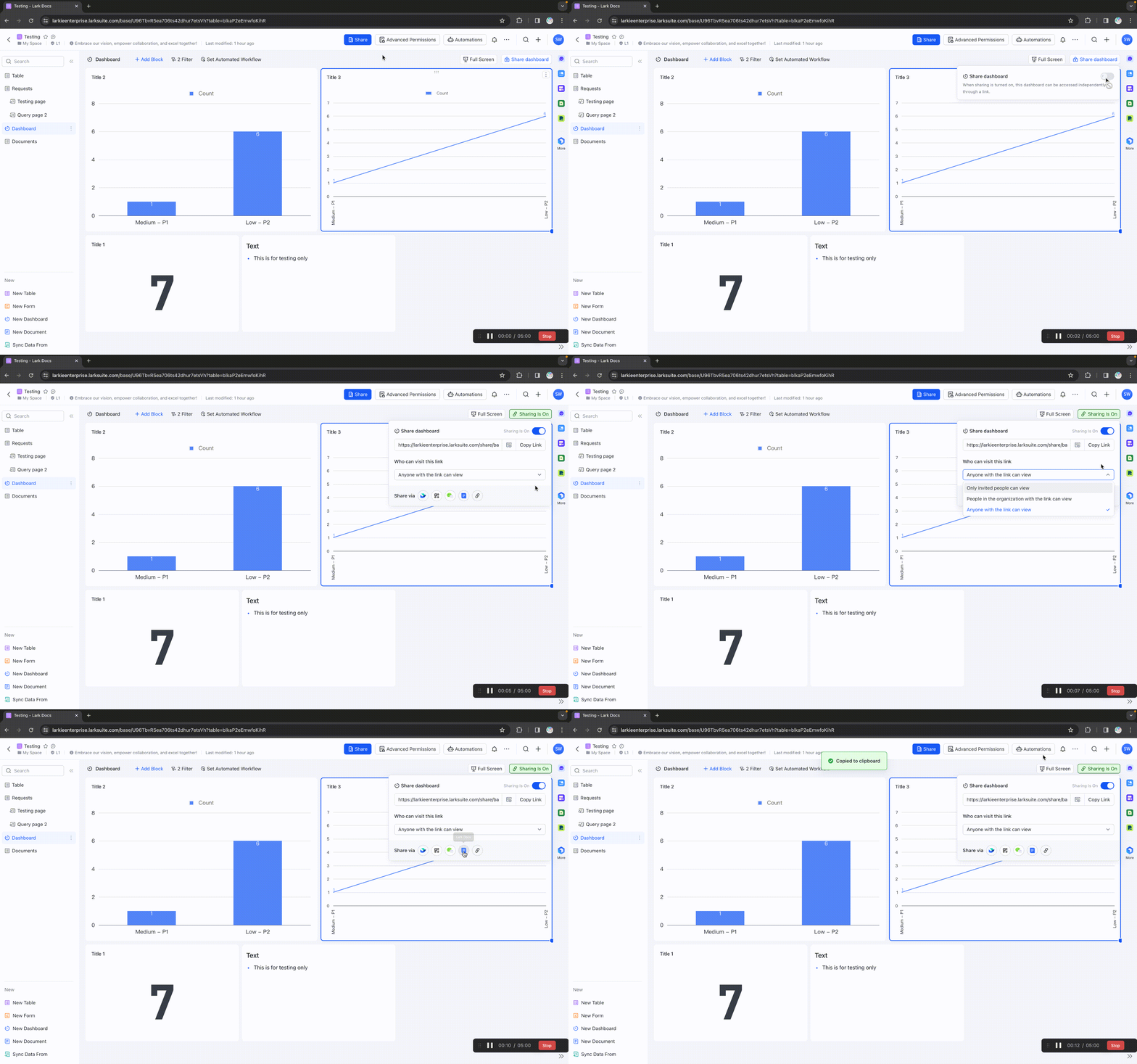
- Anda juga dapat membagikan dan mengotomatisasi dasbor, misalnya mengirimkan dasbor kepada manager setiap akhir minggu
Otomatisasi Dasbor Pengiriman
Bagikan Dasbor
Tipe Visualisasi
Berikut merupakan beberapa tipe visualisasi yang dapat digunakan pada Dasbor (Dashboard):
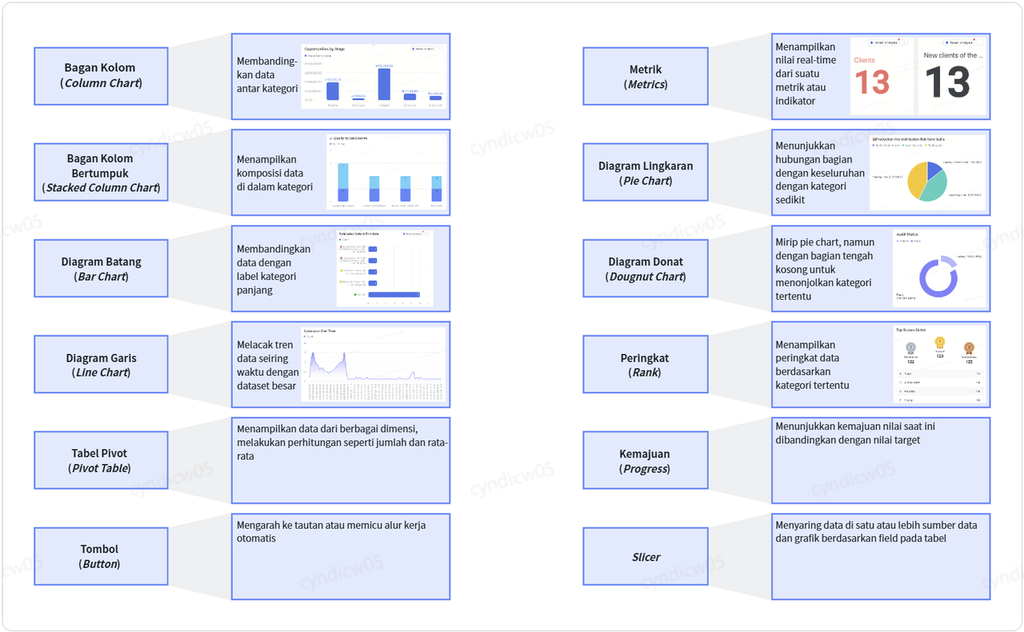
Baca lebih detail mengenai Dashboard
Otomatisasi (Automation) dan Alur Kerja (Workflow)
Otomatisasi (Automation)
- Otomatisasi (Automation) adalah aturan yang dijalankan secara otomatis dengan logika “jika terjadi X, maka lakukan Y”. Cocok untuk tugas berulang, berurutan, dan tidak memerlukan pengambilan keputusan.
- Contoh: mengingatkan PIC sebelum deadline tugas, atau mengirim notifikasi ke ketua tim ketika tugas sudah selesai
- Langkah-langkah:
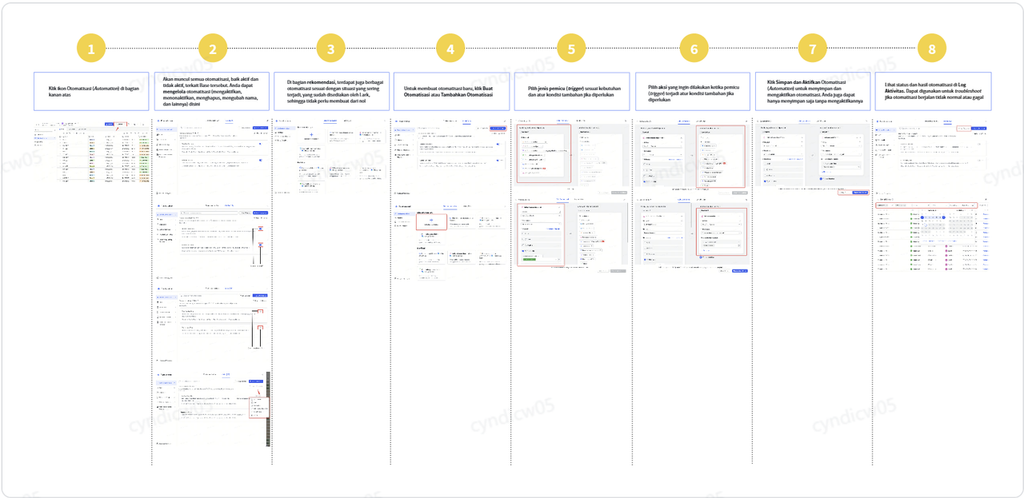
Note: Hanya pemilik Base dan pengguna dengan izin pengelolaan untuk Base tersebut, yang tergabung dalam organisasi yang sama dengan pemilik, yang dapat mengaktifkan otomatisasi
Baca lebih detil mengenai Automations
Alur Kerja (Workflow)
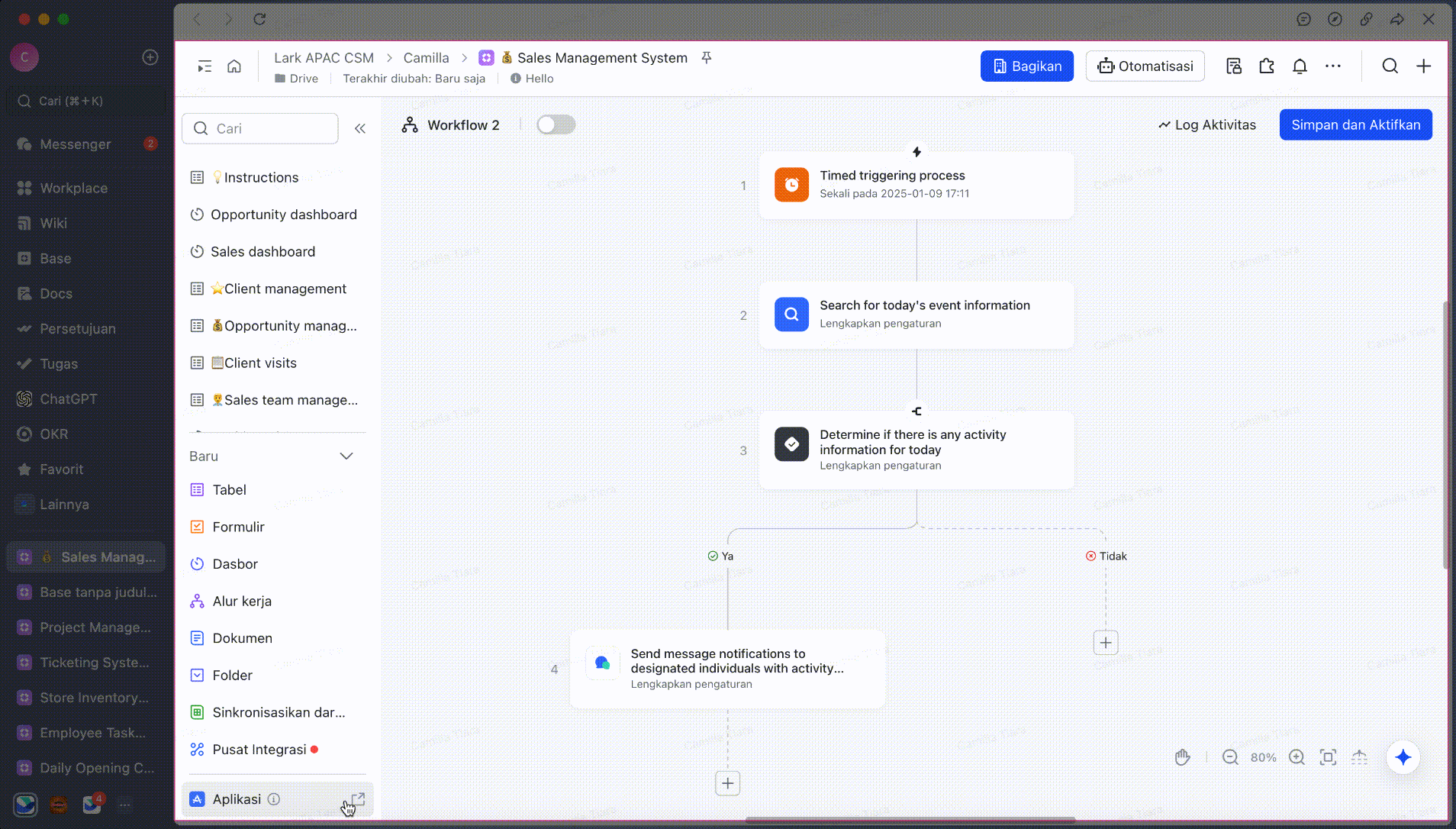
- Alur Kerja (Workflow) adalah versi lanjutan dari Otomatisasi (Automation) yang mendukung logika yang lebih kompleks seperti cabang kondisional (if-else), loop, multicabang, dan tunda eksekusi. Cocok untuk proses bisnis multi-langkah yang memerlukan pengambilan keputusan.
- Contoh: sistem persetujuan pengeluaran -> “jika nilai pengeluaran > Rp 10 juta, kirim ke manajer; jika tidak, otomatis disetujui”
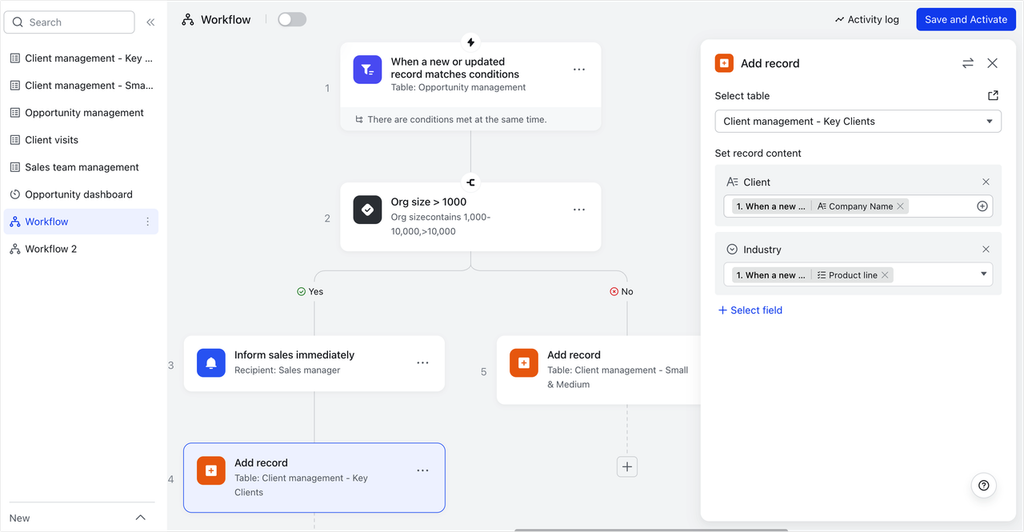
- Langkah-langkah:
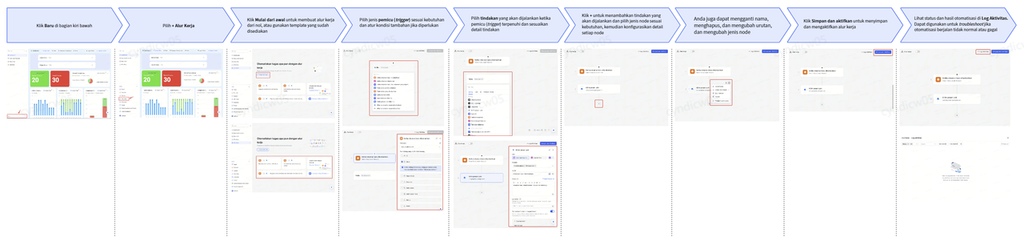
Baca lebih detil mengenai Workflow
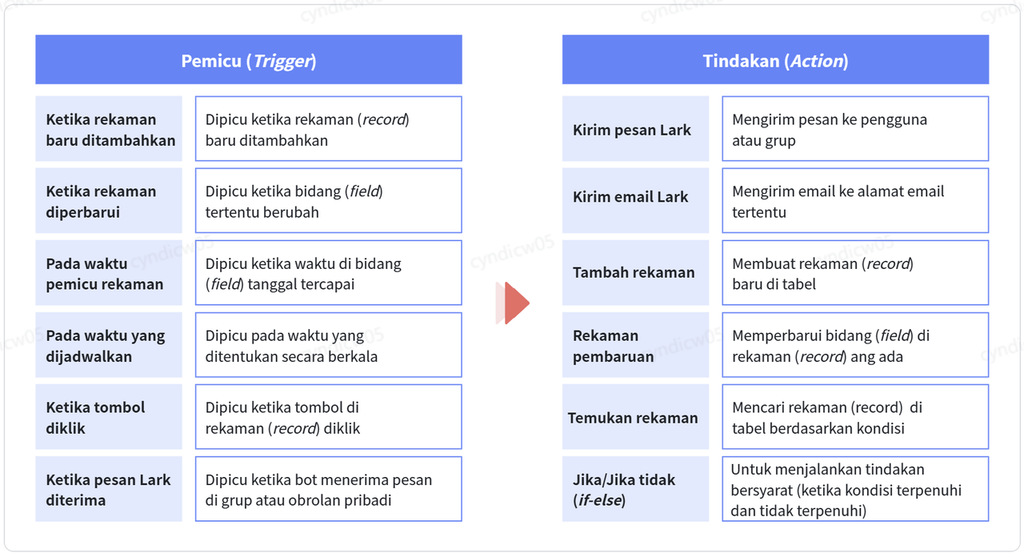
Jenis Pemicu (Trigger) dan Tindakan (Action)
Berikut merupakan beberapa yang umum dipakai
AI Implementation
Permudah penggunaan automation dan workflow dengan fitur AI seperti agen AI yang dapat memilih dan menjalankan tindakan secara otomatis, serta teks buatan AI untuk mempercepat pembuatan konten dan komunikasi 👀
Base App
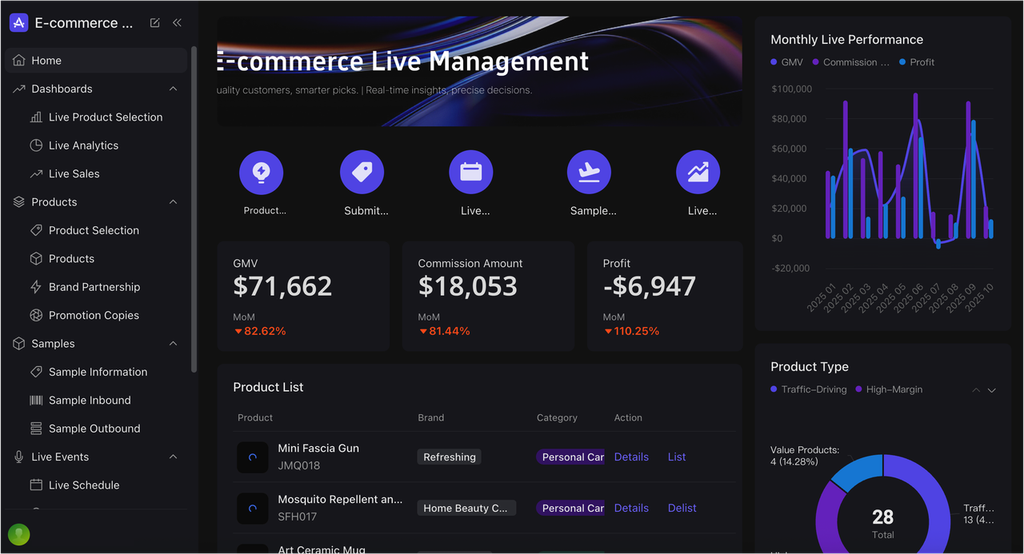
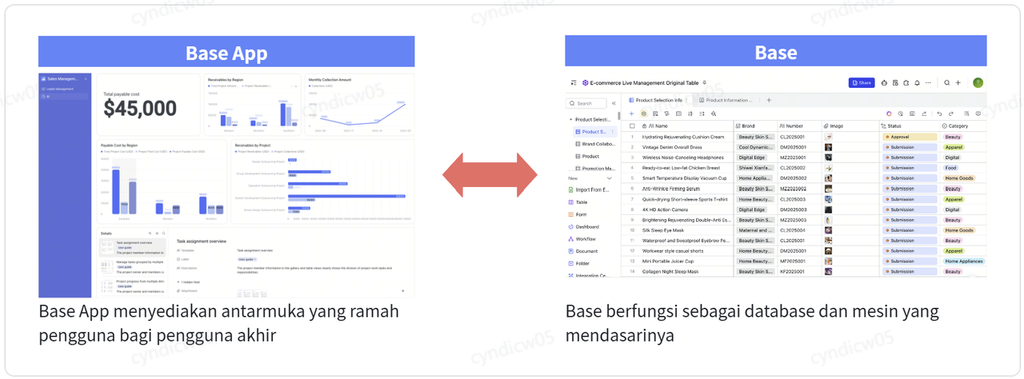
- Base App adalahaplikasi bisnis kustom yang mengubah database Base menjadi antarmuka pengguna (UI) yang intuitif
- Dengan fitur drag-drop yang mudah, siapa saja (bahkan tanpa latar belakang teknis) dapat membuat aplikasi bisnis profesional, antarmuka interaktif, dan alur kerja yang disesuaikan dengan kebutuhan tim
- Satu aplikasi dapat terhubung dengan data dari beberapa Base
Base App dan Base
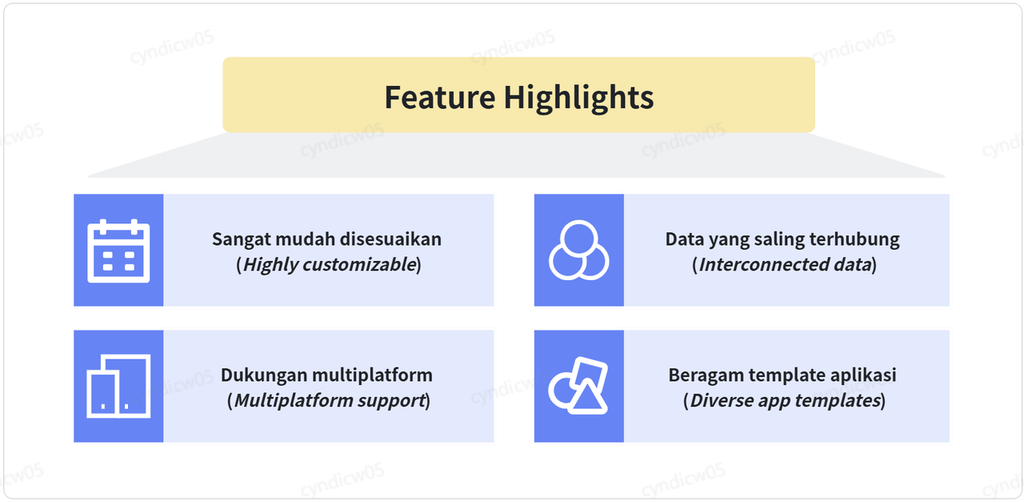
Highlight Fitur
Langkah-langkah

Buat App
- Buat app tanpa data
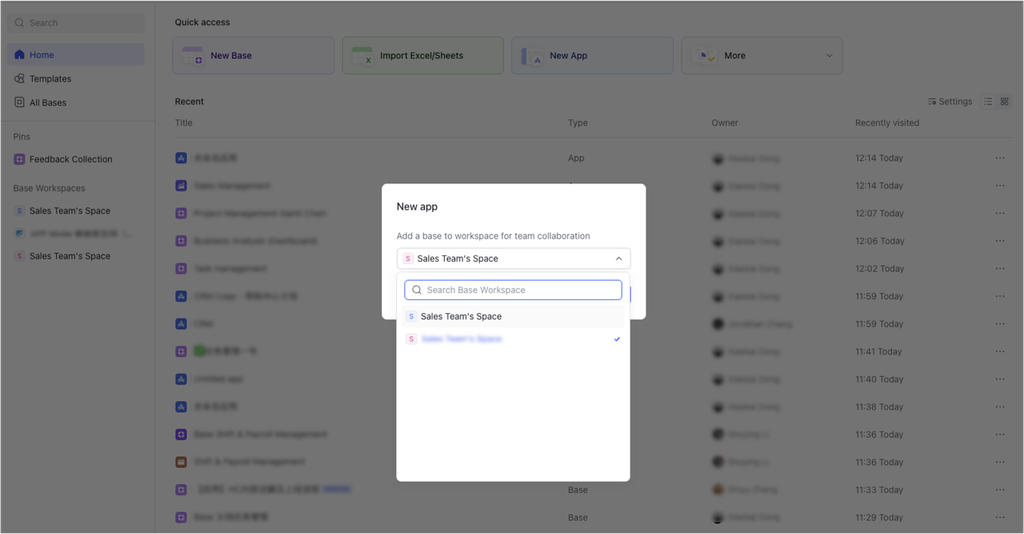
Aplikasi Base harus ditambahkan ke Workspace Base. Anda perlu memilih Workspace Base untuk menambahkan aplikasi saat membuat aplikasi
Metode 1
- Buka homepage Base
- Klik App Baru
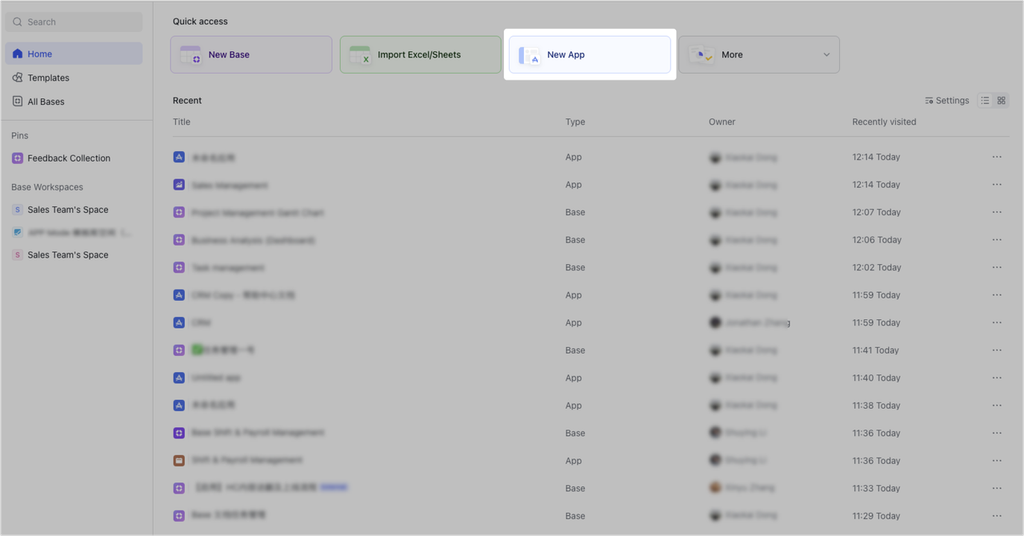
- Pilih Base workspace untuk app tersebut
Metode 2
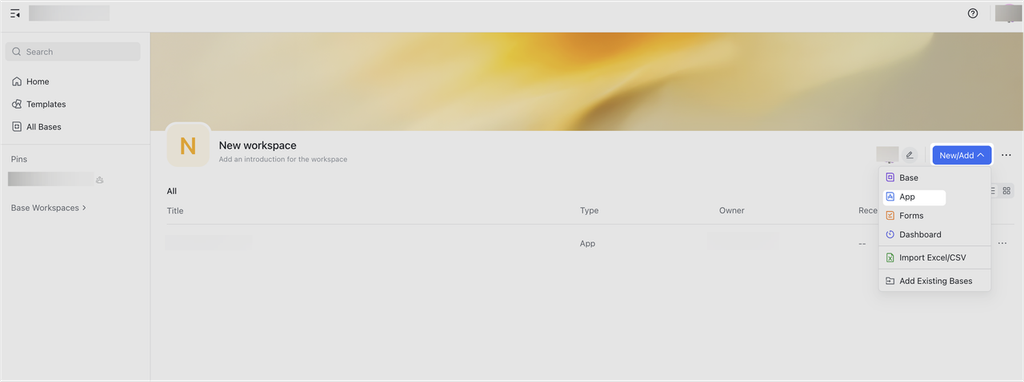
- Buka homepage Base
- Pilih Base workspace dari navigation bar di sebelah kiri
- Klik Baru/Tambahkan di bagian pojok kanan atas
- Pilih App Baru
- Buat app dengan data dari Base yang sudah ada
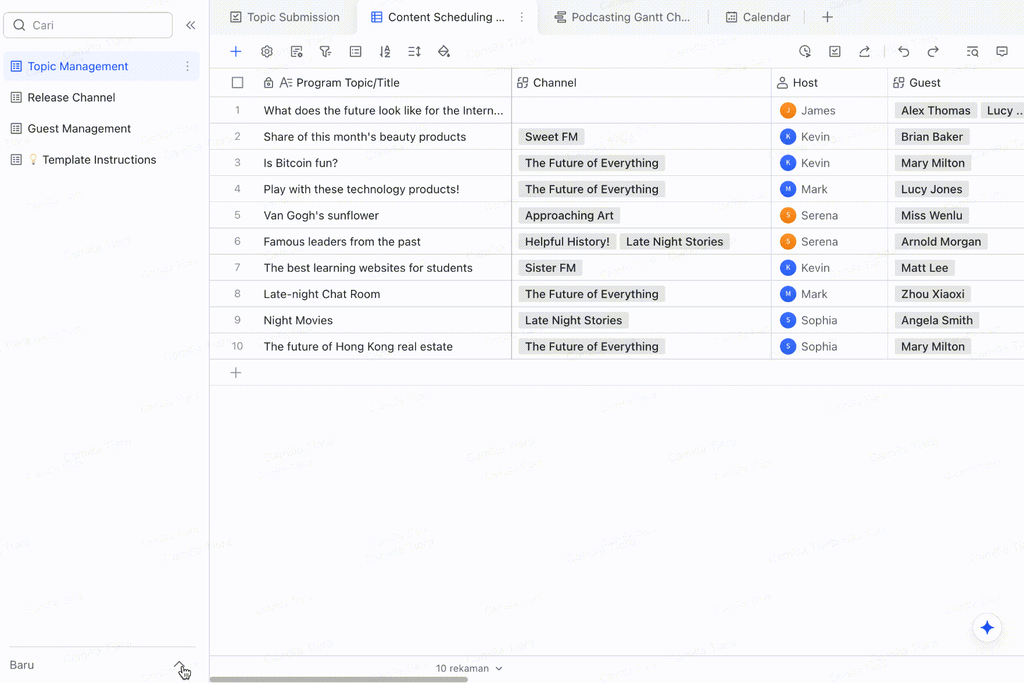
- Buka Base yang ingin digunakan untuk membuat aplikasi
- Klik App di pojok kiri bawah
- Aplikasi akan segera terbuat dengan data dari tabel tersebut
Tambah Halaman/Grup
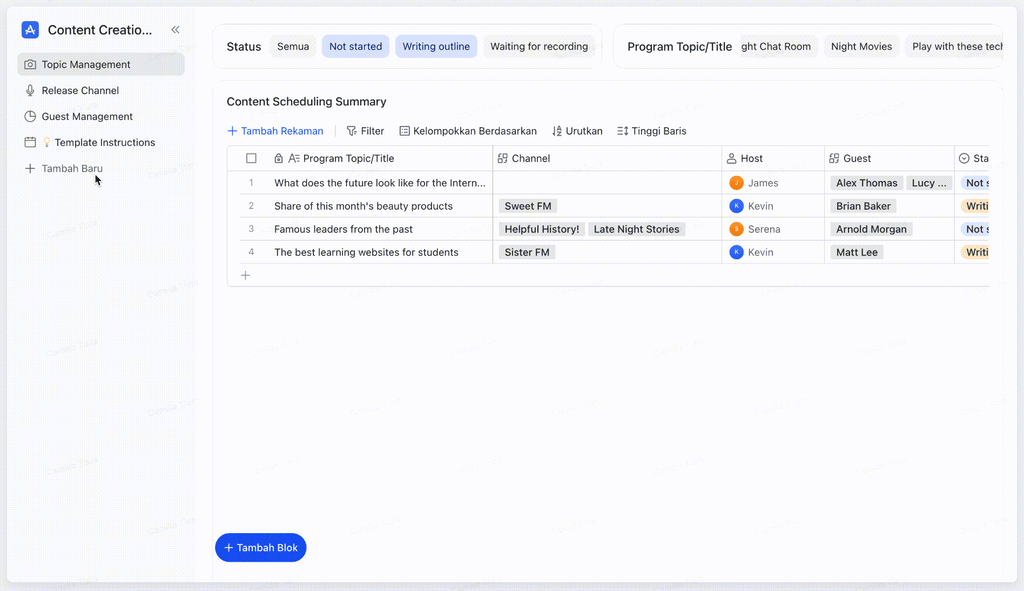
Aplikasi Base terdiri dari halaman-halaman. Anda dapat membuat beberapa halaman dalam aplikasi dan menambahkan blok ke dalamnya sesuai kebutuhan. Anda juga dapat mengelompokkan halaman-halaman tersebut untuk mengatur konten Anda dengan lebih baik.
/list
- Tambah Halaman atau Grup Baru
- Klik dua kali pada suatu halaman atau grup untuk menamainya ulang
- Klik ikon ··· di bagian kanan halaman untuk mengubah ikonnya, menyalin atau memindahkan halaman, atau menghapus halaman
- Drag halaman di navigation bar untuk mengubah urutannya
Konfigurasi Tampilan App
Anda dapat memilih layout navigasi, yang menentukan apakah halaman dan grup muncul di samping atau di atas. Anda juga dapat memilih tema dan latar belakang
- Klik ikon Tampilan (Appearance) di pojok kanan atas aplikasi
- Di panel pengaturan Tampilan (Appearance), konfigurasikan opsi berikut:
- Tata letak navigasi: Pilih antara bilah samping atau bilah atas
- Tema: Pilih tema aplikasi. Tersedia enam warna tema preset
- Latar belakang: Sesuaikan warna dan gambar latar belakang aplikasi
Tambah dan Kelola Blok
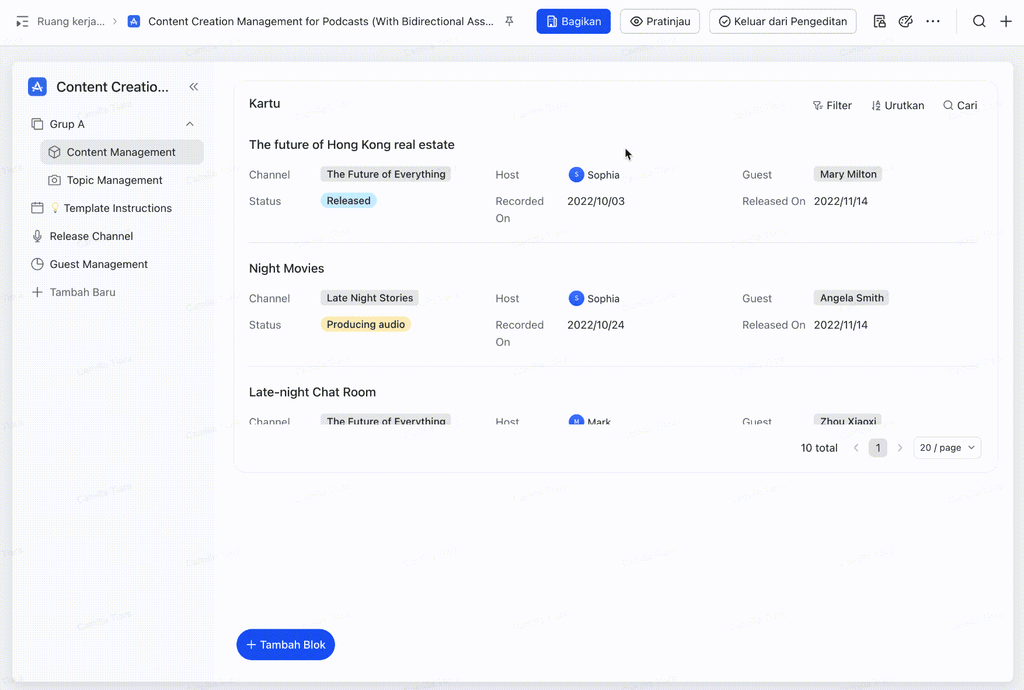
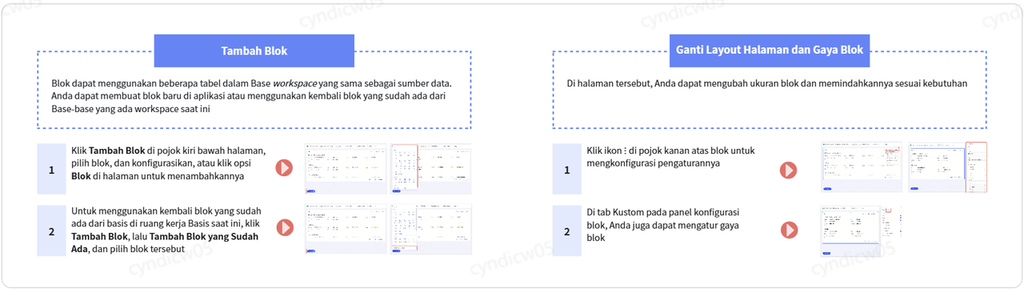
- Anda dapat menambahkan dan mengkonfigurasi blok fungsional ke halaman untuk membangun sistem bisnis Anda
- Tersedia berbagai macam blok, termasuk tampilan (view), bagan (chart), dan daftar (list) berdasarkan tabel Base, serta blok konten seperti teks, tombol, dan gambar
Mengelola Izin App
- Izin Granular Berbasis Peran : Buat peran kustom, atur hak aksesnya, lalu tambahkan pengguna ke peran tersebut untuk memberikan izin secara cepat
- Sistem Izin Mandiri : Ketika pengguna dengan izin “Manage” menambahkan blok, app akan mendapatkan akses penuh ke tabel sumber, namun sistem izin app beroperasi secara independen. Pengaturan izin di app tidak akan mempengaruhi tabel sumber asli
- Catatan Penting :
- Hanya pemilik app atau pengguna dengan izin “Manage” yang dapat mengatur izin app
- Izin akses data di app bisa berbeda dengan izin pengguna di tabel sumber asli
Pratinjau App
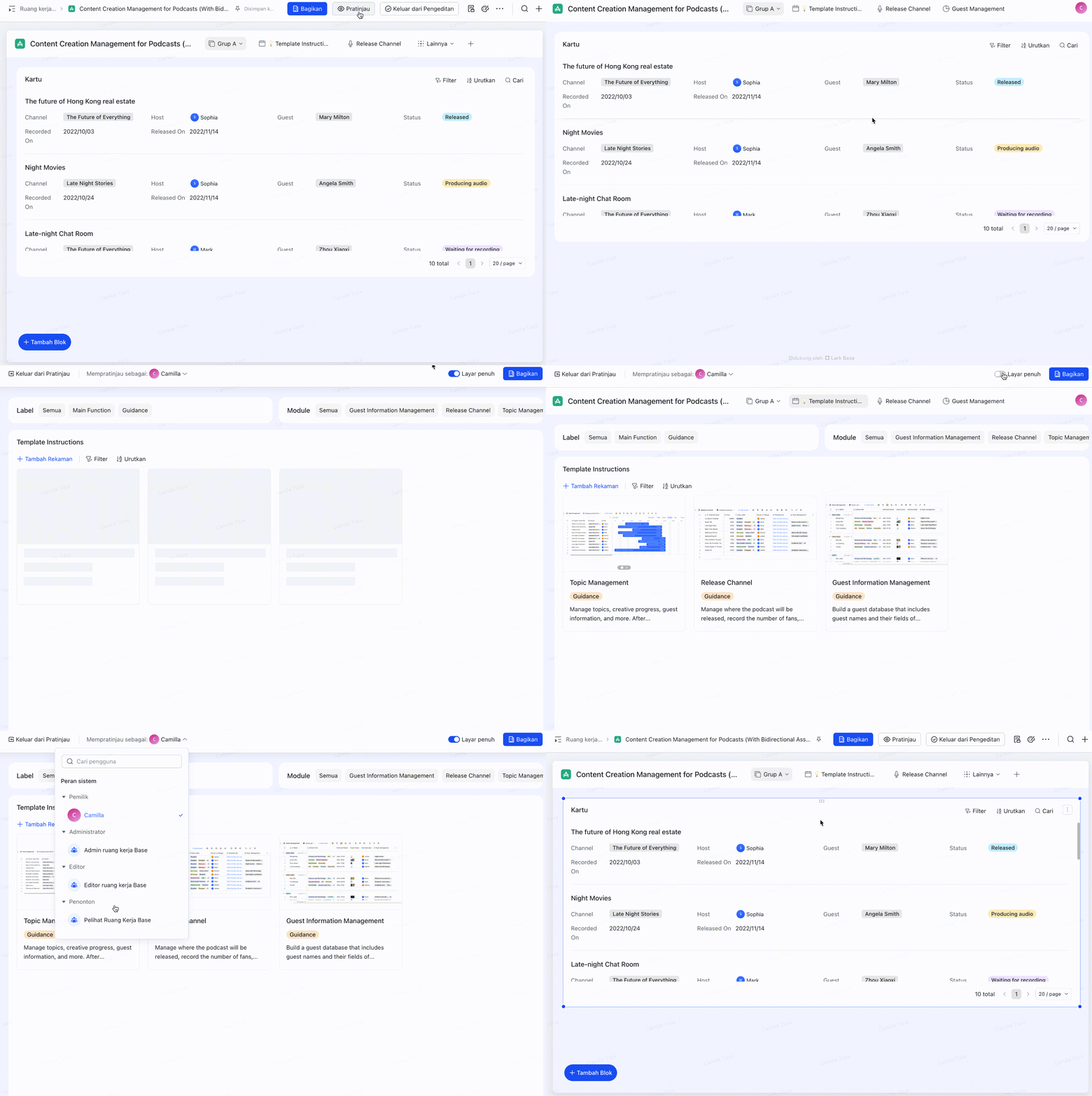
- Setelah menyelesaikan konfigurasi, Anda dapat mengklik Pratinjau (Preview) di pojok kanan atas untuk masuk ke mode pratinjau
- Anda dapat beralih pengguna untuk melihat pratinjau halaman aplikasi dan tindakan yang tersedia di bawah peran pengguna yang berbeda
- Anda juga dapat menonaktifkan pratinjau layar penuh di pojok kanan atas sesuai kebutuhan
- Klik Keluar dari Pratinjau untuk keluar dari mode pratinjau
Bagikan App
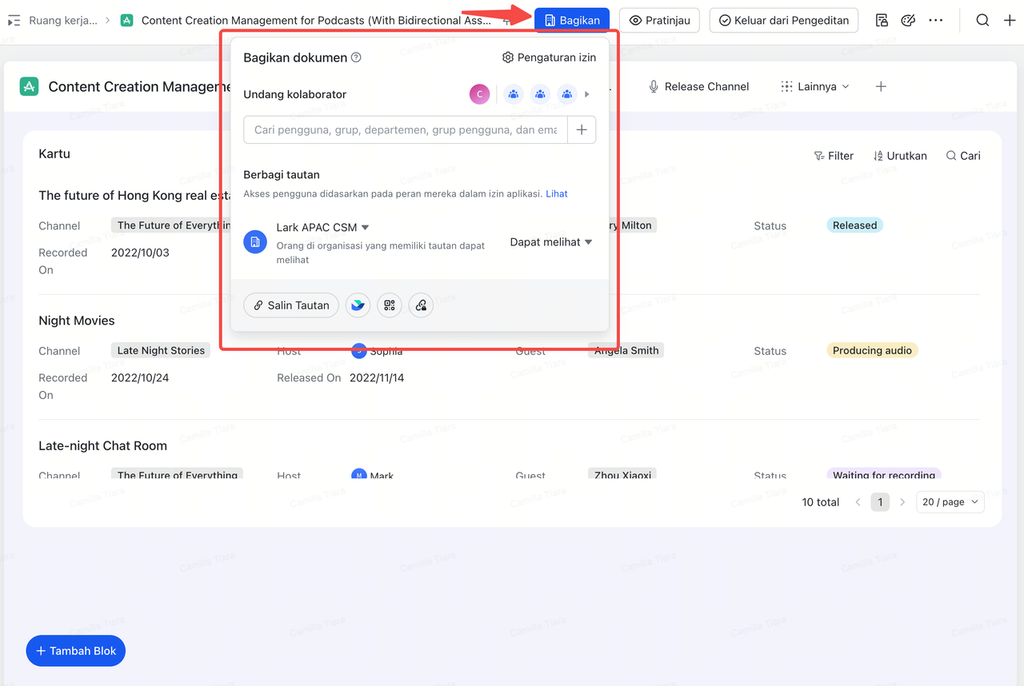
Klik Bagikan di pojok kanan atas untuk menambahkan dan mengelola kolaborator dan izin mereka, mengatur cakupan berbagi, dan mendapatkan tautan yang dapat dibagikan atau kode QR
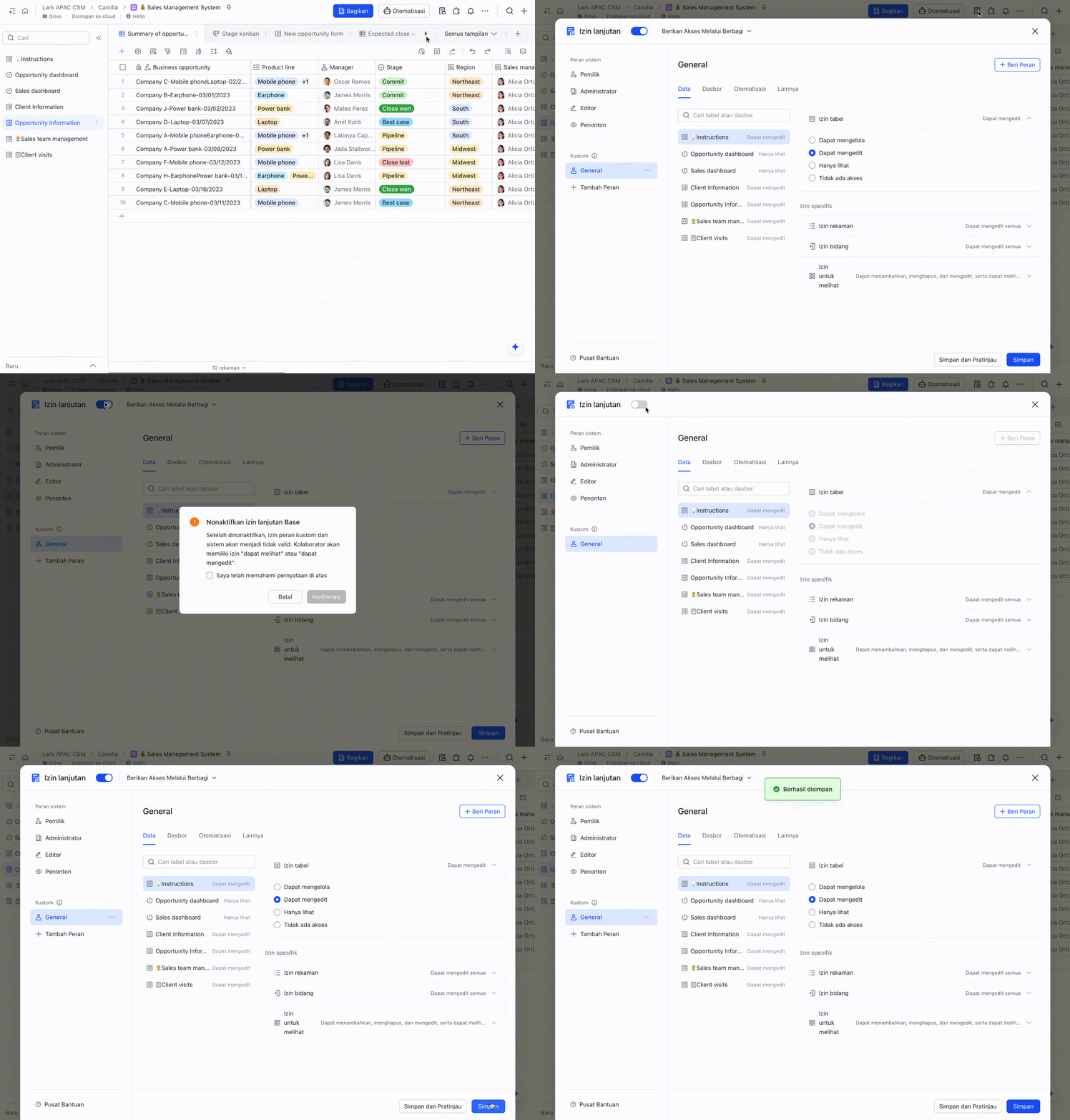
Kelola Izin Lanjutan (Advanced Permissions)
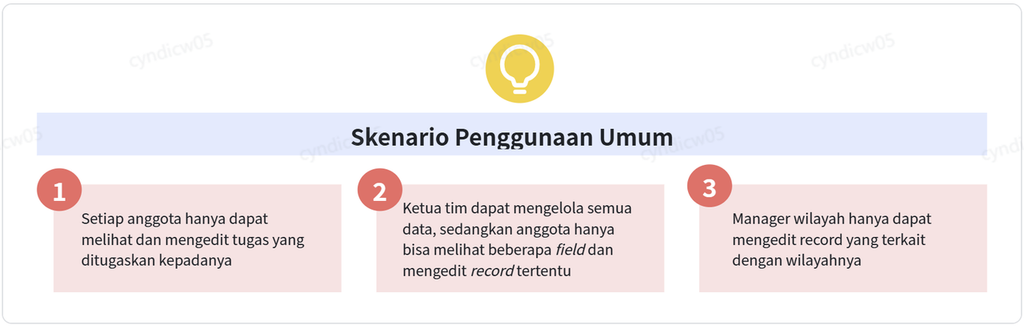
- Kelola Izin Lanjutan (Advanced Permission) memungkinkan untuk mengatur izin akses data dengan tingkat granularitas tinggi. Akses data dapat dikontrol secara detail hingga tingkat tabel, record, field, dan view
Langkah-langkah
Pertama Kali Mengaktifkan
- Buka Base yang ingin diatur
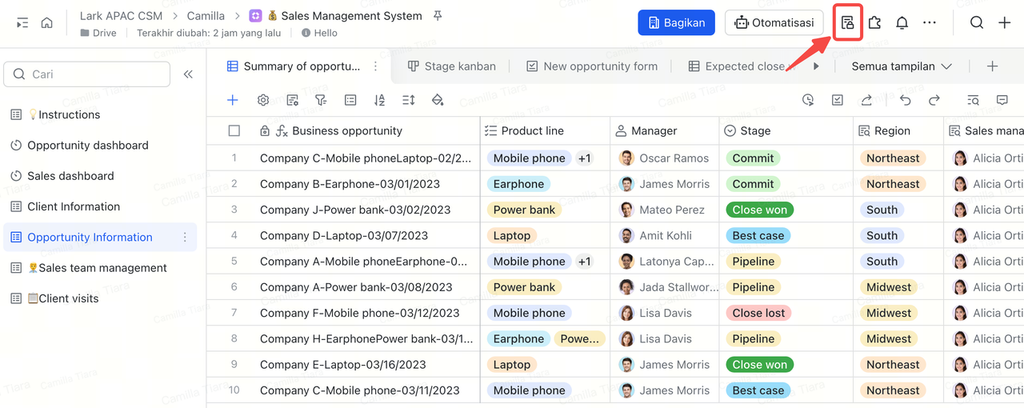
- Klik ikon Kelola Izin Lanjutan (Advanced Permission) di pojok kanan atas
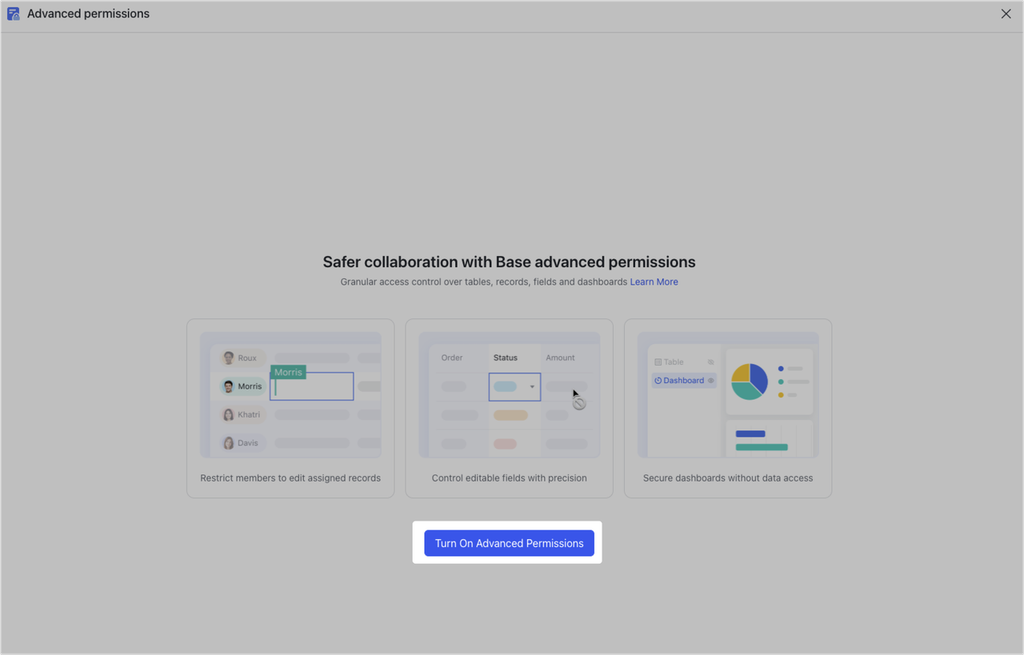
- Klik Nyalakan kelola izin lanjutan (Turn on advanced permissions) di jendela pop-up
Mengaktifkan untuk Kedua Kalinya
- Buka Base yang ingin kamu atur
- Klik ikon Kelola Izin Lanjutan (Advanced Permission) di pojok kanan atas
- Gunakan toggle switch untuk mengaktifkan
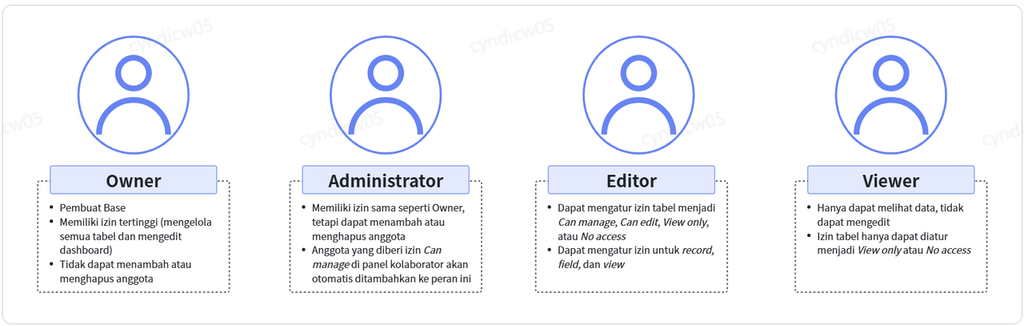
Jenis Peran
Ada dua jenis peran:
- System Roles (Peran Default): Peran ini sudah ada secara default dan tidak dapat dihapus atau diubah namanya
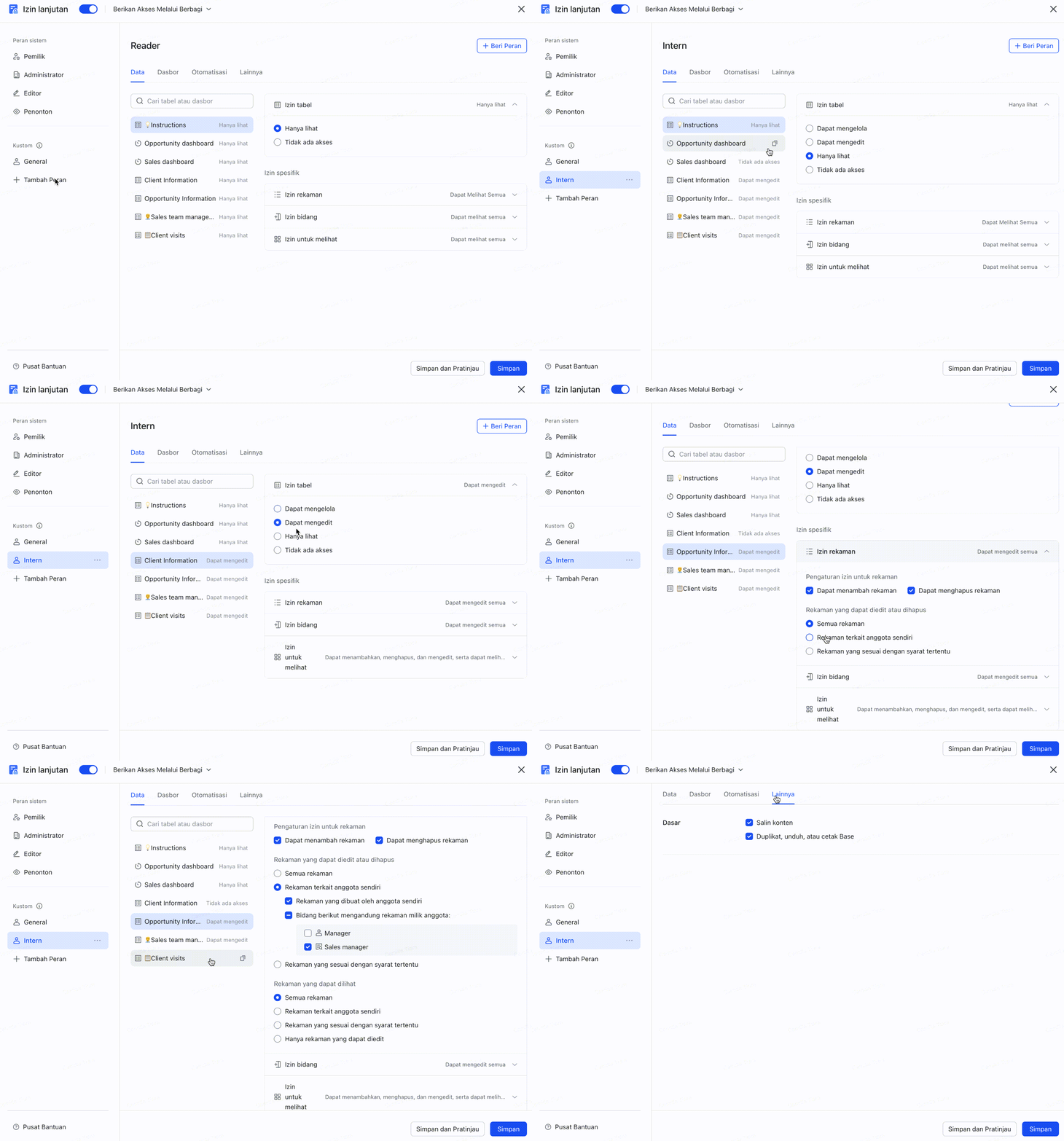
- Peran Kustom (Custom Roles): Peran yang dapat kamu buat sesuai kebutuhan
- Cara membuat:
- Klik Tambah Peran (Add Role)
- Beri nama peran (misal: “Intern” atau “Sales”)
- Konfigurasikan izin untuk tabel, dashboard, record, field, dan view
Ekstensi (Extension)
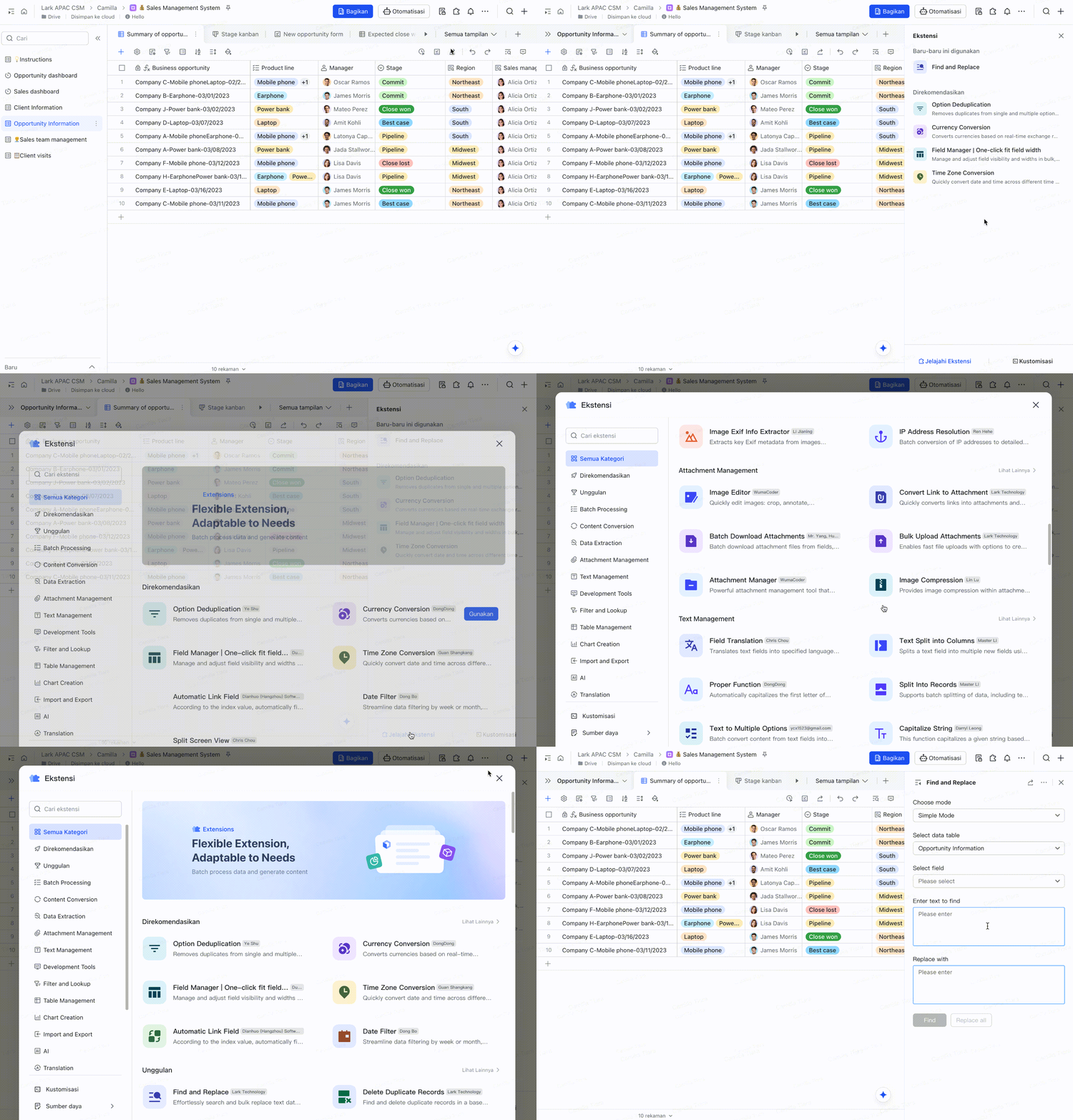
Lark Base menyediakan ekstensi (extension) untuk meningkatkan kemampuan manajemen data di Base dengan mengintegrasikan fungsi eksternal secara langsung ke dalam environment Base
Langkah-langkah:
- Buka Base dan klik ikon Ekstensi Base di pojok kanan atas
- Sebuah panel akan muncul di sebelah kanan, dimana akan muncul ekstensi yang direkomendasikan
- Klik Jelajahi Ekstensi di bagian bawah untuk mencari ekstensi lainnya
Contoh Ekstensi
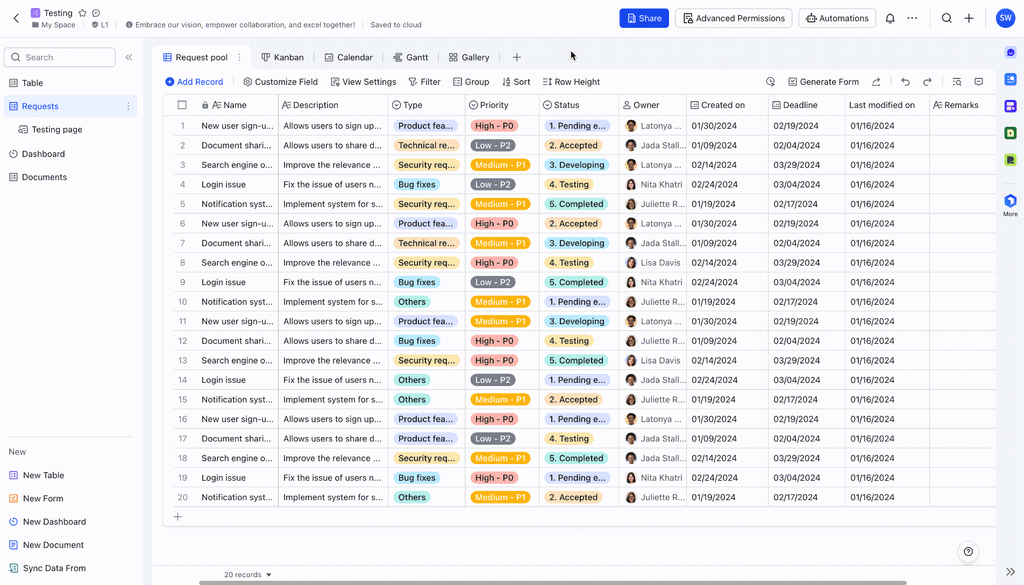
Contoh Penggunaan: Maintenance Ticketing System
Contoh kasus ini menunjukkan bagaimana perusahaan dapat menyederhanakan proses ticketing untuk isu di outlet menggunakan Lark Base
Akses template Store Issue Ticketing System
Formulir Base
Baca disini: (Artikel hanya tersedia dalam Bahasa Inggris)
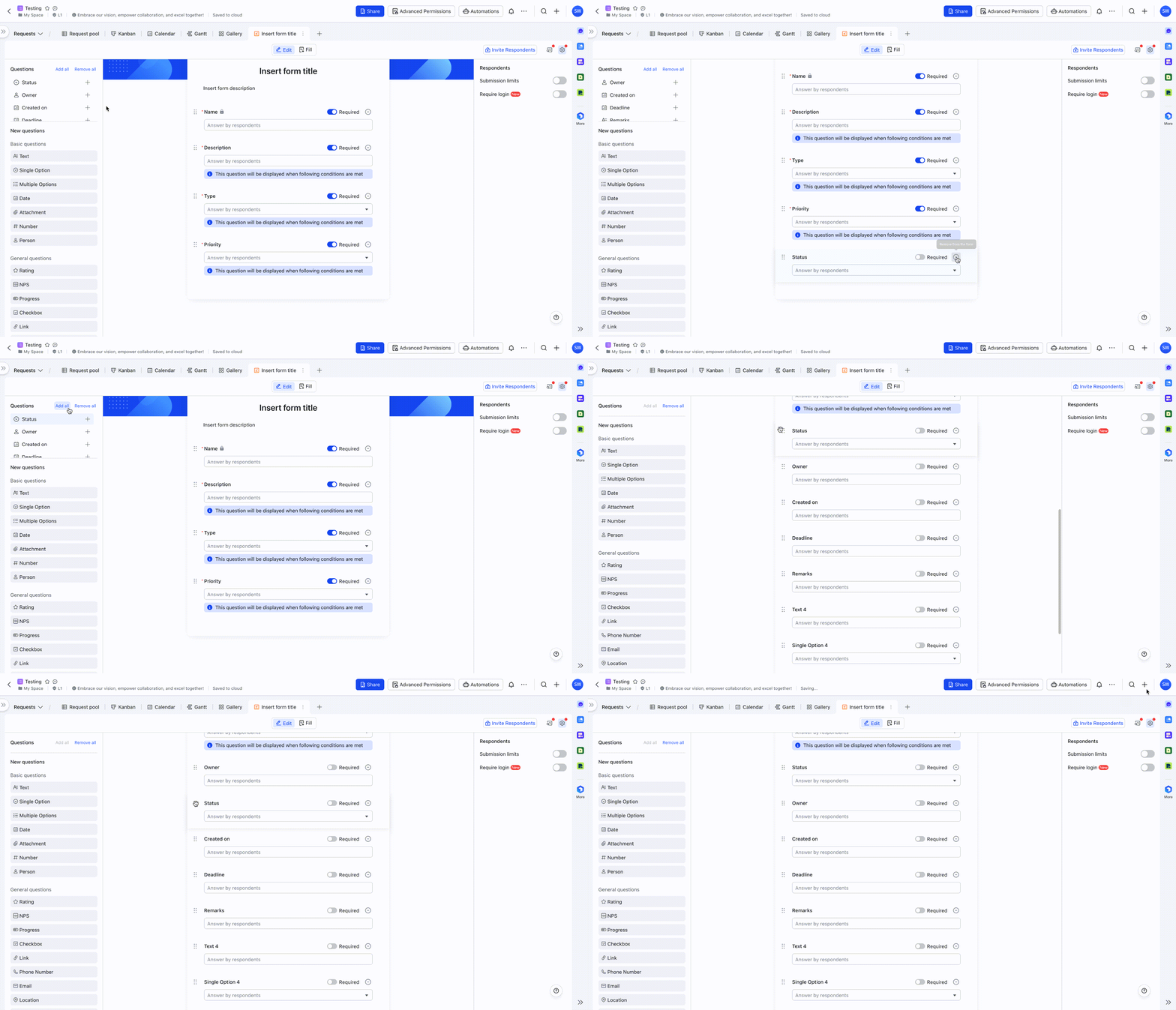
Tampilan formulir mengonversi tabel di Lark Base menjadi formulir. Kamu dapat mengirimkan formulir ke grup tertentu atau seluruh jaringan kamu untuk mengumpulkan dan menambahkan informasi ke tabel kamu dengan cepat. Data yang dikumpulkan oleh formulir akan secara otomatis diringkas ke dalam tabel data terkait dalam tampilan tabel biasa, atau tampilan lain yang telah kamu buat.
Buat formulir
Tambah/hapus & atur pertanyaan
Ubah & isi formulir
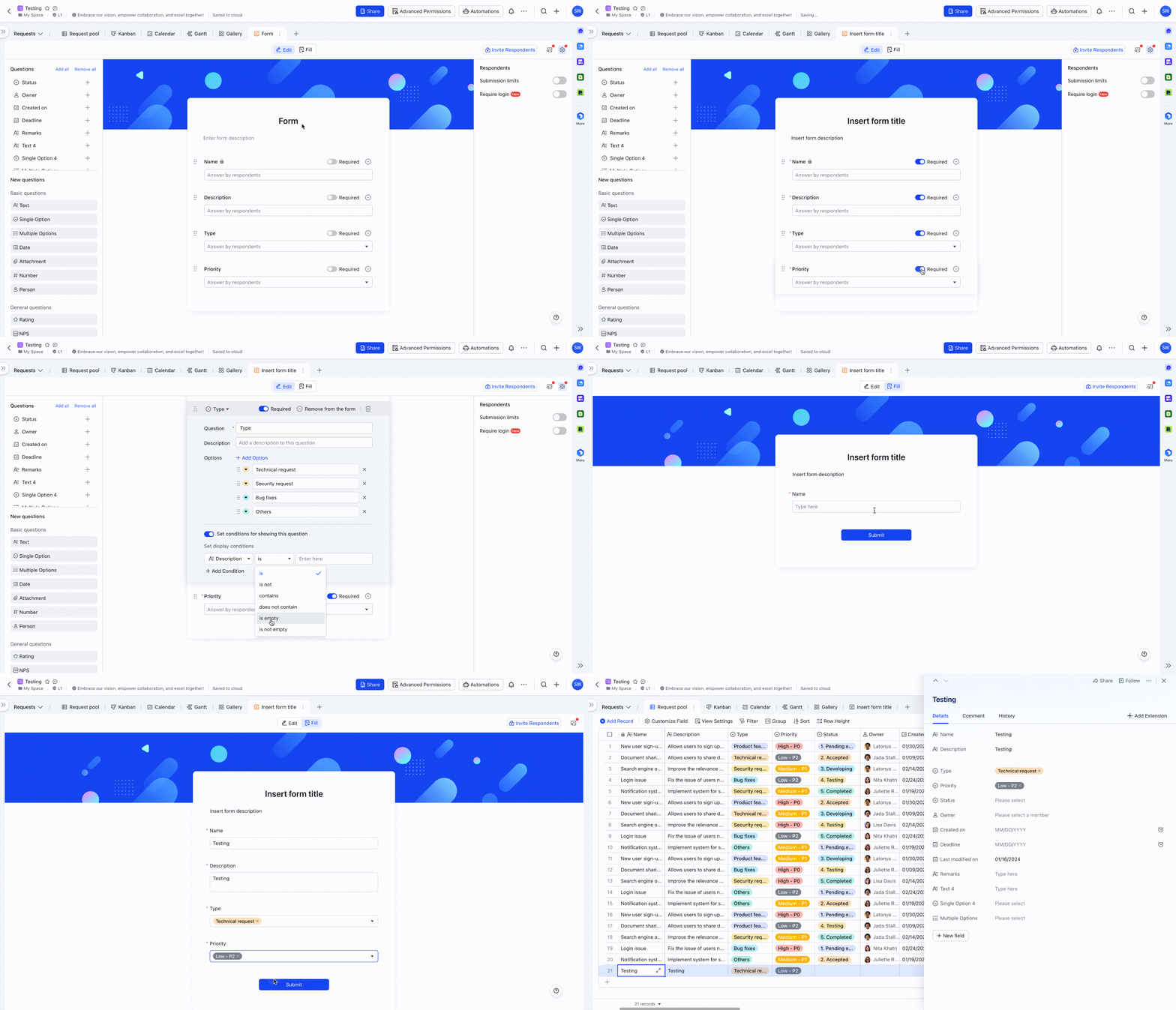
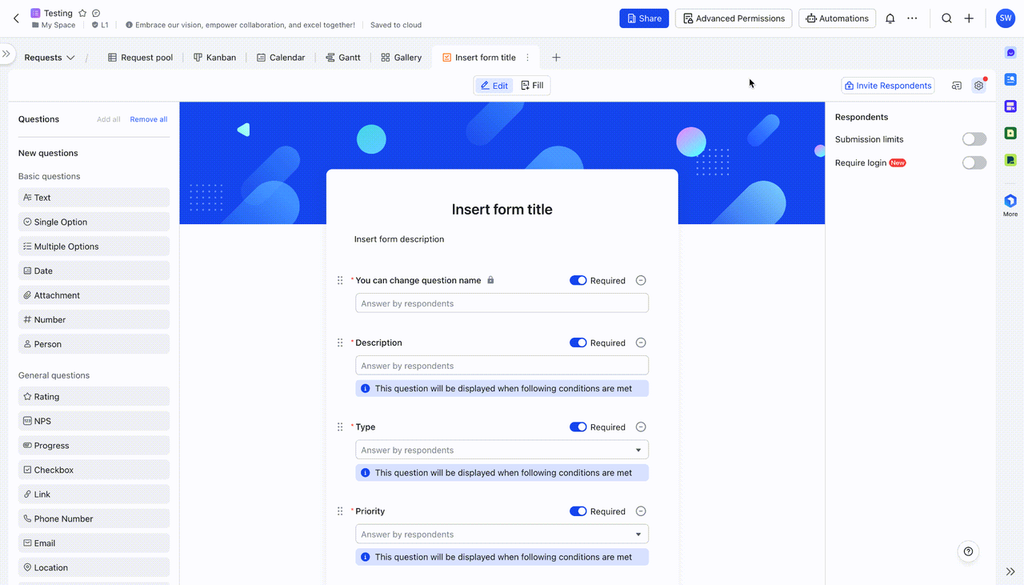
Ubah pertanyaan & nama fields
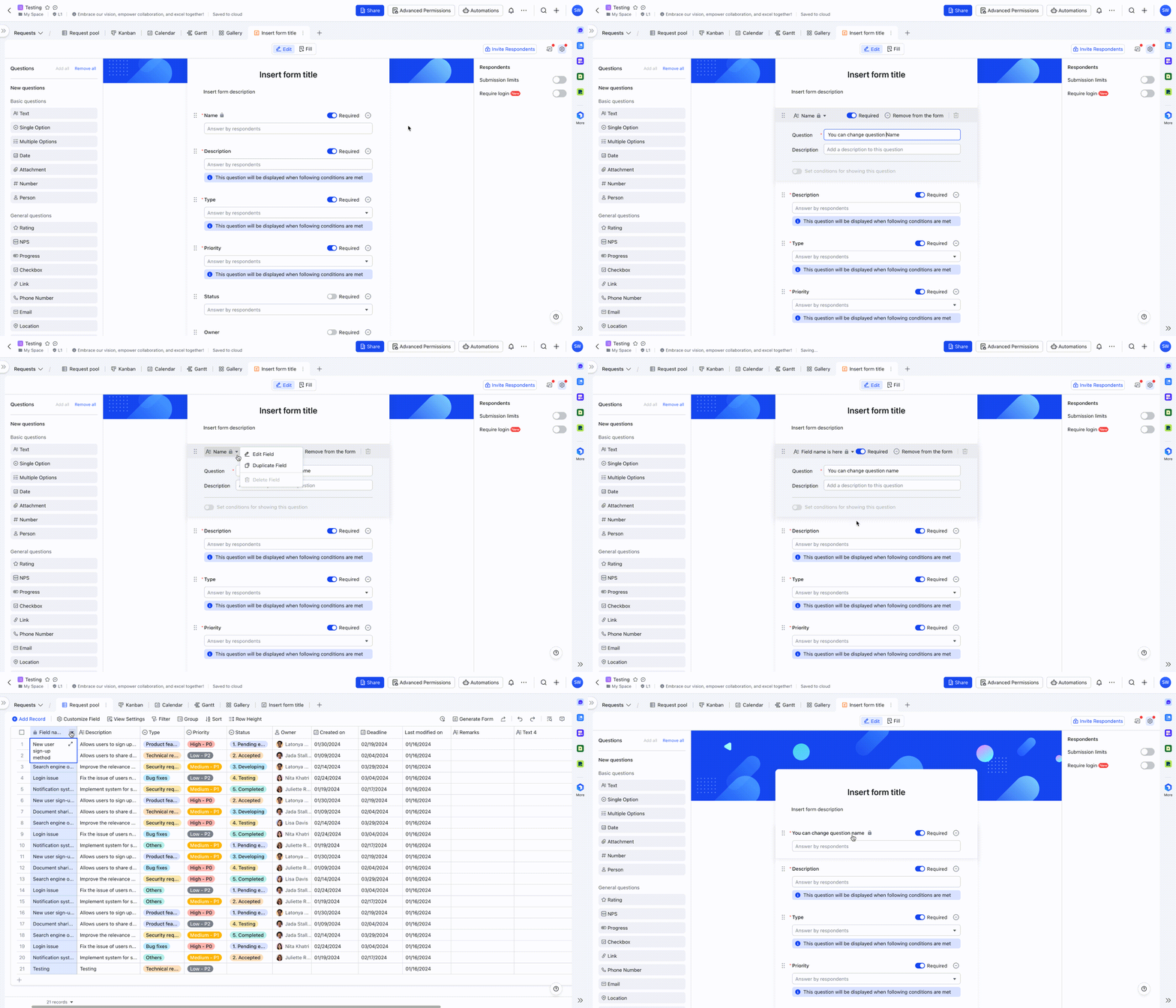
Pengaturan pembagian formulir
Export Lark Base
Export Lark Base dalam format local Excel/CSV
Export Lark Base dalam format Base
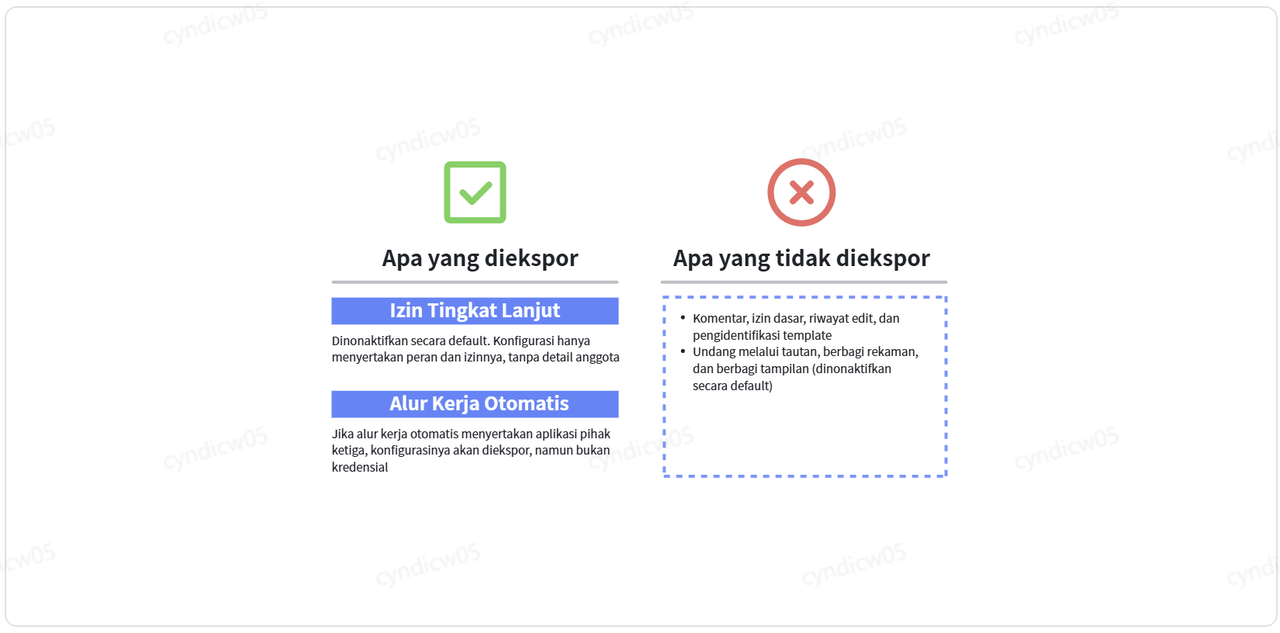
| Apa yang diekspor | Izin tingkat lanjut Dinonaktifkan secara default. Konfigurasi hanya menyertakan peran dan izinnya, tanpa detail anggota. |
| Alur kerja otomatisJika alur kerja otomatis menyertakan aplikasi pihak ketiga, konfigurasinya akan diekspor, namun bukan kredensial. | |
| Apa yang tidak diekspor | Komentar, izin dasar, riwayat edit, dan pengidentifikasi templat |
| Undang melalui tautan, berbagi rekaman, dan berbagi tampilan (dinonaktifkan secara default) |
| Baik konfigurasi dasar maupun data | Konfigurasi dasar saja | |
| Opsi tunggal dan opsi ganda | Mempertahankan pilihan dan opsi. | Hanya menyimpan opsi. |
| Pencarian, tautan dua arah, tautan satu arah | Mempertahankan referensi fields atau menghubungkan hubungan. | Karena data tidak disertakan, hubungan referensi/tautan kosong. |
| Penomoran | Penomoran akan dimulai ulang untuk records baru. | |
| Rumus | Mempertahankan rumus asli, yang akan dihitung ulang setelah diimpor. | |
| Dibuat Oleh, Dimodifikasi Oleh, Tanggal Dibuat, Tanggal Terakhir Dimodifikasi | Pencipta, waktu pembuatan, dan sebagainya akan diperbarui setelah diimpor. | |
| Lampiran | Tidak diimpor. Lampiran dikompresi sebagai file .zip saat diekspor, sehingga tidak akan disertakan dalam impor. | Tidak diimpor. |
Jadikan Lark Base saya sebagai sumber data!
Baca disini: (Artikel hanya tersedia dalam Bahasa Inggris)
Kamu dapat berbagi tabel di Lark Base sebagai sumber data untuk dijadikan satu sumber data yang benar bagi seluruh organisasi. Pengguna lain di organisasi dapat menyinkronkan sumber data ke Lark Base mereka sendiri sebagai referensi atau untuk analisis, sehingga secara efektif meningkatkan fungsi dan efisiensi aliran data. Pembaruan data disinkronkan secara otomatis setiap jam. Kamu juga dapat melakukan sinkronisasi secara manual untuk menyinkronkan data.
Bagikan Lark Base sebagai sumber data
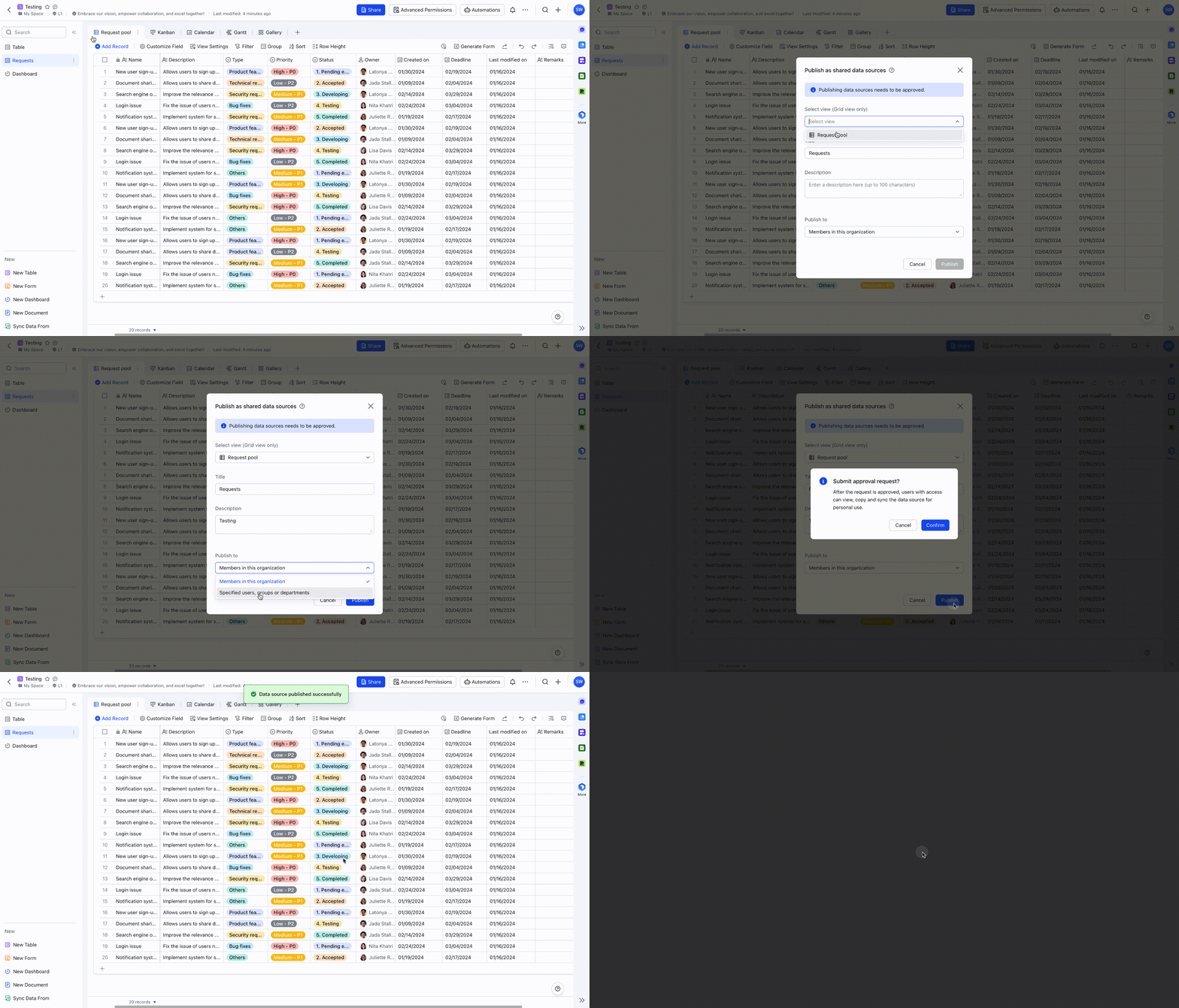
Gunakan Lark Base lain sebagai sumber data
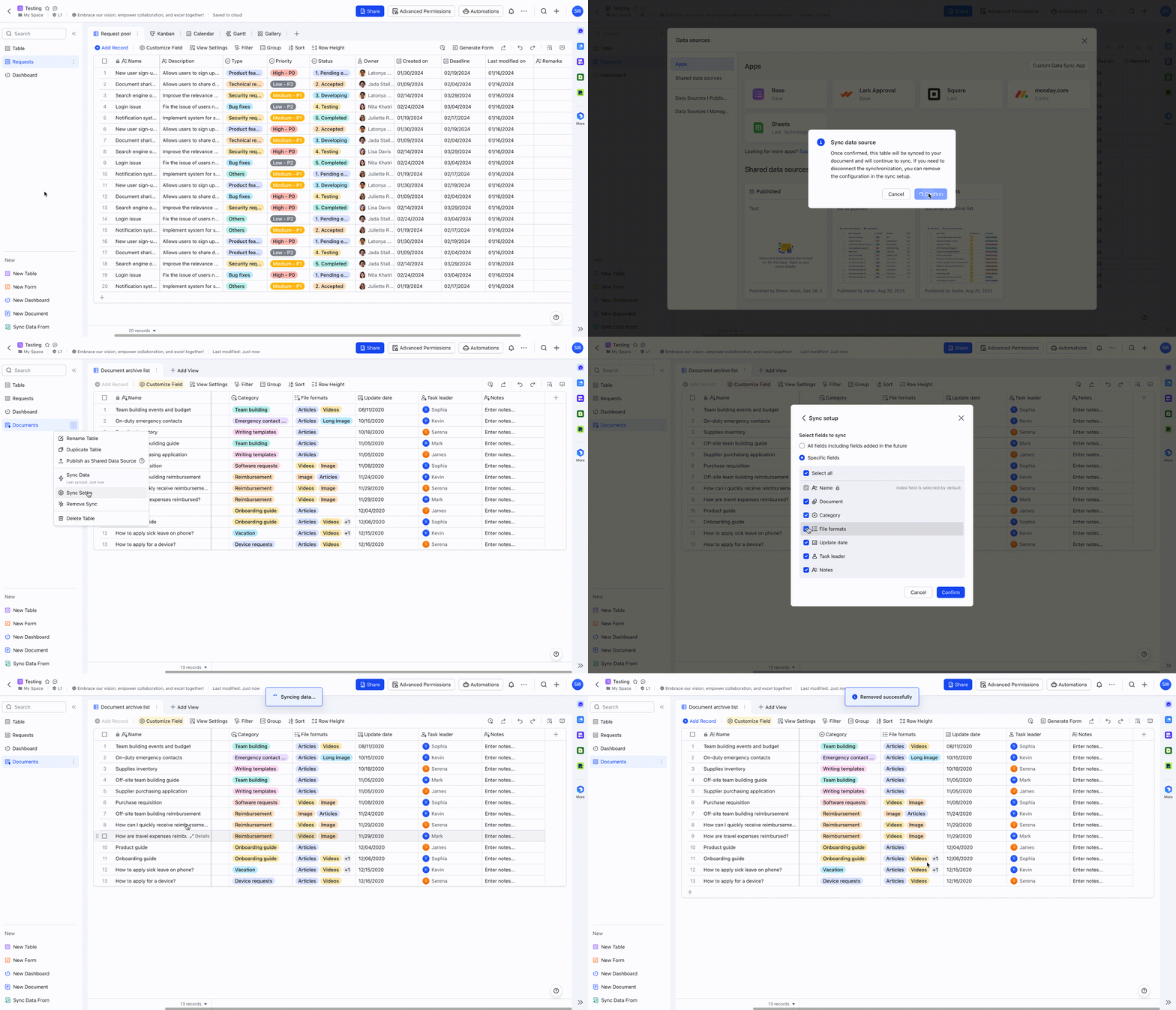
NB:
- Untuk mengurangi risiko keamanan data, organisasi kamu mungkin telah menghubungkan Lark Base dengan Lark Approval untuk memungkinkan administrator mengatur apakah sumber data perlu mendapatkan persetujuan sebelum dapat dipublikasikan.
- Hanya administrator dokumen organisasi dan administrator sistem yang memiliki izin untuk mengaktifkan Lark Approval. Saat diaktifkan untuk pertama kalinya, administrator yang mengaktifkannya akan ditetapkan sebagai administrator dan pemberi approval proses persetujuan. Untuk mengubahnya, klik Approval Admin.
Lark Base Query
Baca disini: (Artikel hanya tersedia dalam Bahasa Inggris)
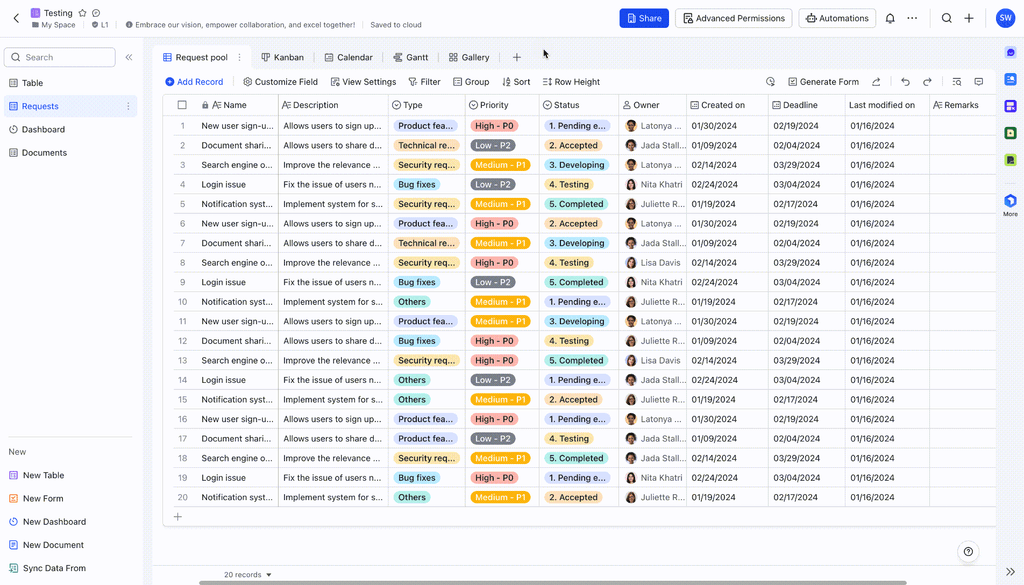
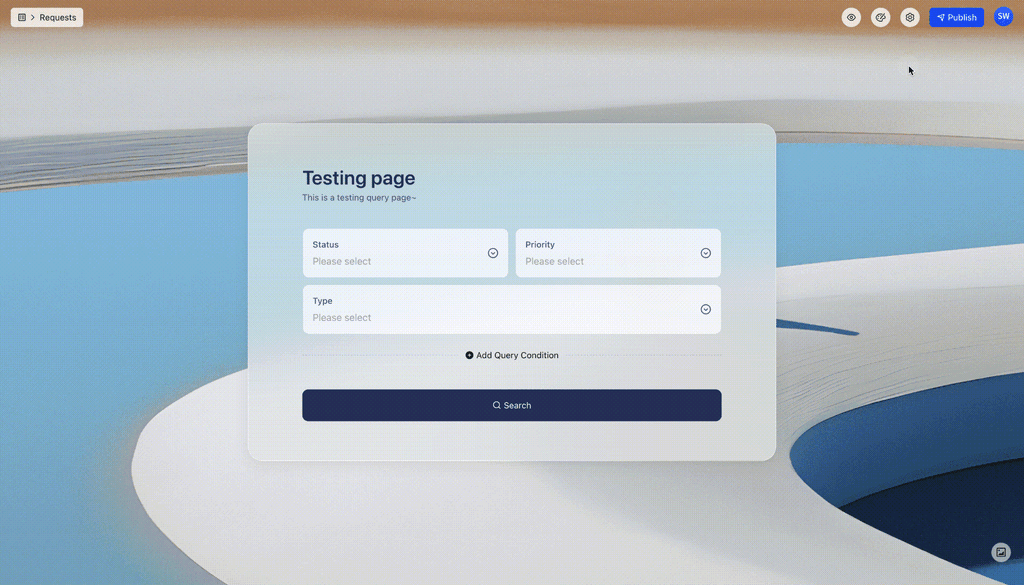
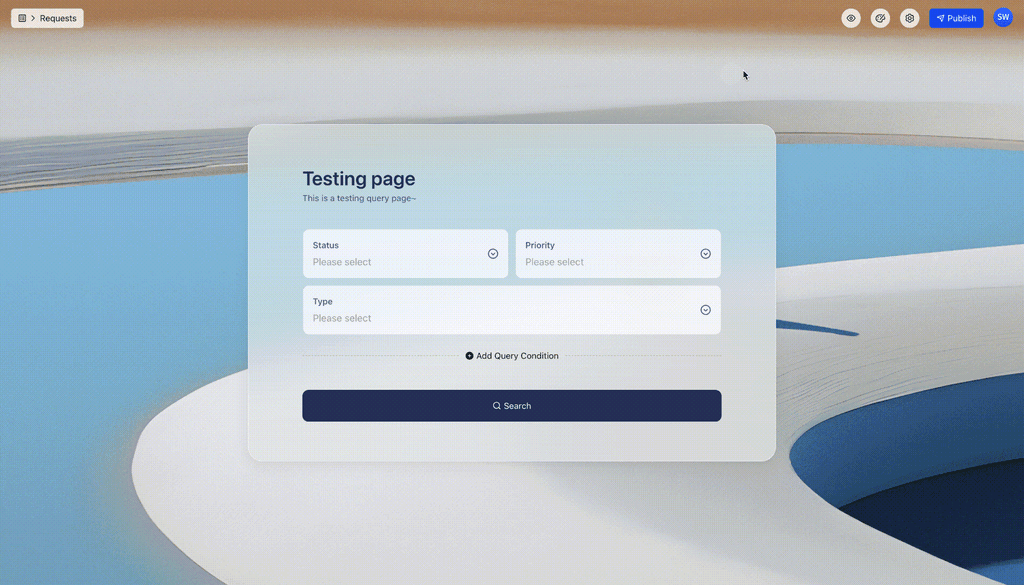
Jika kamu tidak ingin membagikan semua data pada tabel Lark Base namun tetap ingin orang lain dapat menemukan informasi yang mereka perlukan, kamu dapat membagikan halaman query. Dengan membuat halaman query yang dapat kamu bagikan dengan orang lain, pengguna dapat menemukan apa yang mereka perlukan tanpa harus membuka Lark Base kamu. Pengguna cukup memasukkan atau memilih kondisi query untuk mencari data dalam tabel di Lark Base. Kamu dapat mengonfigurasi pengaturan untuk memungkinkan pengguna menambahkan atau mengedit hasil query, memungkinkan pengguna menyelesaikan pengeditan, penambahan, dan operasi rekaman lainnya pada satu halaman.
Buat halaman query
Ubah latar halaman query
Pratinjau halaman query
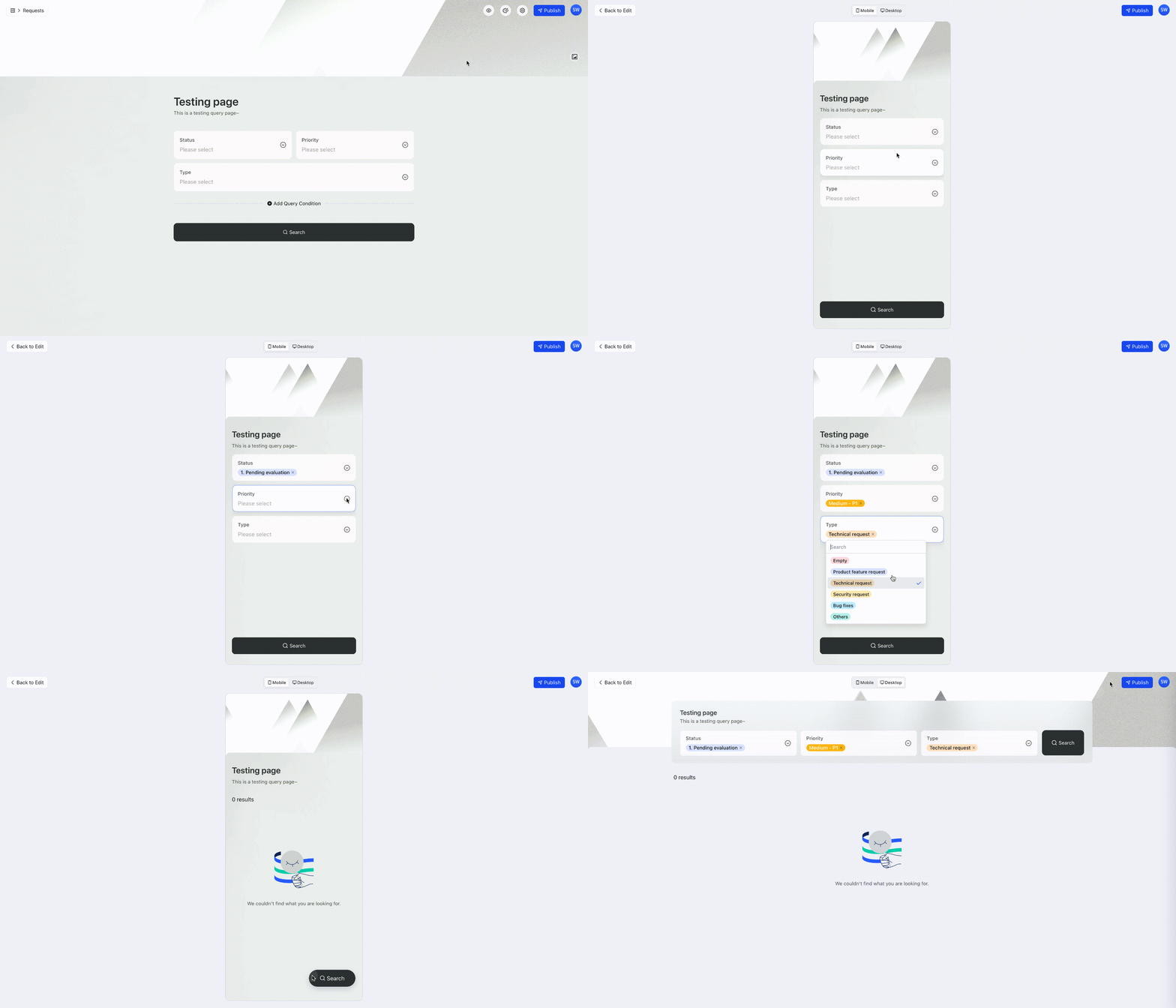
Ubah kondisi query
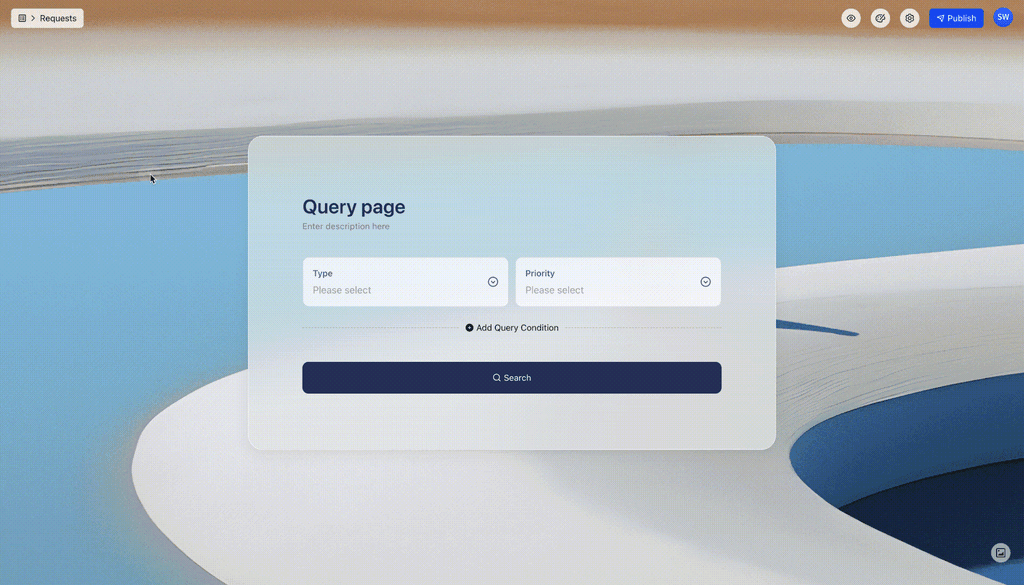
Pengaturan hasil query
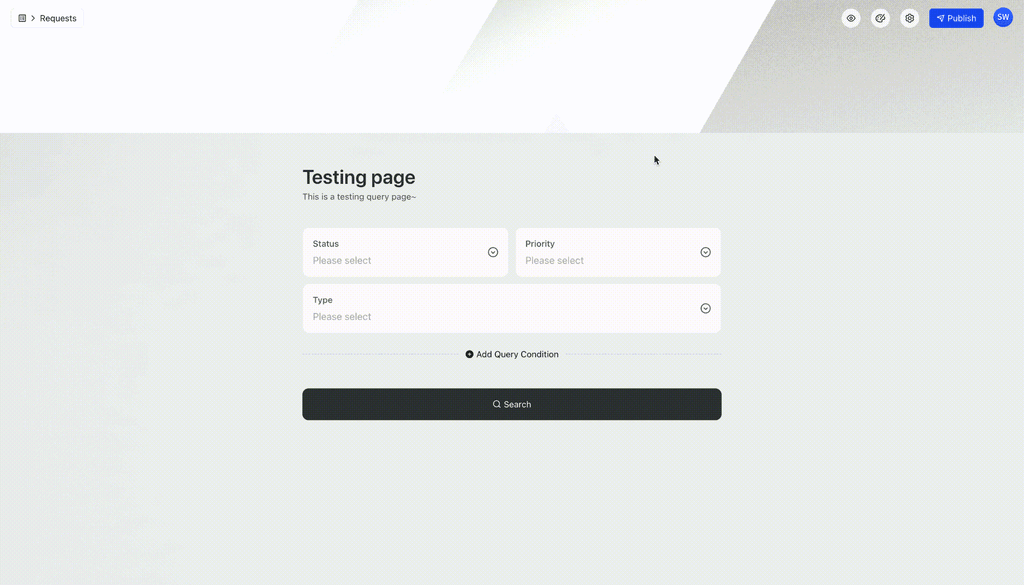
Publikasikan halaman query
Sumber daya lainnya
Tingkatkan produktivitas kamu di Lark Base! (Artikel hanya tersedia dalam Bahasa Inggris)
- Getting started for new users
- Keyboard shortcuts in Base
- Change your time zone in Base
- Insert a base in Docs
- [Videos] Introduction to Base collection
- All about Base 💥
Selamat, kamu telah mencapai bagian akhir dari panduan komprehensif dalam menguasai Lark Base ini! Saya harap panduan ini membekali kamu dengan wawasan dan keterampilan yang diperlukan untuk memanfaatkan Lark Base semaksimal mungkin. Semoga kamu menemukan banyak cara yang dapat menyederhanakan pekerjaan dan meningkatkan produktivitas kamu! 📍
Lark Base: AI Use Case Sharing
Menggunakan AI di Lark Base: Overview
Baca lebih lanjut mengenai Penggunaan AI di Base
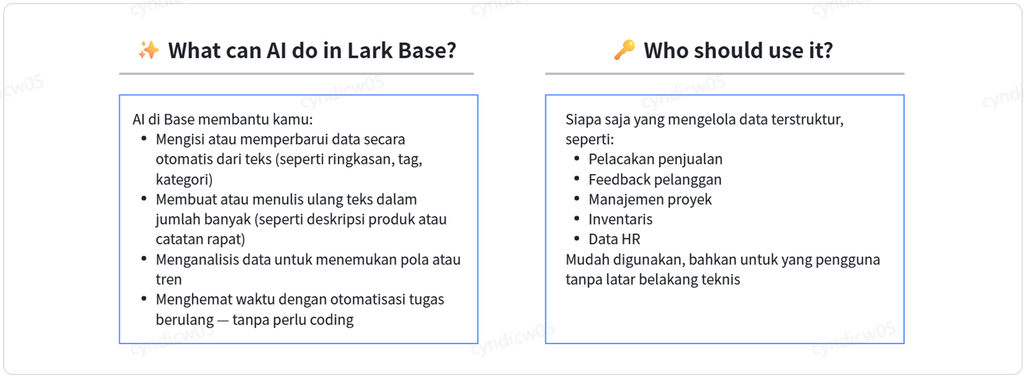
Lark Base adalah alat yang powerful untuk membantu tim mengatur, mengelola, dan menganalisis data secara kolaboratif — semuanya dalam ekosistem Lark. Dengan menggabungkan Base dan kemampuan AI bawaan Lark, tim dapat menghemat waktu dari tugas berulang, menemukan insight lebih cepat, dan membuat keputusan berbasis data dengan lebih mudah.
Panduan ini akan membantu Anda memahami cara mengaktifkan dan menggunakan AI di Lark Base, apa saja yang perlu dipersiapkan, serta praktik terbaik agar hasil yang didapat akurat dan bermanfaat.
Sebelum memulai 🧩
Sebelum menggunakan fitur AI di Base, pastikan:
- Anda memiliki AI Tokens!
- Anda memiliki izin untuk mengedit Base
- Data Anda sudah terstruktur dengan kolom dan field yang jelas — ini membantu AI menghasilkan hasil yang lebih akurat
Cara kerja 📌
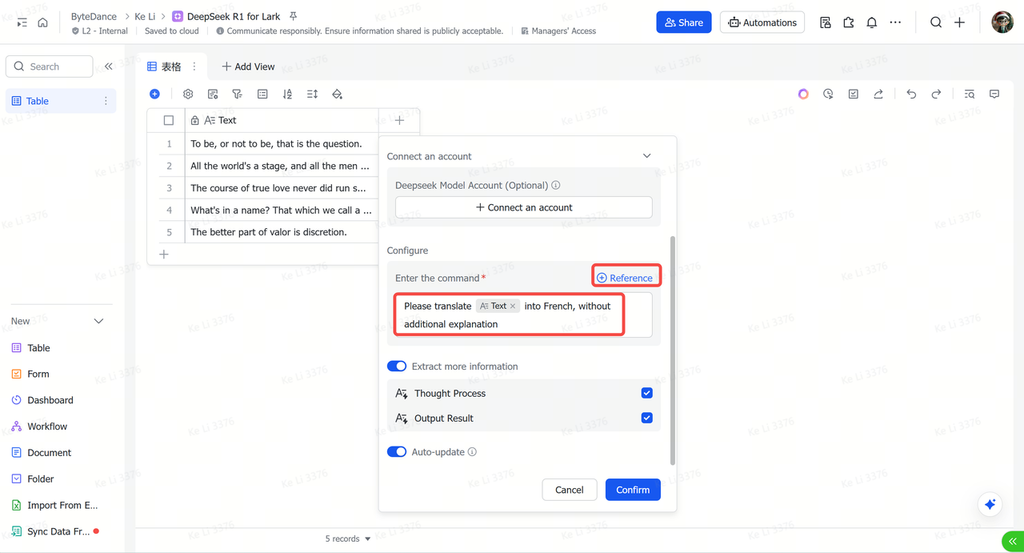
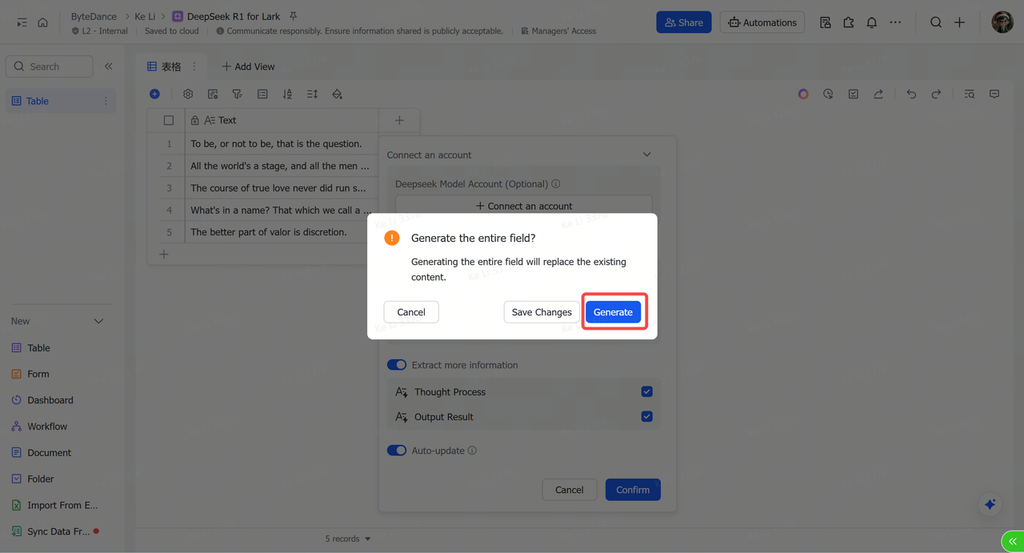
Saat menggunakan Base, Anda bisa menggunakan AI untuk:
- Fill: Mengisi sel secara otomatis berdasarkan prompt yang Anda berikan
- Generate: Membuat teks baru atau ringkasan dari data yang sudah ada
- Classify: Menambahkan label atau kategori berdasarkan isi data
Anda tetap memiliki kendali penuh atas kapan dan bagaimana AI digunakan — dan Anda selalu bisa meninjau atau mengedit hasilnya.
Di bagian berikutnya, kita akan melihat contoh praktis untuk menunjukkan cara menggunakan AI di Base Anda sendiri!
| Departemen | Use Case Name | Kenapa memakai AI? | Link to Base Template |
| HR | Talent Acquisition – Generator deskripsi lowongan kerja | Menghasilkan draft deskripsi pekerjaan yang jelas dan sesuai untuk berbagai posisi hanya dalam hitungan detik. Tim HR cukup melakukan review dan penyesuaian.🔑 Hasil: Proses rekrutmen lebih cepat dan branding perusahaan lebih konsisten. | Talent Acquisition |
| Tim Revenue (Sales, CS, Marketing) | CRM – OCR: Ekstrak data dari kartu nama – AI: Penandaan otomatis pelanggan – AI: Membuat pesan follow-up – Base Automation: Mengirim email otomatis – AI: Prediksi churn berdasarkan penggunaan bulanan – AI: Rekomendasi tindakan lanjutan – Base Dashboard: Metrik CRM penting | Mengotomatiskan input data, menjaga data pelanggan tetap rapi, memastikan follow-up tepat waktu, mendeteksi risiko churn lebih awal, dan mendapatkan rekomendasi langkah berikutnya — semua dalam satu alur kerja.🔑 Hasil: Lebih sedikit pekerjaan manual, respons lebih cepat, targeting lebih cerdas, dan visibilitas yang lebih jelas untuk membangun hubungan pelanggan yang lebih kuat serta meningkatkan retensi. | OCR Business Card |
| Support & Ops teams (Customer Support, IT, Service Desk) | Ticketing – AI: Kategorisasi tiket & tingkat urgensi otomatis – Base Automation: Mengirim notifikasi – Anycross: Membuat task ke tasklist dan menambahkan requester sebagai subscriber – Anycross: Task selesai di tasklist tersinkron ke Base – Base Dashboard: SLA & tren kategori | Menyederhanakan proses penanganan tiket dari awal hingga selesai.🔑 Hasil: Triaging lebih cepat, tanggung jawab lebih jelas, update status real-time, serta visibilitas performa support yang lebih baik — menghemat waktu, mengurangi error manual, dan menjaga SLA tetap tercapai. | Ticketing System |
| Ops | Customer Feedback – AI: Analisis sentimen – AI: Rekomendasi balasan – AI: Rekomendasi perbaikan – Lark Dashboard: Kategori feedback | Memahami sentimen pelanggan dengan cepat, merespons lebih cepat dengan balasan yang relevan, mendapatkan insight untuk perbaikan, dan memantau tren dalam satu tempat.🔑 Hasil: Mengurangi pekerjaan membaca dan mengelompokkan manual, mempercepat respons, menentukan prioritas perbaikan dengan lebih jelas, dan meningkatkan pengalaman pelanggan secara keseluruhan. | Customer Feedback |
Lark Approval
Apa yang akan Anda pelajari:
- Submitter: Cara mengajukan, melacak, dan mengelola permintaan persetujuan Anda sendiri.
- Approver: Meninjau, memutuskan, dan berkolaborasi dalam permintaan yang masuk.
- Buat Approval (Admin): Konfigurasikan desain formulir, logika proses, dan pengaturan lainnya. ✨
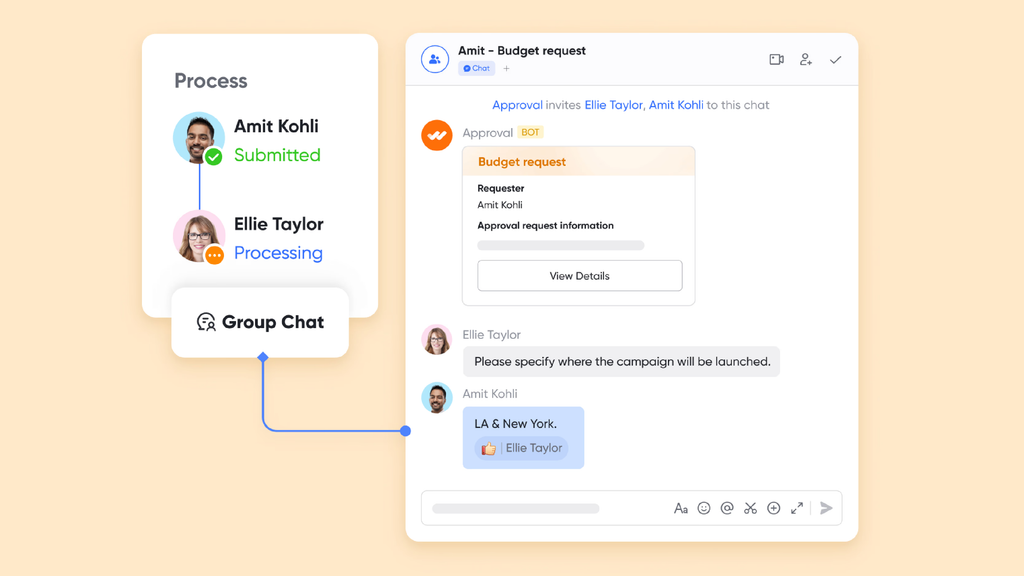
Lark Approval adalah platform persetujuan yang memudahkan organisasi untuk beralih dari proses kertas yang lambat ke alur kerja digital yang otomatis dan efisien. Approval juga terintegrasi dengan fitur-fitur Lark lainnya, seperti Messenger dan Base.
A. Submitter (Pemohon)
Sebagai Pemohon, tugas utama Anda adalah memberikan informasi yang akurat dan memantau status permintaan Anda hingga selesai.
Langkah 1: Membuka Aplikasi
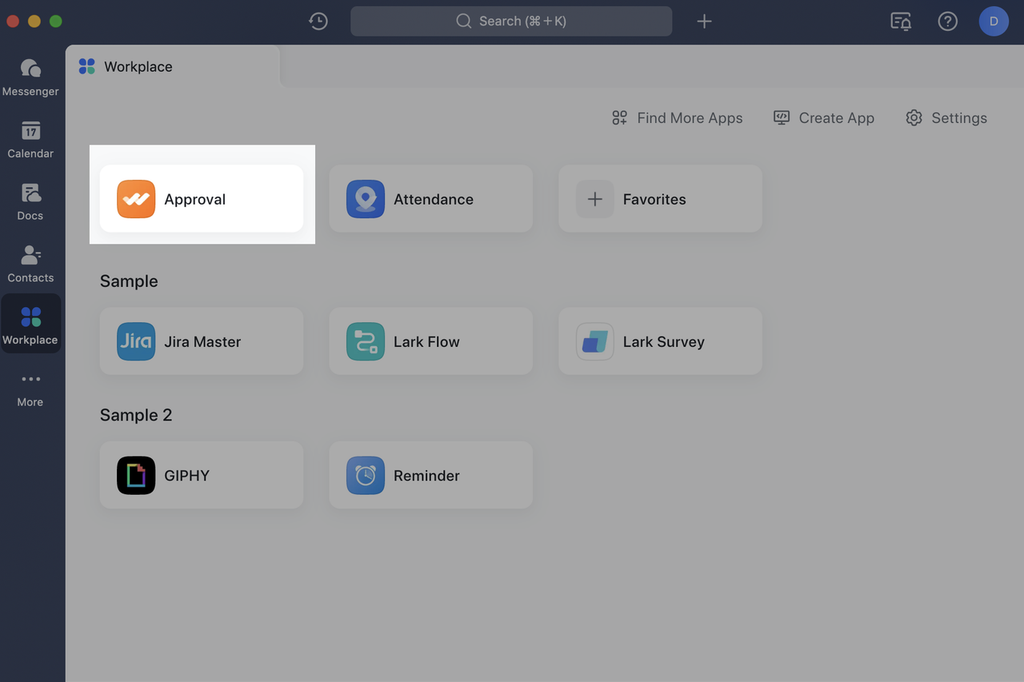
Metode 1
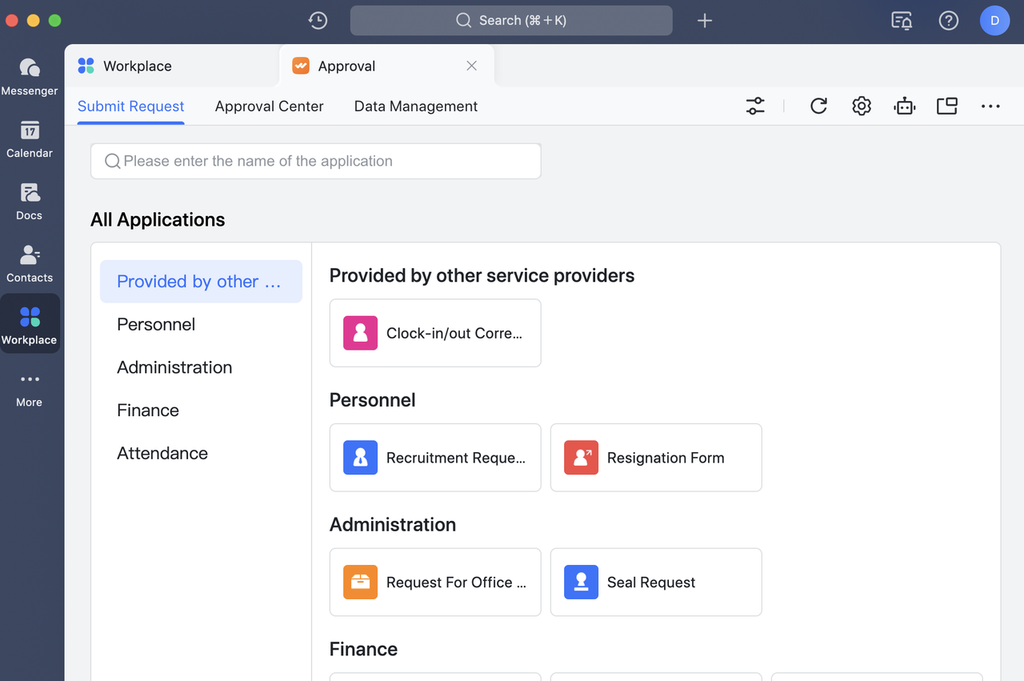
- Navigasikan ke tab Workplace
- Cari ikon Approval
- Jika tidak terlihat, gunakan bilah pencarian di bagian atas
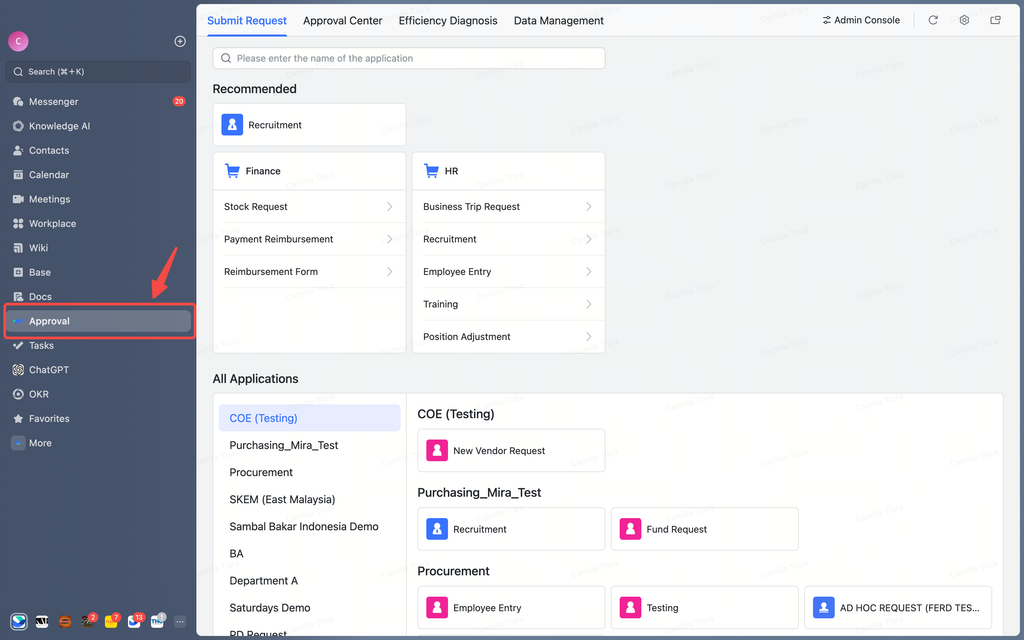
Metode 2
- Navigasikan ke tab Approval
- Jika tidak terlihat, gunakan bilah pencarian di bagian atas
Langkah 2: Mengirimkan Permintaan (Submit Request)
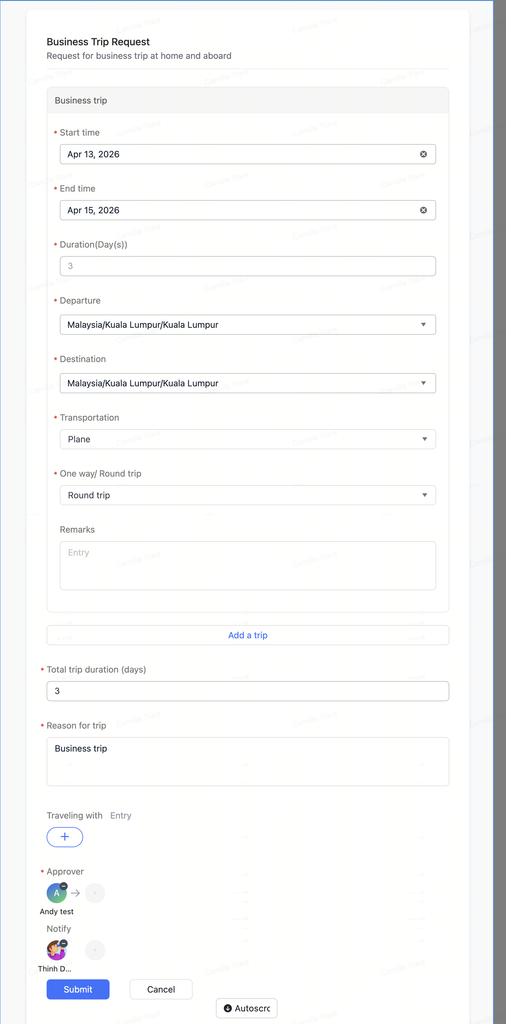
Klik tab Submit Request untuk melihat daftar formulir yang tersedia (misalnya: Cuti, Reimbursement, atau Perjalanan Bisnis).
- Isi Formulir: Lengkapi semua kolom wajib (tanda bintang merah). Deskripsi yang jelas membantu mempercepat proses.
- Lampiran: Unggah bukti pendukung (jika dibutuhkan) seperti foto kuitansi (maksimal 50 MB per file).
- Pratinjau Alur: Lihat bagian bawah formulir untuk mengetahui siapa saja approver Anda.
Langkah 3: Memantau di Approval Center
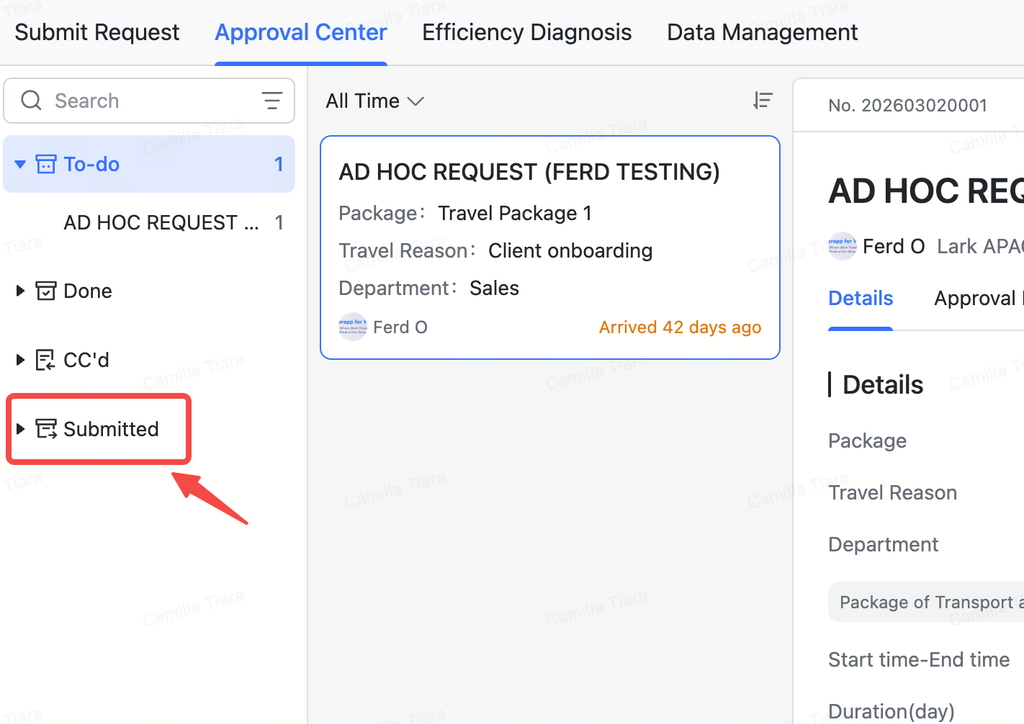
Gunakan Approval Center untuk melihat status permintaan Anda.
- Submitted: Tab ini menampilkan permintaan yang Anda ajukan dan beserta statusnya.
B. Approver (Penyetuju)
Sebagai Penyetuju, responsivitas Anda sangat penting untuk kelancaran operasional organisasi.
Opsi 1: Melalui Approval Bot Card
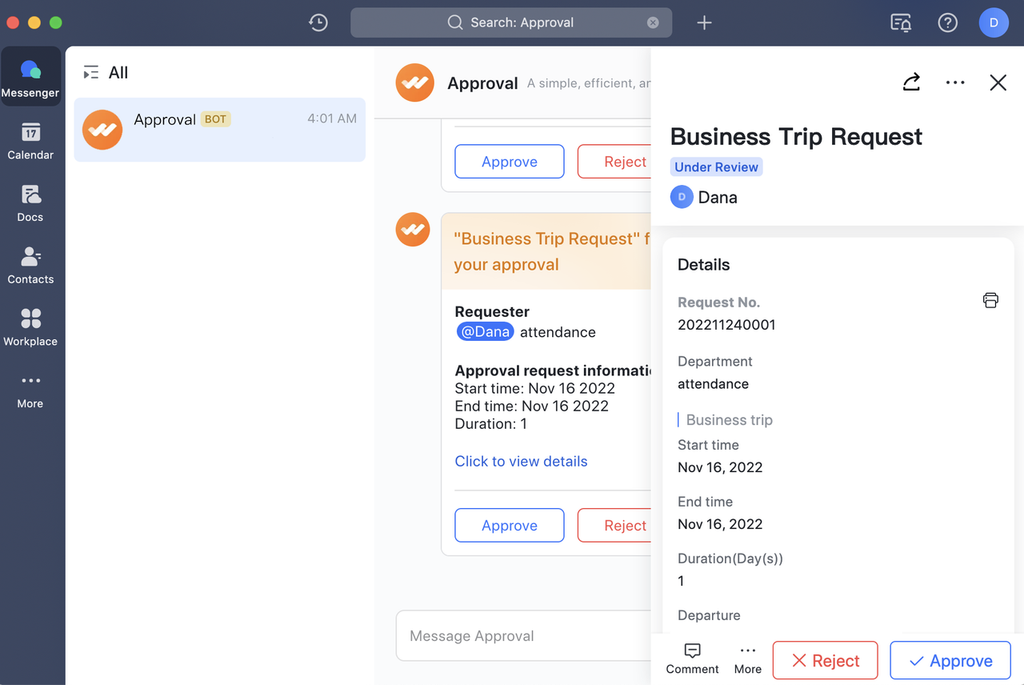
Setiap kali ada permintaan baru, Approval Bot akan mengirimkan pesan langsung. Anda dapat mengeklik Approve atau Reject seketika tanpa meninggalkan obrolan.
Note: Opsi untuk mengklik Approve atau Reject seketika pada kartu bot hanya tersedia jika fitur tersebut telah diaktifkan oleh administrator di Admin Console. Jika tidak diaktifkan, Anda harus mengeklik “View Details” atau membuka dokumen persetujuan secara penuh untuk memberikan keputusan.
Opsi 2: Melalui To-do List
Untuk meninjau banyak permintaan sekaligus, buka Approval Center > To-do. Di sini Anda bisa melihat rincian lengkap, memberikan komentar, atau melakukan Batch Approval jika diaktifkan.
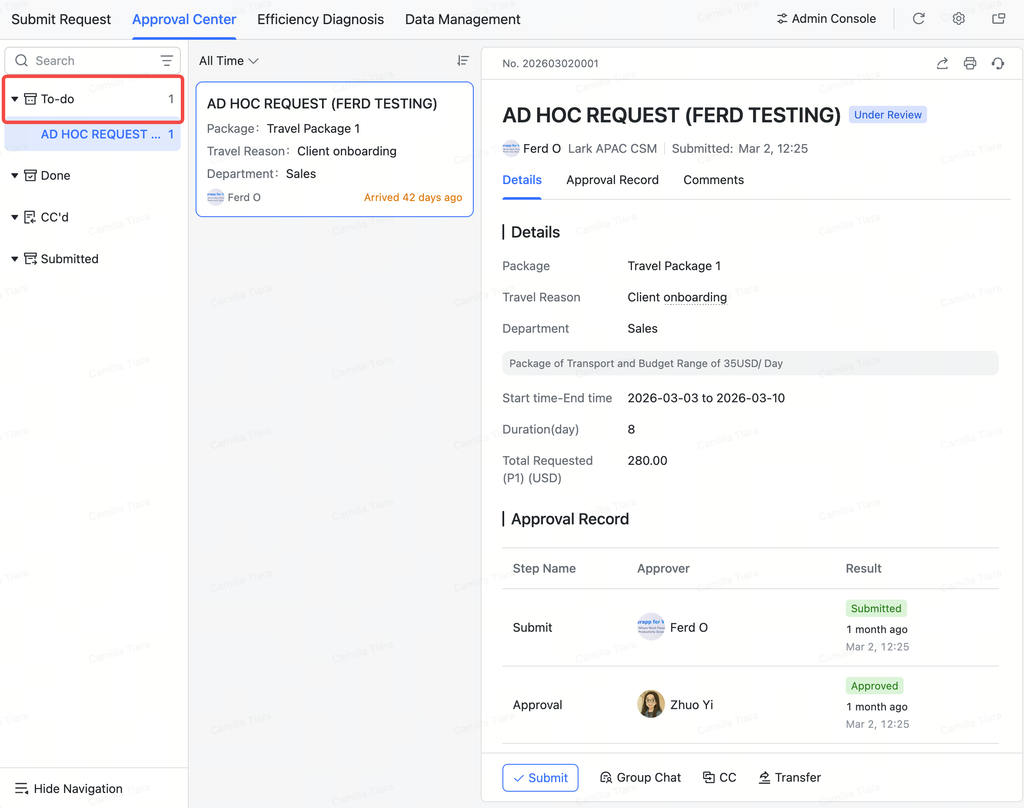
- Done: Riwayat semua permintaan yang telah Anda proses (sebagai pemohon atau approver).
- CC’d: Permintaan di mana Anda dicantumkan sebagai pengamat hanya untuk tujuan informasi.
C. Pembuat Approval (Admin)
Approval Maker (Admin) bertanggung jawab untuk merancang infrastruktur persetujuan digital. Bagian ini akan menjelaskan secara mendalam bagaimana membangun proses yang kuat.
Klasifikasi Administrator Approval
Terdapat tiga tingkat otoritas admin:
| Tipe Admin | Deskripsi | Cakupan |
|---|---|---|
| Approval App Administrator | Dua jenis administrator berikut yang diatur di Lark Admin Console akan menjadi Approval App Administrator: – Administrator utama (Primary administrators) – Administrator yang cakupan izinnya mencakup “Approvals” | Dapat mengonfigurasi semua pengaturan Approval. |
| Approval Sub-administrator | Sub-administrator diatur di Approval Admin. | Dapat mengonfigurasi semua pengaturan Approval, atau sekumpulan pengaturan tertentu. |
| Approval Process Administrator | Process administrator diatur di Approval Admin. | Dapat mengonfigurasi pengaturan yang terkait dengan satu proses persetujuan tertentu. |
Cara Mengakses Admin Console
Ada dua metode utama untuk masuk ke Approval Admin:
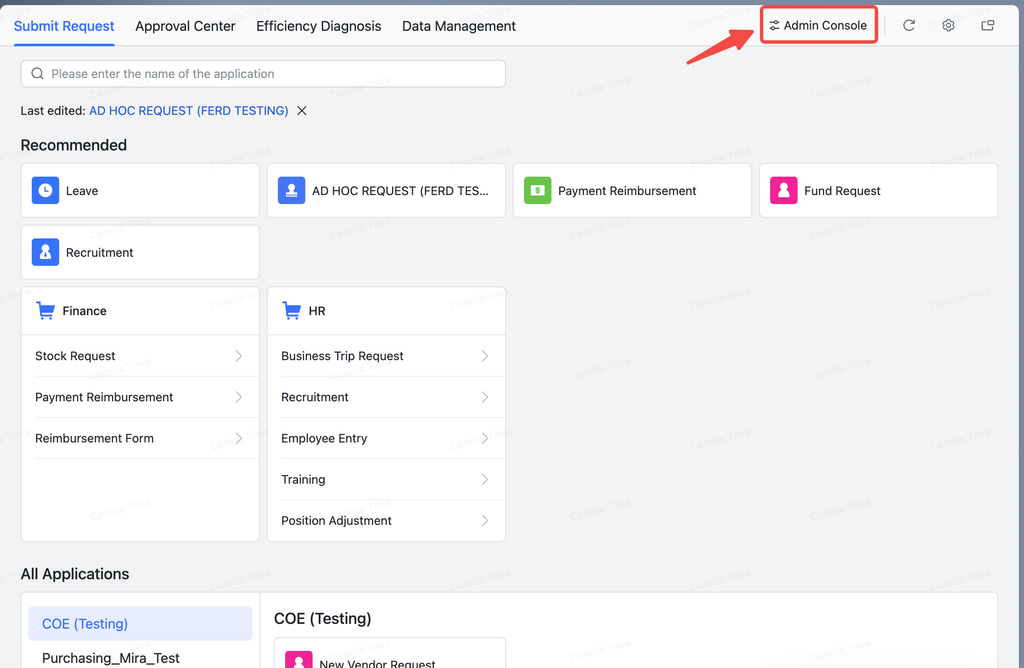
- Metode 1: Dari aplikasi Approval di Lark desktop, klik Admin Console di pojok kanan atas. Ikon ini hanya muncul bagi mereka yang memiliki hak akses admin.
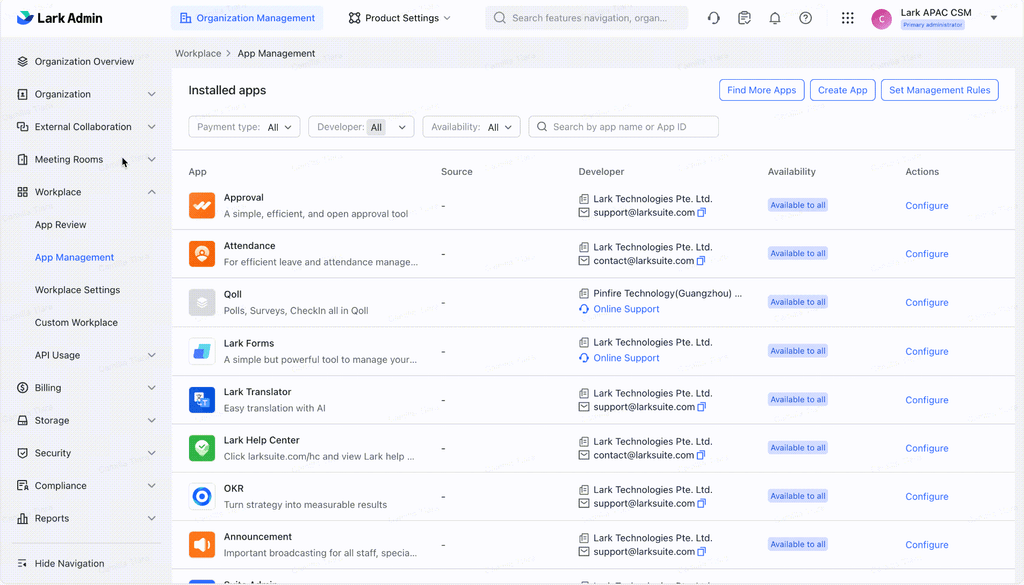
- Metode 2: Melalui Lark Admin Console > Workplace > App Management. Cari aplikasi Approval dan klik Go to App Admin Console
Cara Membuat Proses Approval
Setelah masuk ke Admin Console, klik Create. Anda akan dihadapkan pada tiga pilihan:
- Templates: Gunakan templat yang sudah ada untuk kebutuhan standar seperti Cuti atau Reimbursement.
- Custom: Bangun dari nol untuk logika bisnis yang unik.
- 3rd-Party: Integrasikan data dari sistem eksternal melalui API untuk sentralisasi tampilan di Lark.
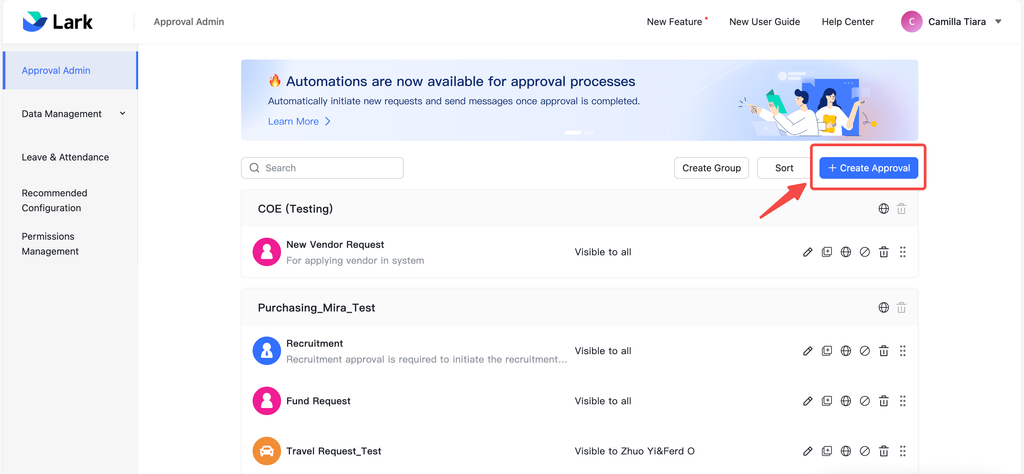
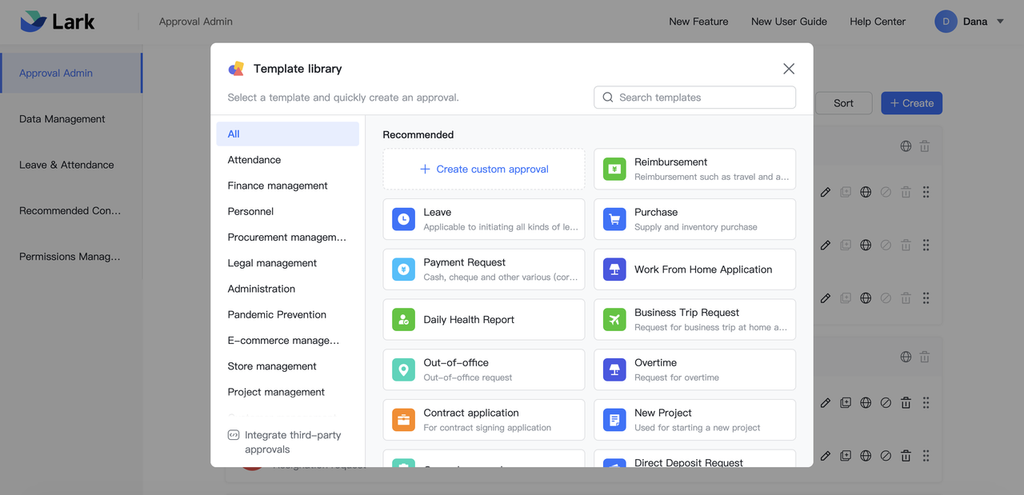
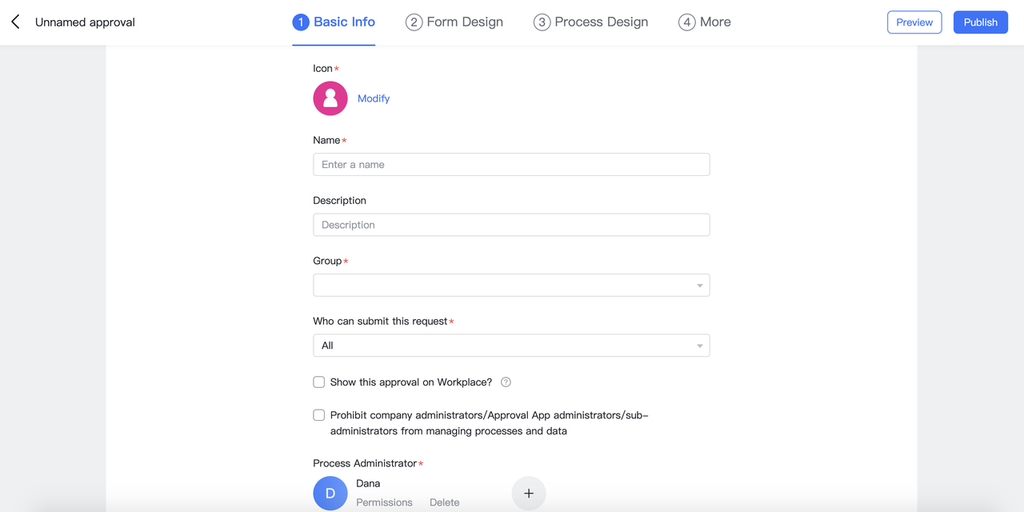
Playbook Desain: Proses 4 Langkah
- Basic Info: Tentukan nama proses, ikon, deskripsi, dan grup. Atur siapa yang dapat melihat dan mengirimkan formulir ini.
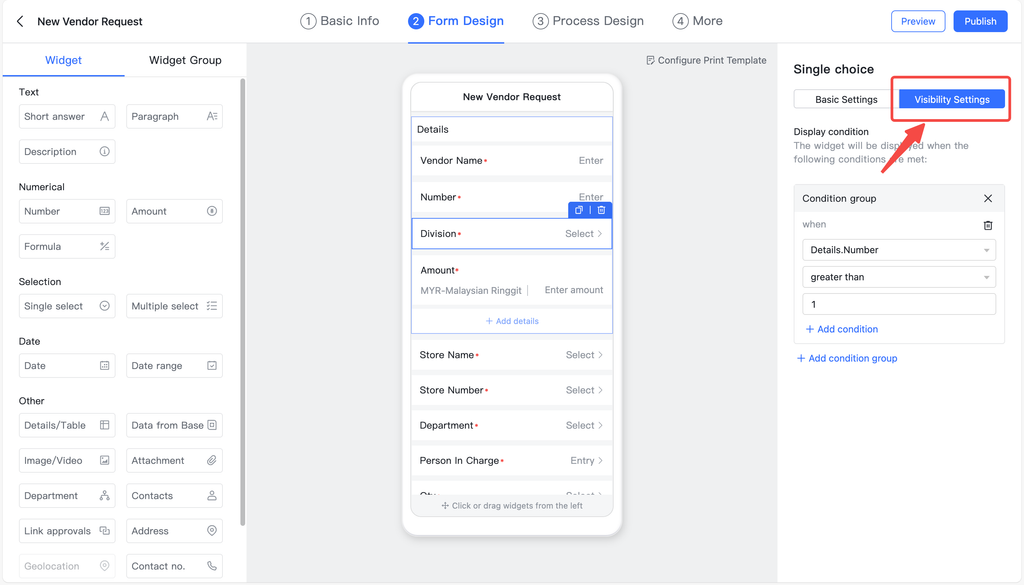
- Form Design: Gunakan drag-and-drop untuk menyusun kolom informasi, lalu klik kanan untuk mengubah pengaturan widget tersebut. Baca lebih lanjut mengenai Form design
- Widgets: Tersedia teks, angka, pilihan ganda, hingga lampiran.
- Visibility Settings (Display Conditions): Untuk membuat formulir dinamis. Contoh: Kolom ‘Nomor Plat Mobil’ hanya muncul jika pilihan ‘Moda Transportasi’ diisi dengan ‘Kendaraan Pribadi’.
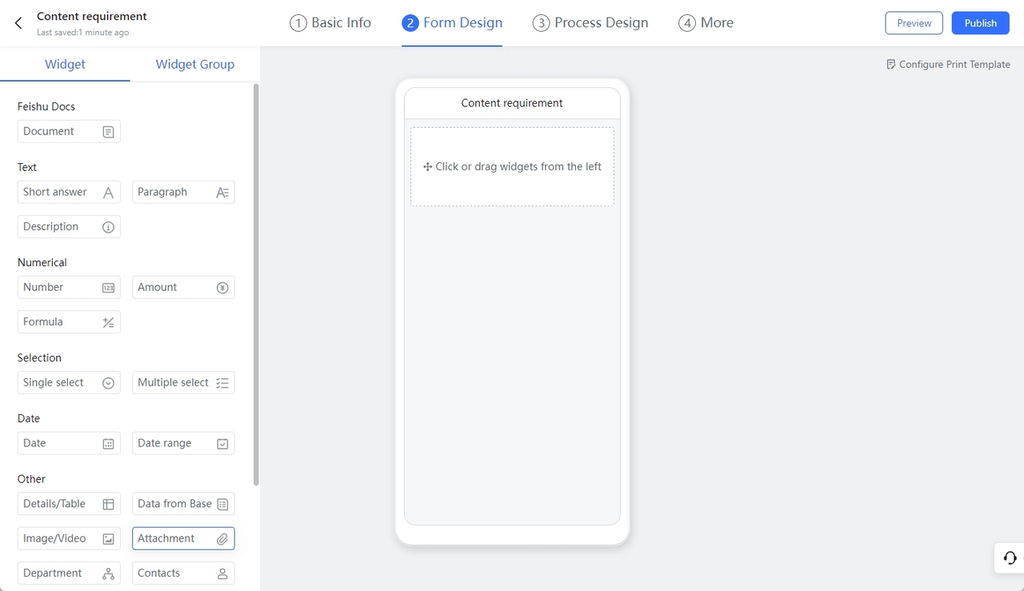
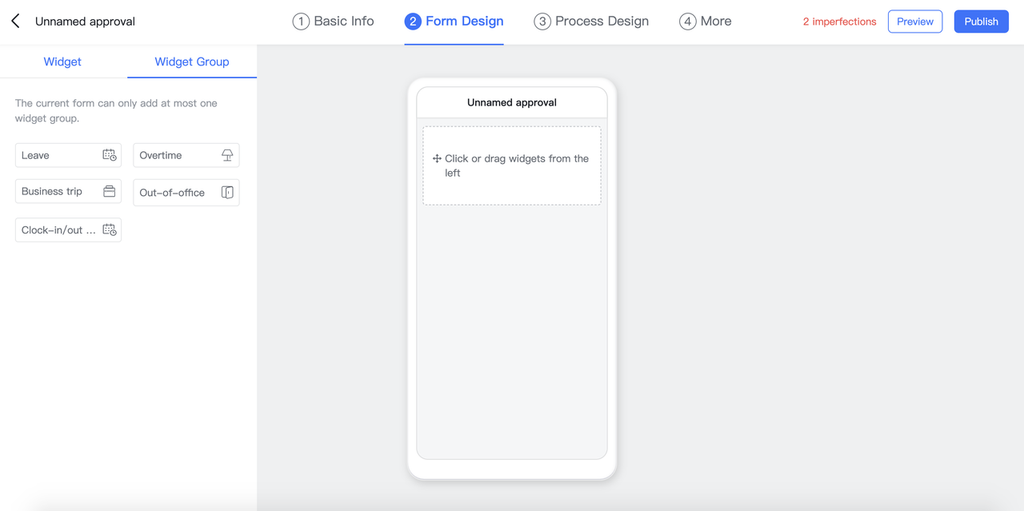
- Widget Groups: Kumpulan widget yang sudah terintegrasi dengan sistem lain, seperti Lark Attendance untuk cuti atau lembur.
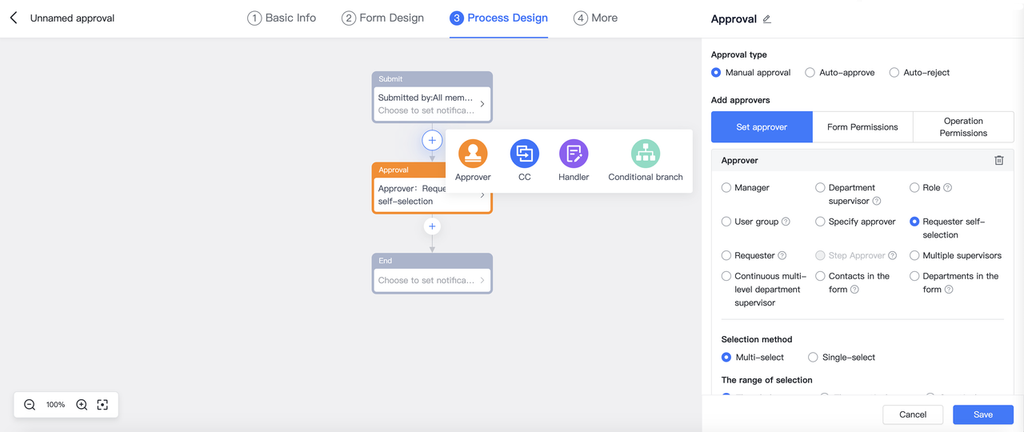
- Process Design: Atur alur langkah dari saat permintaan diajukan hingga disetujui dan ditutup. Baca lebih lanjut mengenai Process design
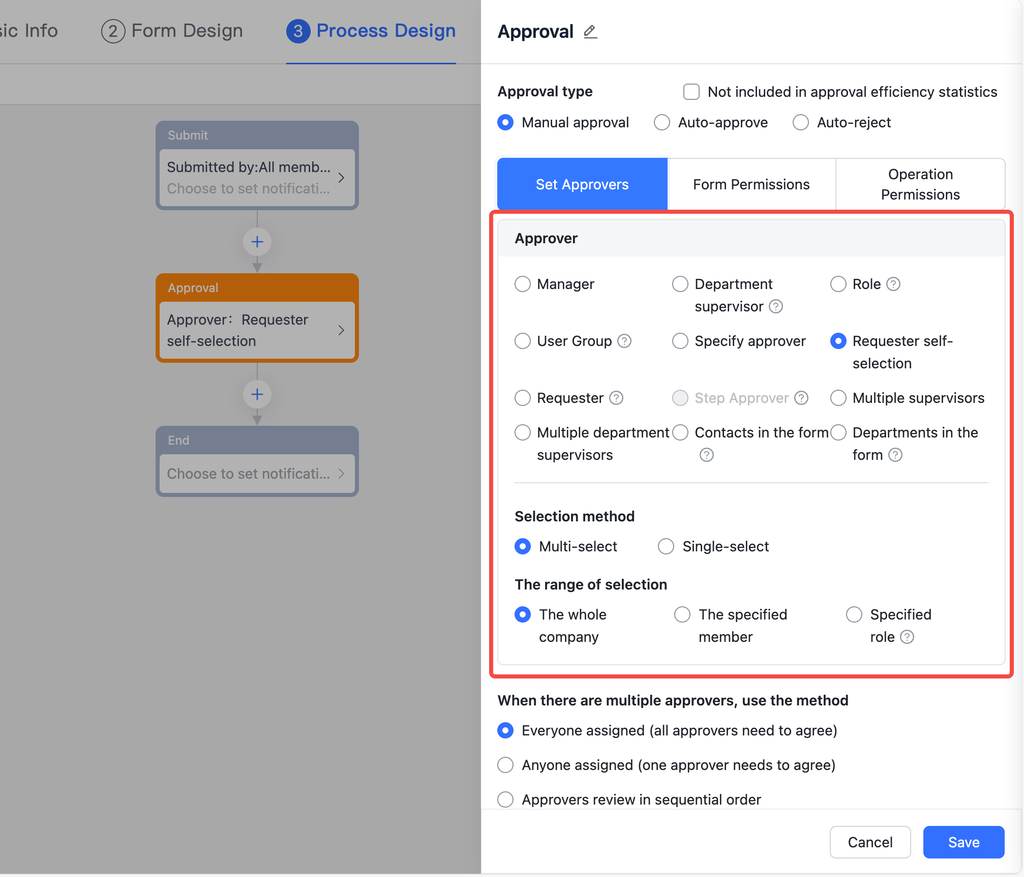
- Tambah Approver
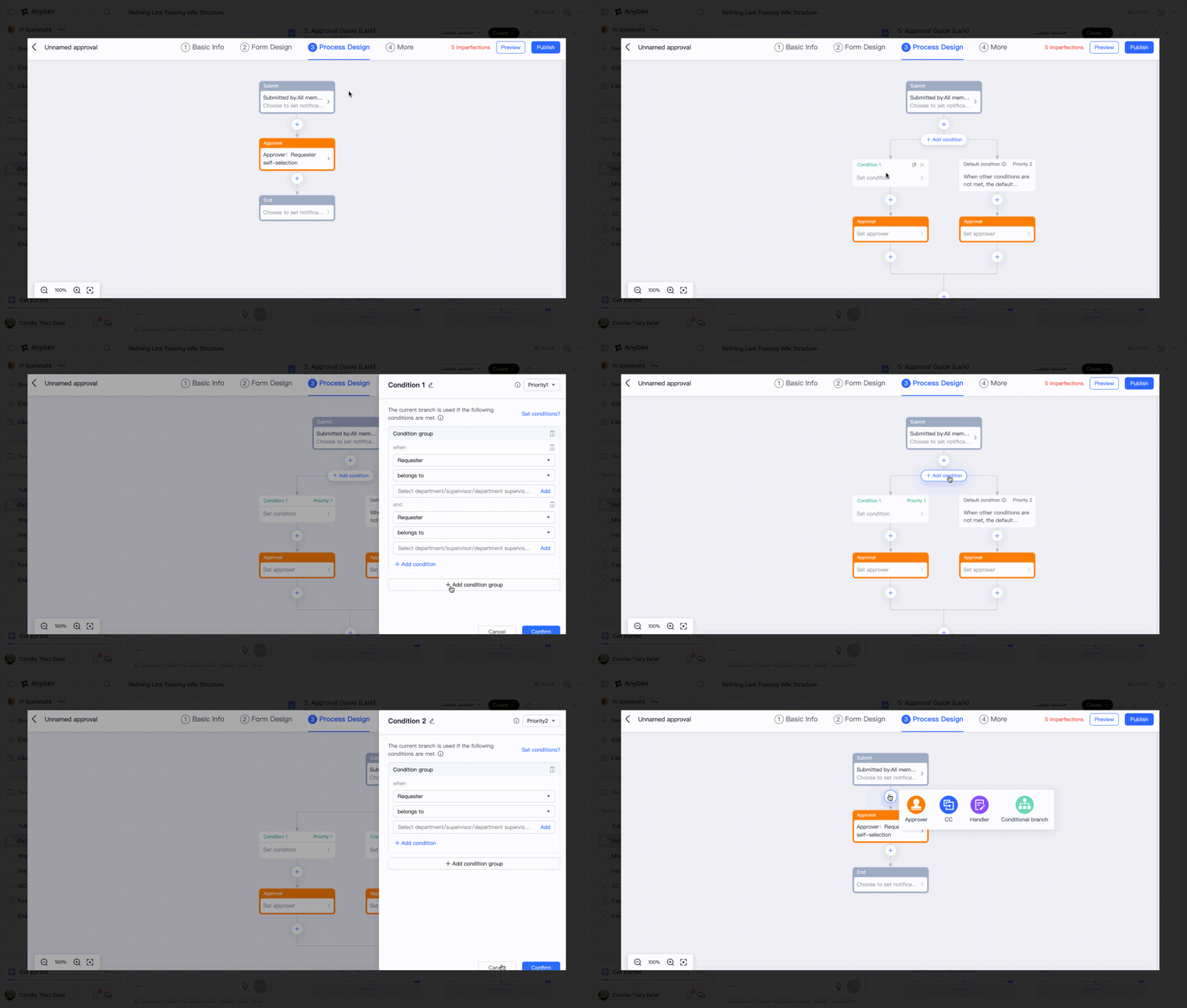
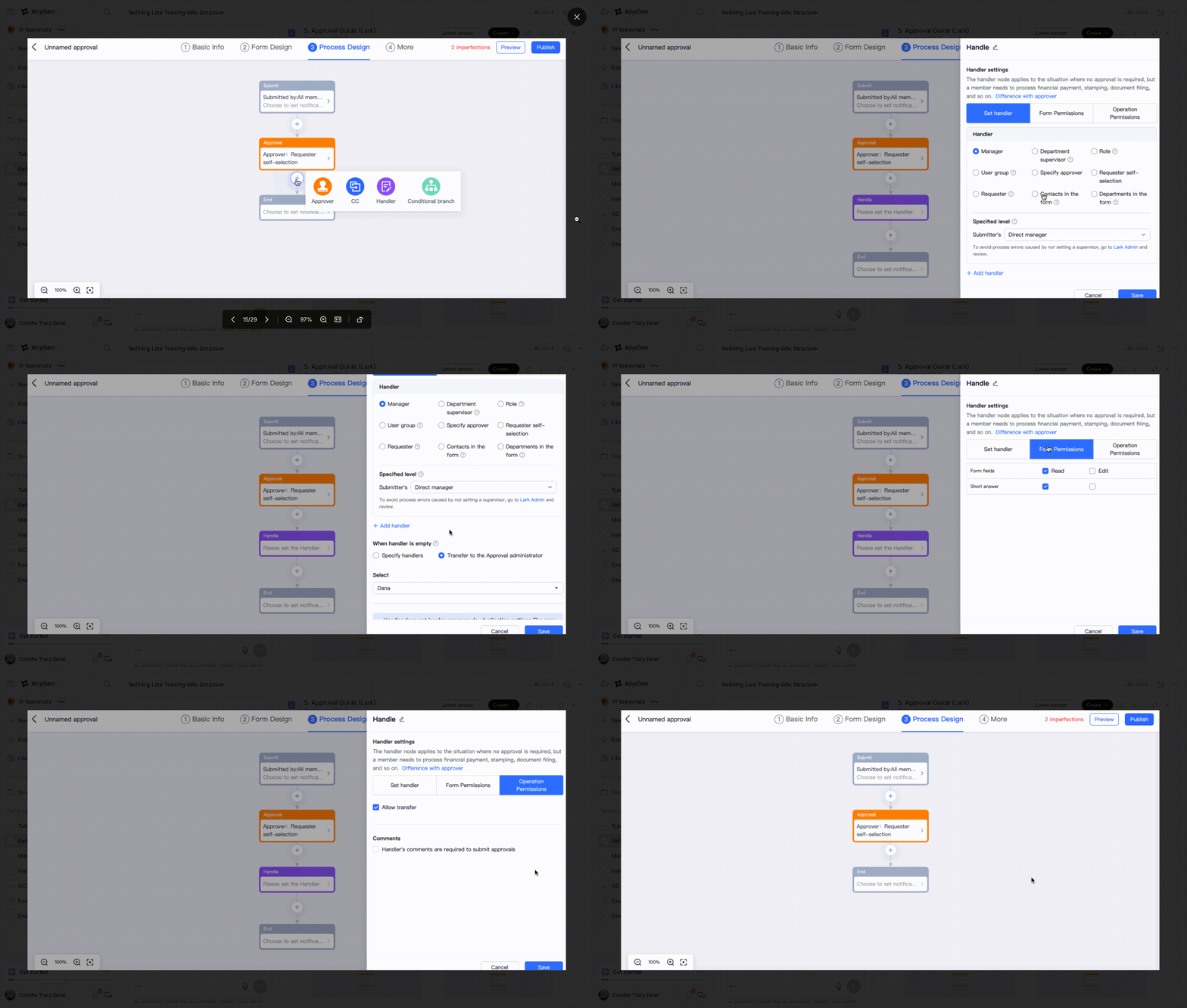
Area desain proses menampilkan langkah-langkah alur secara intuitif. Klik tombol + untuk menambahkan approver, penerima CC, penanggung jawab, dan cabang kondisi. Saat Anda mengklik salah satu langkah, pengaturannya akan muncul di sisi kanan.
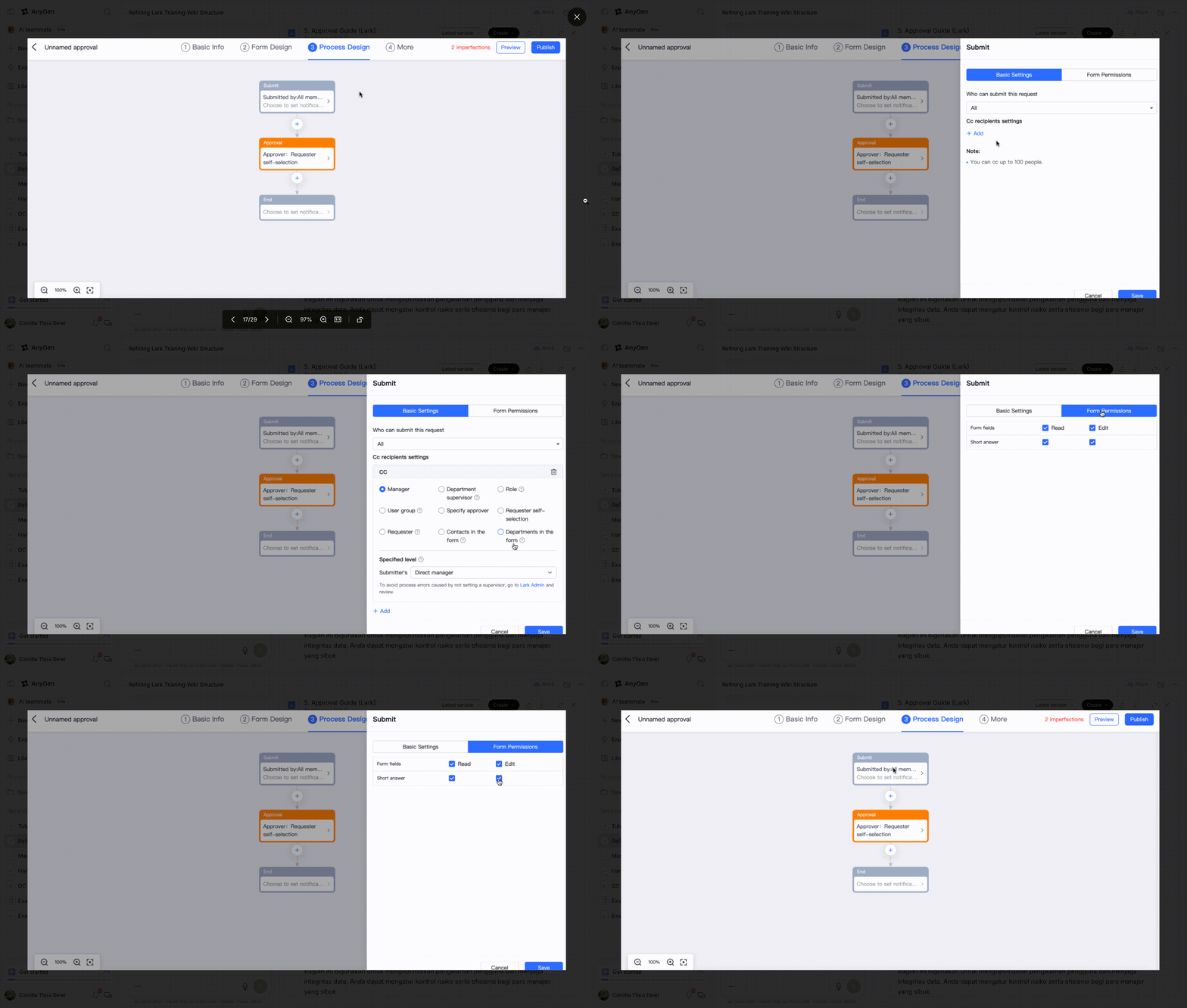
- Submit
Klik langkah submit untuk mengatur penerima CC dan mengaktifkan notifikasi CC otomatis saat permintaan diajukan.
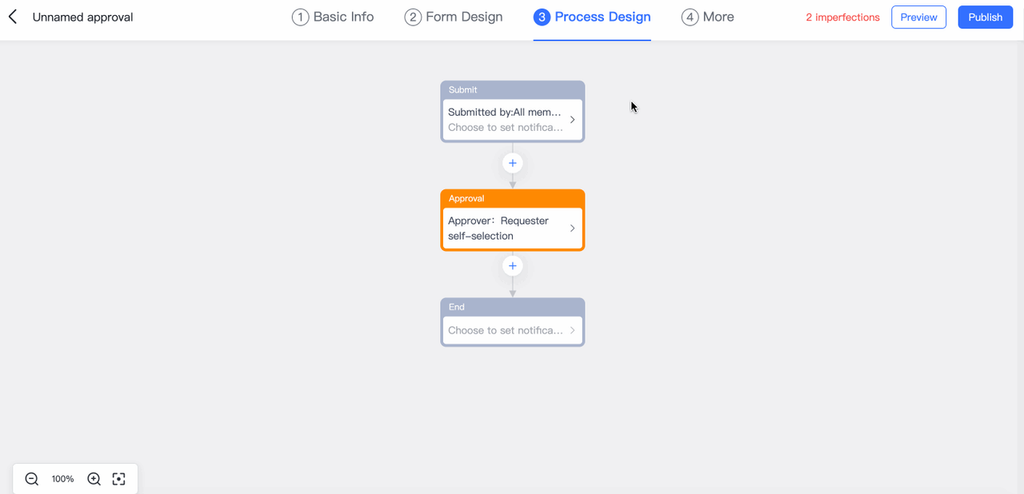
Berikut beberapa hal yang dapat dilakukan:
Approver Step
Pilih approver dinamis (Manager, Role) atau statis (Individu tertentu)
Conditional Branch
Percabangan logika otomatis. Contoh: Jika nominal > Rp 10 Juta, arahkan ke Direktur. Jika < Rp 10 Juta, arahkan ke Manajer.
Handler
Tahap untuk tindakan eksekusi (seperti transfer uang) setelah proses persetujuan selesai.
CC
Memberikan salinan permintaan persetujuan kepada pihak terkait agar mereka mendapatkan notifikasi tanpa perlu memberikan keputusan.
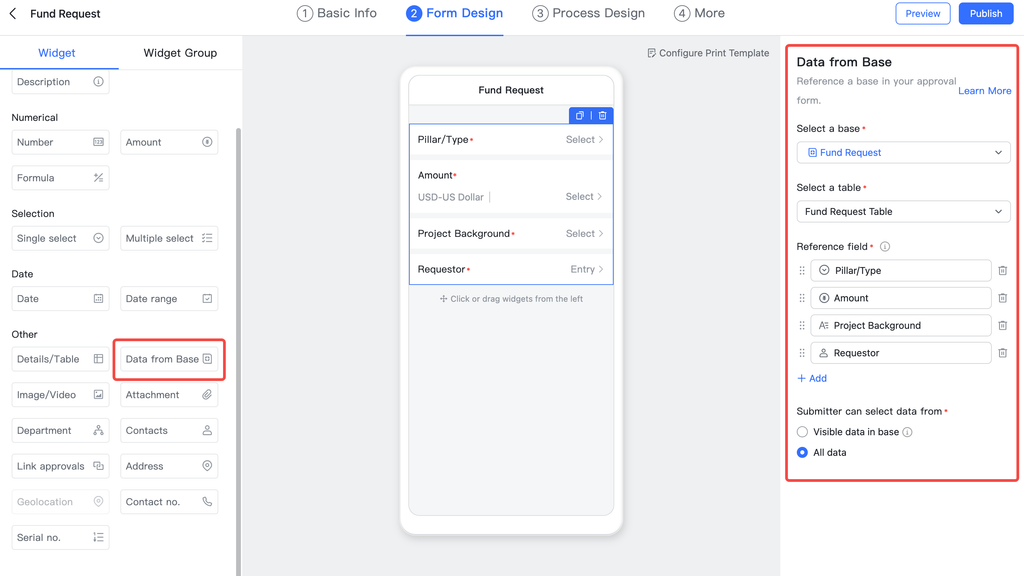
Referensi Data dari Base
Ambil data langsung dari tabel Base ke dalam formulir persetujuan, sehingga pengguna tidak perlu mengetik ulang informasi
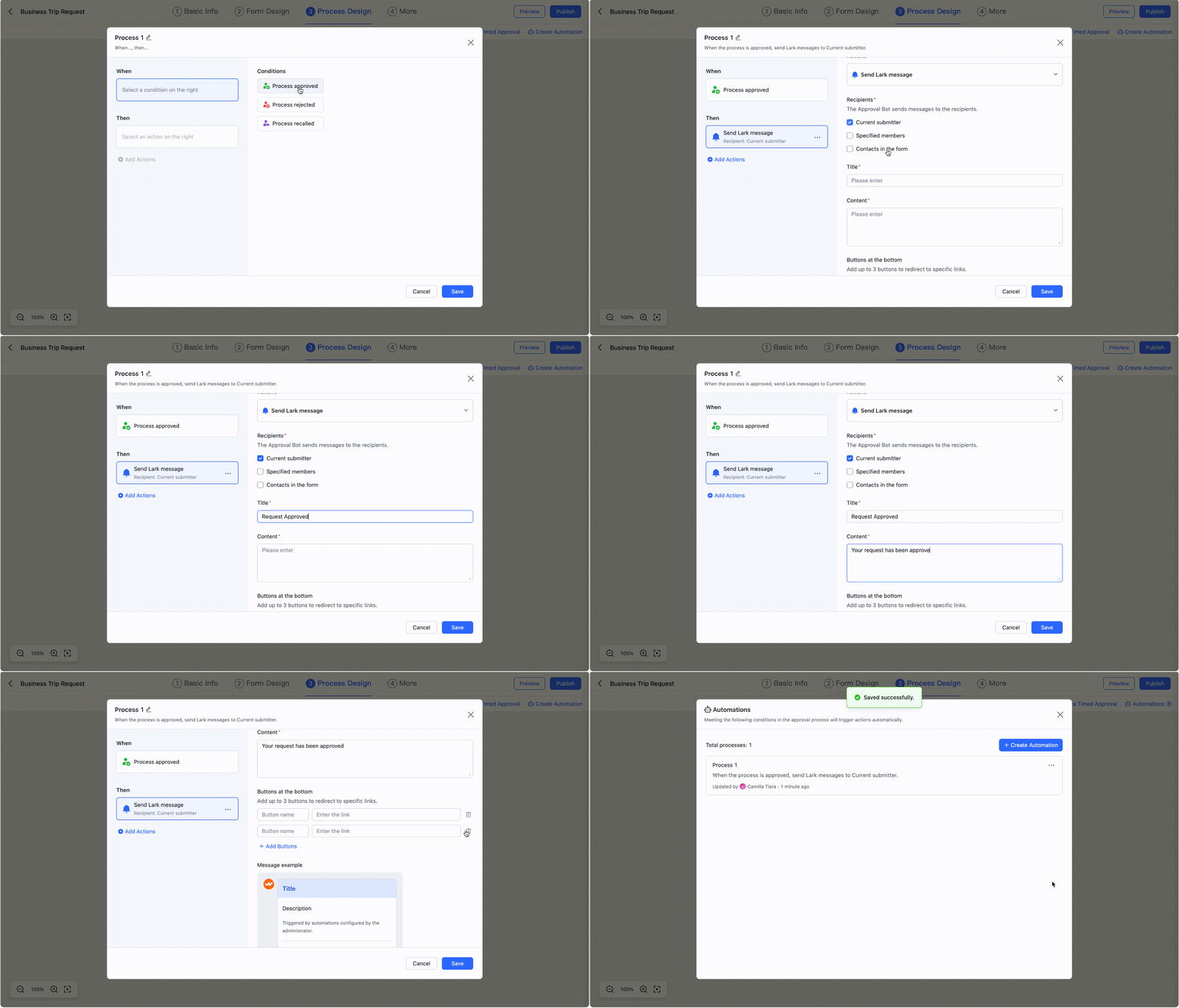
Otomatisasi
Otomatisasi membantu pekerjaan manual seperti mengirim notifikasi
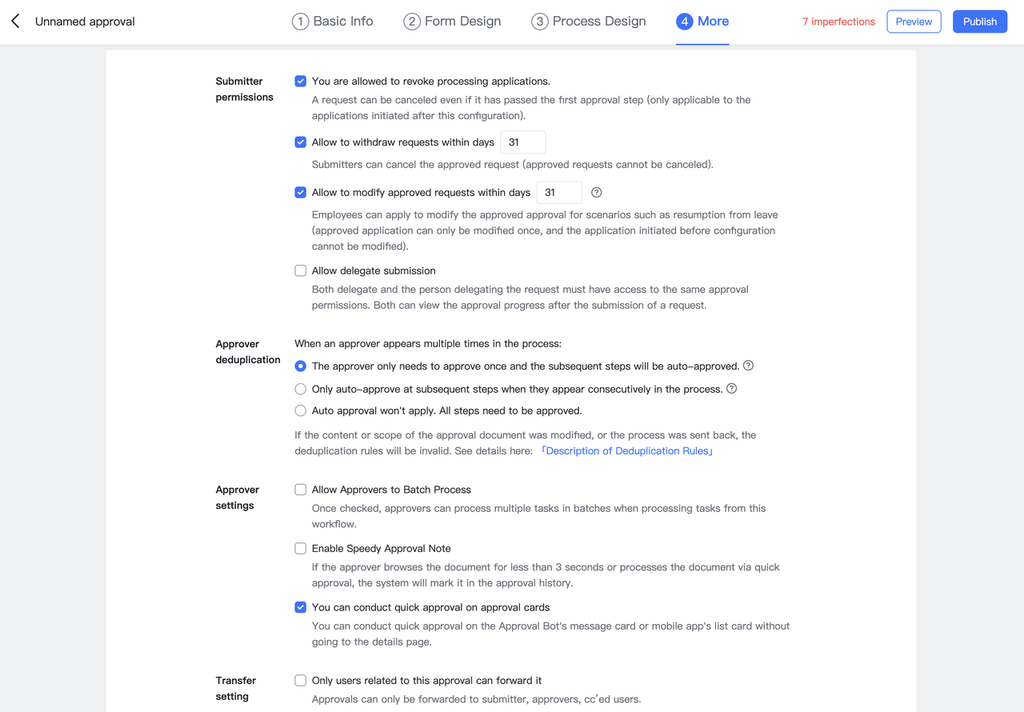
Settings: Konfigurasikan aturan lanjutan. Baca lebih lanjut mengenai Pengaturan Lebih Lanjut
- Submitter Permissions: Atur apakah user boleh menarik kembali (withdraw) atau mengubah permintaan yang sudah disetujui.
- Approver Deduplication: Hindari approver yang sama menyetujui dua kali jika mereka muncul di dua tahapan berbeda.
- Batch & Speedy Approvals: Aktifkan untuk mempercepat proses.
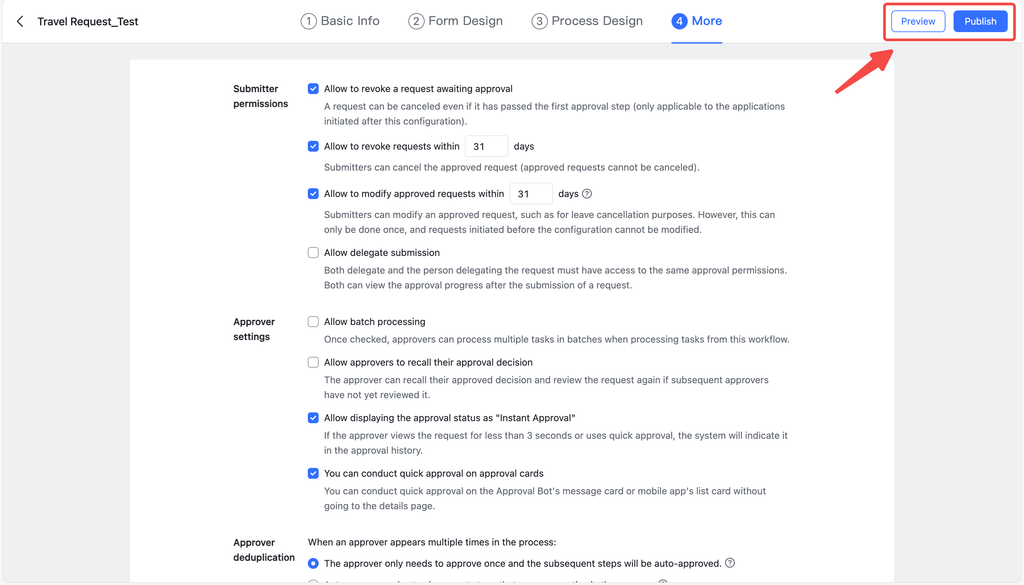
Preview dan Publish
Sebelum mengaktifkan alur kerja untuk seluruh organisasi, pastikan Anda melakukan pengujian menyeluruh:
- Preview: Gunakan fitur pratinjau untuk mencoba mengisi formulir dan melihat apakah proses dan logika berjalan sesuai yang diinginkan.
- Publish: Klik publikasikan. Ingat, perubahan pada proses yang sudah ada hanya akan berpengaruh pada pengajuan baru. Pengajuan yang sedang berjalan akan mengikuti logika lama.
(Video) Lark Approval
Lark Attendance
Lark Attendance | Admin 👤
Selamat datang! Dalam modul ini, kita akan mempelajari bagaimana Lark Attendance membantu menyederhanakan pencatatan waktu kerja, mengelola data kehadiran, serta memastikan pelaporan yang akurat untuk tim Anda.
Jika Anda adalah pengguna yang ingin memahami cara melakukan clock in dan clock out, melihat catatan kehadiran, atau mengelola kehadiran harian, silakan lihat Lark Attendance untuk User 💡
Apa Itu Lark Attendance?
Lark Attendance adalah aplikasi yang dapat disesuaikan untuk mengelola jadwal kerja, mencatat kehadiran, menyetujui atau menolak cuti dan lembur, serta melihat laporan kehadiran. Aplikasi ini cocok untuk pengelolaan organisasi dengan banyak anggota dan lokasi kerja, sehingga proses absensi menjadi lebih efisien.
Contoh Penggunaan
Manajemen Kehadiran
Administrator dapat mengatur aturan jam masuk dan keluar berdasarkan jabatan atau lokasi kerja. Sistem akan otomatis mencatat jam kerja, durasi kerja, dan status kehadiran.
Penjadwalan Shift
Administrator dapat membuat shift tetap atau fleksibel, lalu membagi anggota ke dalam shift tertentu. Jadwal juga bisa diimpor dari Excel.
Lembur
Administrator dapat mengatur aturan lembur, dan sistem akan menghitung durasi lembur yang bisa dikompensasi dengan uang atau waktu libur.
Cuti
Administrator dapat mengatur jenis cuti seperti cuti tahunan, sakit, atau cuti kompensasi. Karyawan mengajukan cuti sesuai aturan, dan sistem otomatis menghitung durasi serta sisa cuti.
Tipe Administrator
| Jenis Peran | Ruang Lingkup Izin | Cara Pemberian Akses |
|---|---|---|
| Primary Administrator | Memiliki semua izin di Lark Admin Console, termasuk seluruh izin di aplikasi Attendance, serta dapat mengelola semua anggota organisasi. | Ditetapkan oleh primary administrator lain di Lark Admin Console. Admin | Add or remove primary administrators. |
| App Administrator | Memiliki semua izin manajemen Attendance dan dapat mengelola semua anggota atau anggota dari departemen tertentu. | Ditetapkan oleh primary administrator di Lark Admin Console. Admin | Add administrators and create administrator roles. |
| Attendance Administrator | Memiliki izin untuk mengelola grup attendance, cuti, atau lembur, serta dapat mengelola semua anggota atau anggota dari departemen tertentu. | Ditetapkan oleh primary administrator atau app administrator di Attendance Admin Admin | Set attendance administrator roles. |
| Owner | Memiliki izin edit untuk grup attendance tertentu, aturan cuti, dan aturan lembur, serta dapat mengelola anggota yang terkait dengan pengaturan tersebut. | Ditetapkan oleh primary administrator, app administrator, atau attendance administrator di Attendance Admin Console. Admin | Set up attendance group Admin | Configure leave type and rules Admin | Configure overtime rules. |
Mengakses Konsol Admin Attendance
Anda dapat mengakses Attendance Admin Console dengan dua cara berikut:
Metode 1
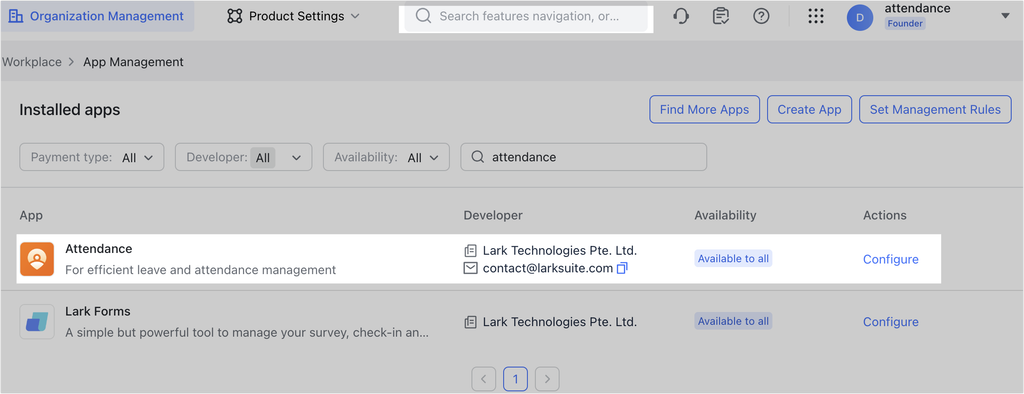
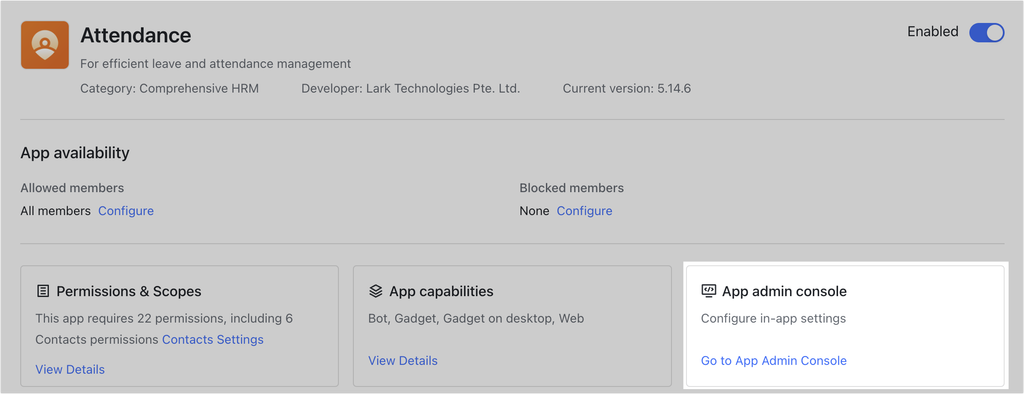
- Masuk ke Lark Admin Console > Workplace > App Management.
- Pada halaman ini, cari dan klik Attendance di daftar aplikasi, lalu klik Go to App Admin Console.
Metode 2
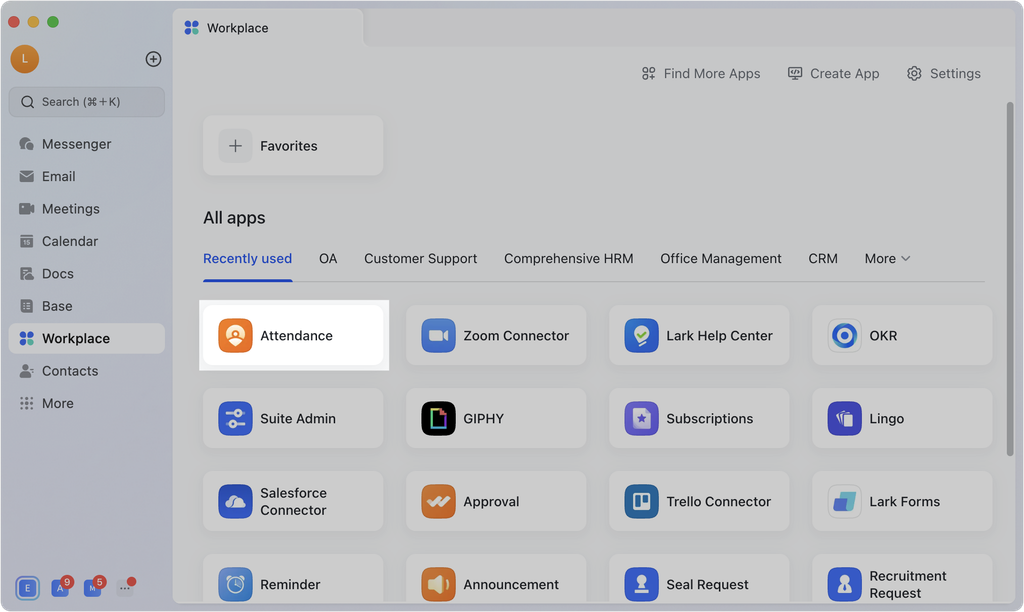
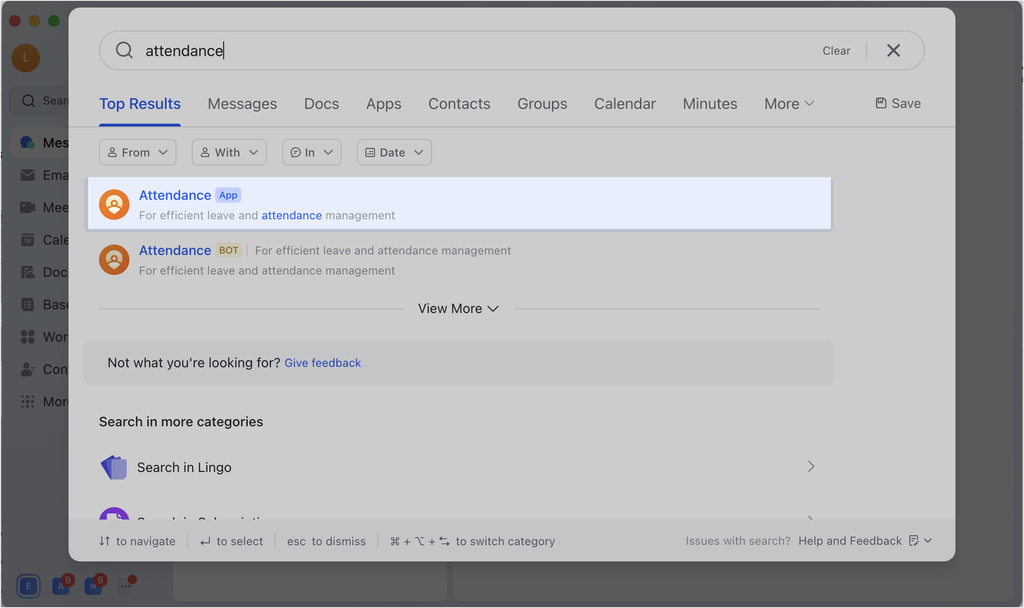
- Gunakan aplikasi desktop Lark.
- Buka bagian Workplace, lalu cari Attendance, atau gunakan fitur pencarian.
Setelah membuka konsol admin Attendance, Anda akan melihat tampilan seperti ini:
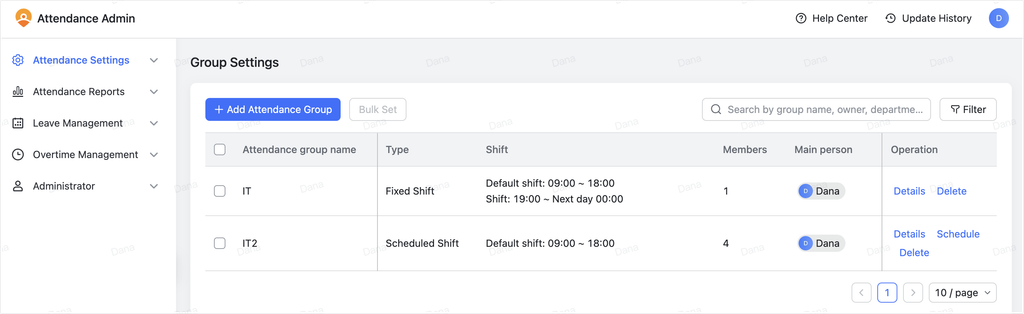
Catatan: Pilihan secara spesifiknya tergantung pada akses yang Anda miliki.
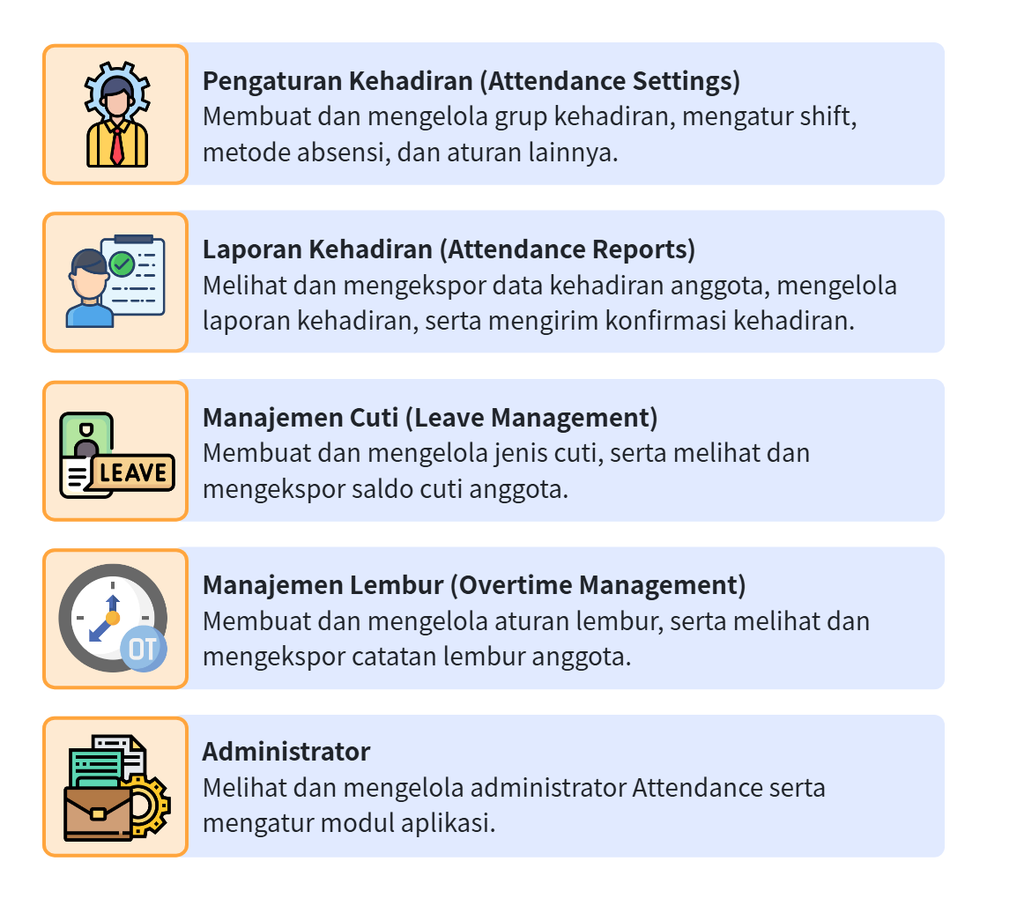
Langkah-langkah
Membuat Grup Kehadiran (Attendance Groups)
Untuk mengelola kehadiran anggota, Anda harus terlebih dahulu membuat grup kehadiran dan memasukkan anggota ke dalam grup tersebut. Grup ini akan menentukan jenis shift yang digunakan anggota serta aturan lainnya.
- Buka Attendance Admin Console > Attendance Settings > Group Settings
- Klik New untuk membuat grup kehadiran baru. Anda juga dapat mengklik nama grup untuk mengedit pengaturannya jika diperlukan.
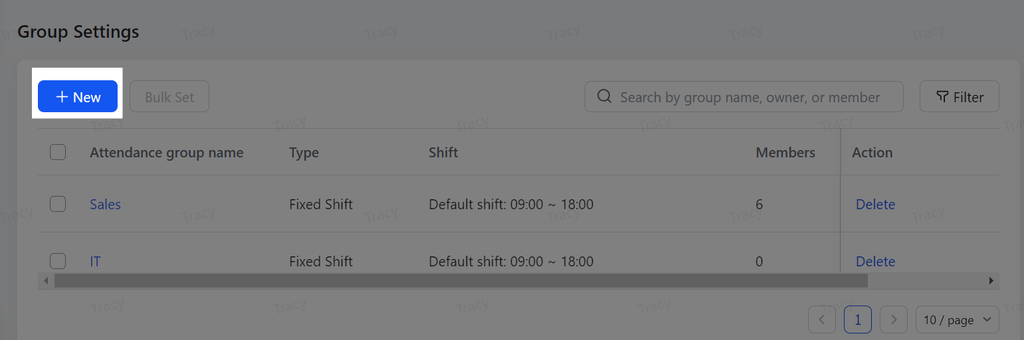
- Saat membuat atau mengedit grup kehadiran, terdapat empat langkah:

Informasi Dasar: Pilih nama grup, penanggung jawab, anggota grup, dan informasi lainnya.
Shift: Terdapat tiga jenis shift yang dapat dipilih:
| Tipe Attendance | Deskripsi | Cakupan |
|---|---|---|
| Fixed Shift | Anggota memulai dan mengakhiri shift pada waktu yang tetap setiap hari. | Cocok untuk instansi publik, manufaktur, atau keuangan. |
| Scheduled Shift | Anggota memulai dan mengakhiri shift berdasarkan jadwal harian. | Cocok untuk pabrik, restoran, atau toko. |
| Free Shift | Anggota tidak memiliki jam kerja tetap. Waktu kerja dihitung berdasarkan waktu clock-in dan clock-out. | Cocok untuk pekerja dengan jam kerja fleksibel. |
Metode Absensi: Lark Attendance menyediakan dua metode yang dapat dipilih.
| Metode Attendance | Deskripsi | Catatan |
|---|---|---|
| GPS clock in | Atur area geografis tertentu, dan anggota dapat melakukan clock in/out saat berada di lokasi tersebut | Anda dapat menetapkan beberapa lokasi dan jangkauan untuk clock in/out |
| Wi-Fi clock in | Atur koneksi Wi-Fi tertentu yang harus digunakan anggota untuk melakukan clock in/out | Anda dapat menetapkan beberapa koneksi Wi-Fi |
Pengaturan Kehadiran: Anda juga dapat mengatur aturan opsional untuk grup, termasuk:
- Mengharuskan anggota mengambil foto saat clock-in
- Mengizinkan clock-in dari luar kantor (offsite)
- Absensi saat di luar kantor (out-of-office attendance)
- Absensi pada hari libur (non-working day attendance)
- Koreksi/penyesuaian kehadiran
- Mengaktifkan clock-in melalui desktop
Membuat dan Mengelola Cuti
Baca lebih lanjut:
Admin | Configure leave type and rules
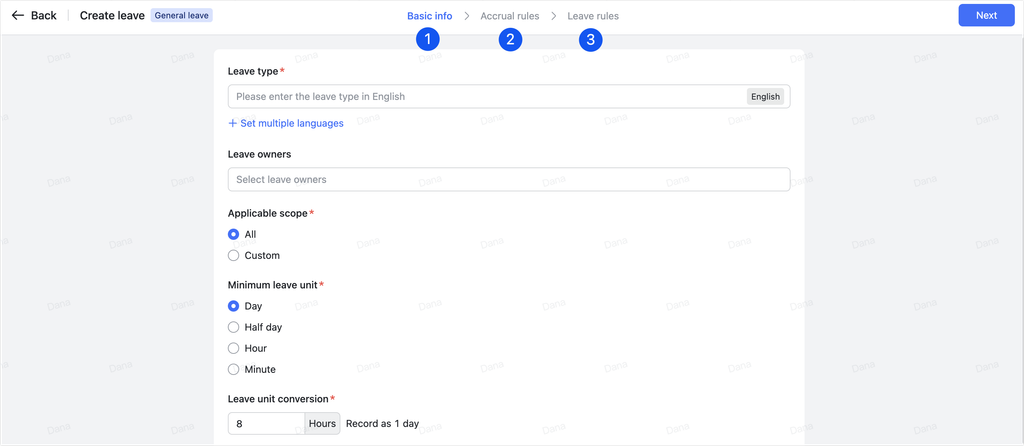
Di Attendance Admin Console > Leave Management > Leave Type, Anda dapat mengedit jenis cuti yang sudah ada (termasuk template cuti) atau klik New Leave Type untuk membuat jenis cuti baru.
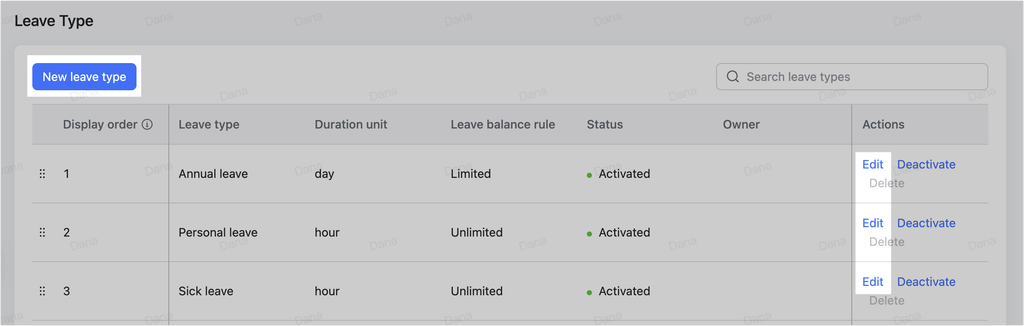
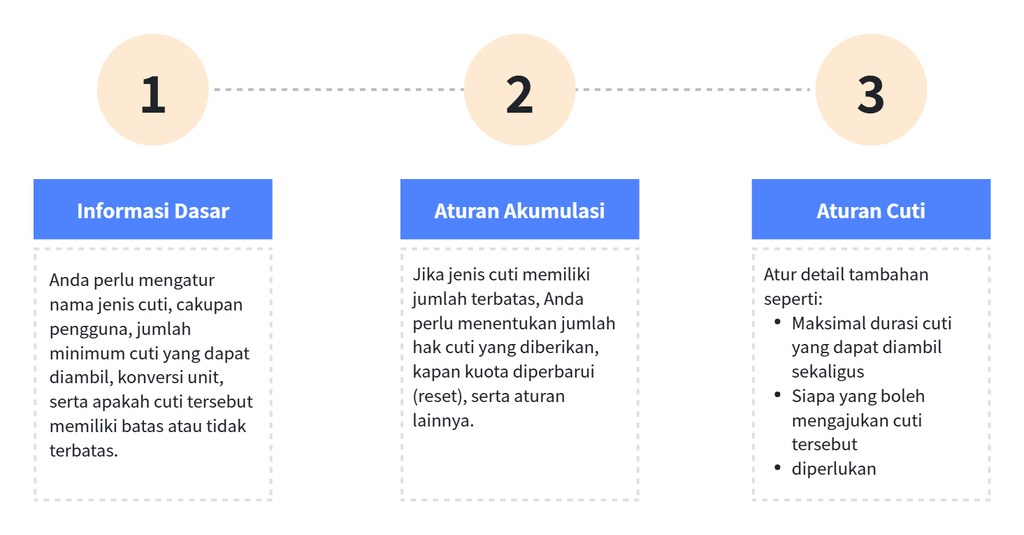
Proses pembuatan dan pengaturan jenis cuti terdiri dari tiga langkah:
Menetapkan Aturan lembur
Baca lebih lanjut
Admin | Configure overtime rules
Admin | Import overtime records
Admin | View member overtime data
Buka Attendance Admin Console > Overtime Management > Overtime Rules, lalu Anda dapat memilih dari tiga template berikut:
- Template 1: Anggota harus mengajukan permohonan persetujuan lembur, dan durasi lembur dihitung berdasarkan pengajuan tersebut.
- Template 2: Anggota harus mengajukan permohonan persetujuan lembur, dan durasi lembur dihitung berdasarkan waktu clock-in/clock-out anggota.
- Template 3: Anggota tidak perlu mengajukan permohonan persetujuan lembur, dan durasi lembur dihitung berdasarkan waktu clock-in/clock-out anggota.
Klik Edit di sebelah kanan template untuk mengubah aturan lembur yang sudah ada, atau klik New untuk menambahkan aturan baru.
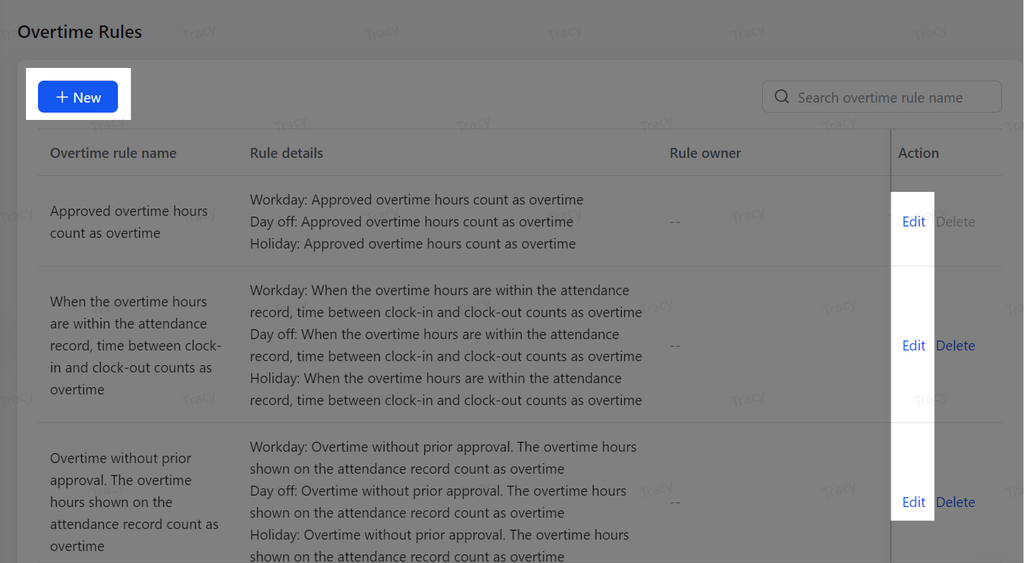
Proses pengaturan aturan lembur dibagi menjadi tiga langkah:

Melihat dan Mengekspor Data
Attendance akan secara otomatis mencatat data anggota.
- Statistik Kehadiran (Attendance Statistics): Di Attendance Admin Console > Attendance Reports, Anda dapat melihat dan mengekspor data kehadiran anggota, mengubah catatan secara manual, menyesuaikan laporan yang dibuat otomatis, dan lainnya.
- Saldo Cuti (Leave Balance): Di Attendance Admin Console > Leave Management > Leave Balance, Anda dapat melihat, mengekspor, dan mengubah saldo cuti anggota.
- Catatan Lembur (Overtime Records): Di Attendance Admin Console > Overtime Management > Overtime Records, Anda dapat melihat dan mengekspor data lembur anggota.
Manajemen Aplikasi
Primary administrator dan app administrator dapat mengatur berbagai administrator untuk aplikasi Attendance, mengaktifkan atau menonaktifkan fitur pengajuan seperti cuti dan lembur, menampilkan atau menyembunyikan laporan kehadiran, mengaktifkan atau menonaktifkan pengingat clock-in/clock-out, serta memperbarui aplikasi Attendance secara manual.
Untuk pengaturan lebih lanjut, baca: Admin Attendance Settings
Lark Attendance | User 👤
Selamat datang! Dalam bagian ini, Anda akan mempelajari cara menggunakan Lark Attendance dalam aktivitas kerja sehari-hari, termasuk cara menggunakan Attendance untuk clock in atau clock out, mengajukan permintaan, dan melihat data.
Jika Anda adalah administrator yang ingin mengelola jadwal kerja, hari libur, dan pengaturan lembur dalam organisasi, silakan lihat Lark Attendance untuk Admin 💡
Lark Attendance adalah aplikasi fleksibel yang memungkinkan Anda untuk melakukan clock in dan clock out, mengajukan cuti atau lembur, serta melihat data kehadiran Anda.
Langkah-langkah Menggunakan Attendance
Buka Aplikasi Attendance
Di aplikasi mobile Lark, Anda dapat menemukan aplikasi Attendance melalui menu Workplace atau kolom pencarian. Jika Anda menerima pesan dari bot Attendance, Anda juga dapat mengetuk tombol pada kartu pesan untuk membuka aplikasi Attendance.
Hal-hal yang Dapat Dilakukan
Clock in dan clock out
Baca lebih banyak mengenai clock in/out:
Admin | Use Attendance on desktop devices
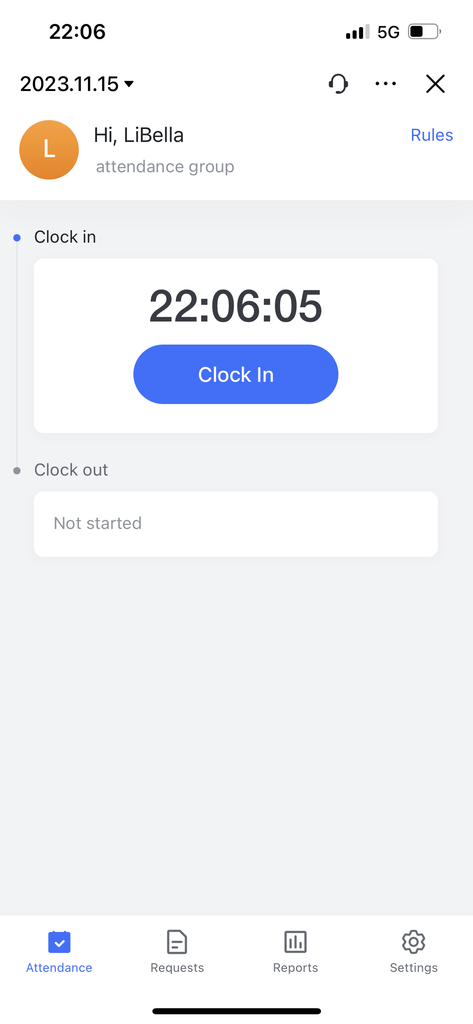
- Buka aplikasi Attendance di ponsel untuk melihat halaman clock in/out, lalu tekan tombol untuk mencatat kehadiran.
- Klik Rules di pojok kanan atas untuk melihat aturan kehadiran Anda.
Catatan: Jika diaktifkan, Anda juga bisa clock in dari aplikasi desktop melalui Workplace > Attendance.
Membuat permintaan
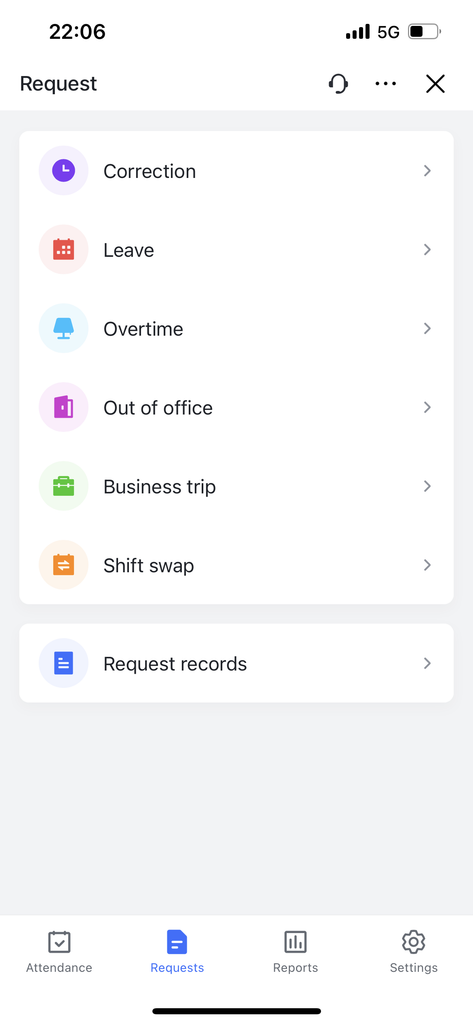
- Ketuk Requests di menu bawah untuk mengajukan permintaan seperti koreksi kehadiran, cuti, lembur, atau perjalanan dinas.
- Untuk melihat riwayat dan status permintaan, ketuk Request records.
Catatan: Opsi yang tersedia dapat berbeda tergantung pengaturan dari administrator organisasi Anda.
Melihat data kehadiran Anda
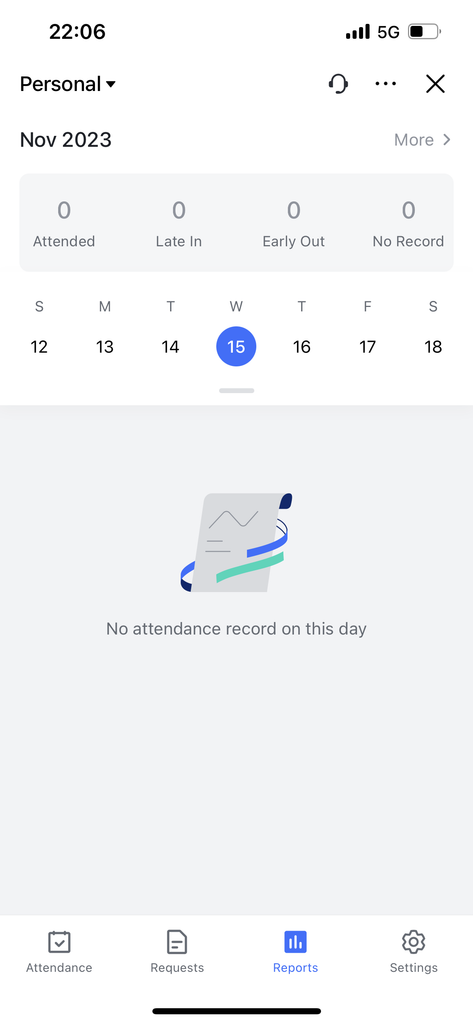
- Jika diizinkan oleh organisasi Anda, klik Reports untuk melihat data kehadiran, seperti keterlambatan clock-in atau pulang lebih awal. Anda juga dapat menangani masalah kehadiran langsung di halaman ini.
Catatan: Data yang ditampilkan dapat berbeda tergantung pada pengaturan laporan dari administrator.
Sesuaikan pengaturan Anda
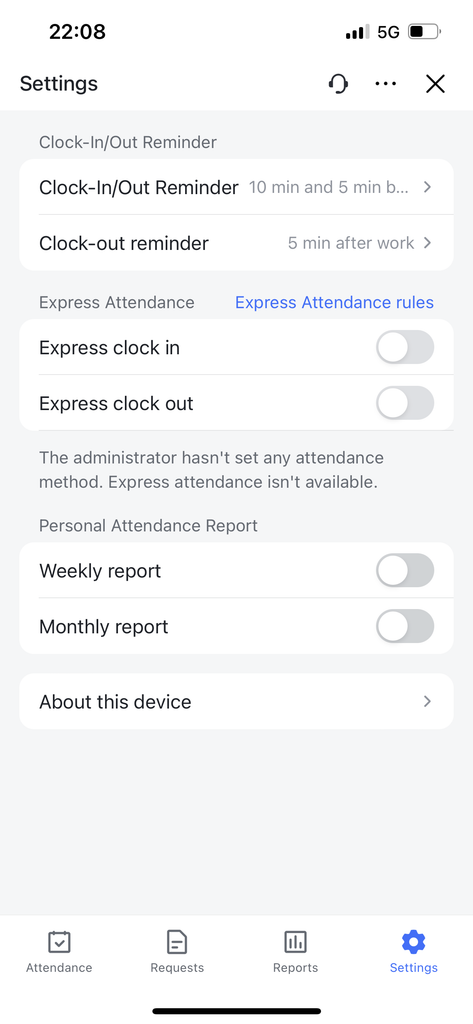
- Klik Settings untuk menyesuaikan Attendance Anda, seperti mengaktifkan pengingat clock-in atau mengaktifkan express attendance.
- Anda juga dapat berlangganan laporan kehadiran mingguan dan/atau bulanan dari bot Attendance dengan mengaktifkan Weekly report atau Monthly report pada Personal Attendance Report. Laporan mingguan dikirim setiap hari Senin, sedangkan laporan bulanan dikirim di awal setiap bulan.
(Video) Lark Attendance
Lark Wiki
Selamat datang! Panduan ini akan membantu kamu memahami dan menggunakan Lark Wiki untuk menyusun dan berbagi informasi tim dengan lebih rapi dan efisien. 💡
Apa Itu Lark Wiki? 🌟
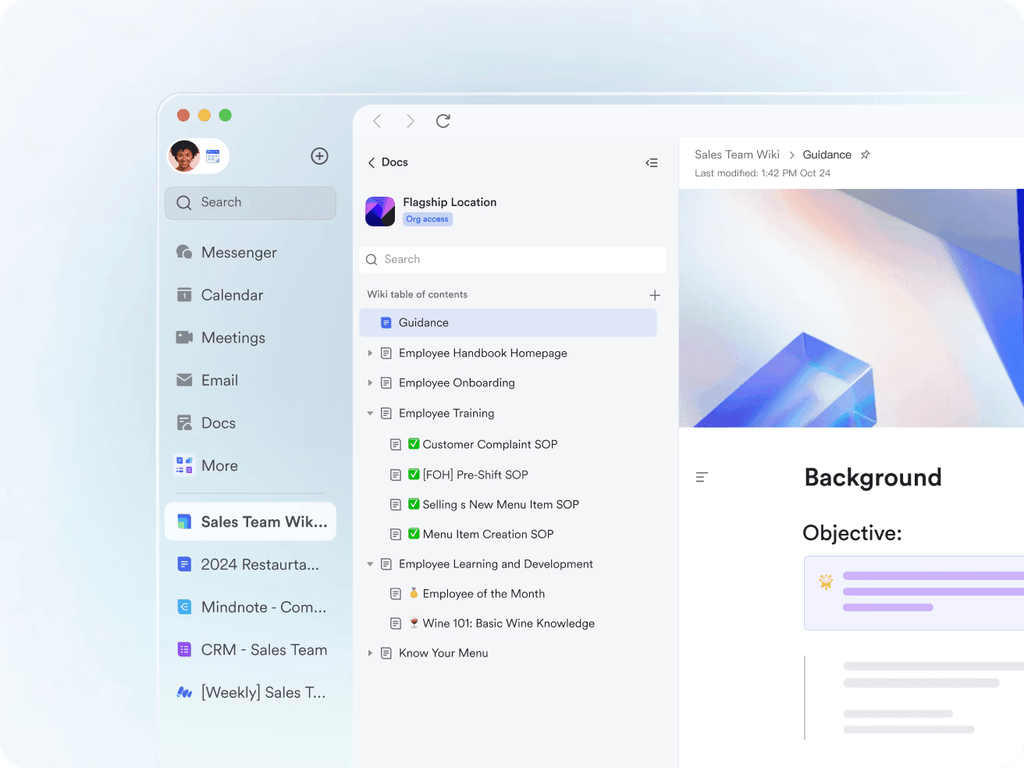
Wiki adalah sistem untuk mengelola pengetahuan dalam organisasi, yang memungkinkan semua anggota untuk berbagi dan mengumpulkan informasi dalam satu tempat secara bersama-sama. Dengan Wiki, alur informasi jadi lebih rapi dan mudah diakses, sekaligus mengurangi usaha dan biaya dalam berbagi pengetahuan.
- Satu Sumber Kebenaran: Hindari versi dokumen ganda. Semua orang membaca dari satu halaman resmi yang sama.
- Pencarian Cepat: Struktur rapi membuat pencarian file menjadi sangat mudah dan cepat.
Sebuah space wiki dapat terdiri dari berbagai macam file, termasuk Docs, Sheets, Base, dan Mindnotes. 💡
Antarmuka/Tampilan Wiki
- Di halaman utama Wiki, Anda bisa melihat semua wiki space yang bisa Anda akses, baik yang terbuka untuk seluruh anggota organisasi, khusus untuk anggota wiki tertentu, maupun yang Anda miliki akses sebagai member atau admin.
- Klik cover wiki space untuk membukanya. Kalau ingin mencari wiki space tertentu, masukkan kata kunci di kolom pencarian (search bar).
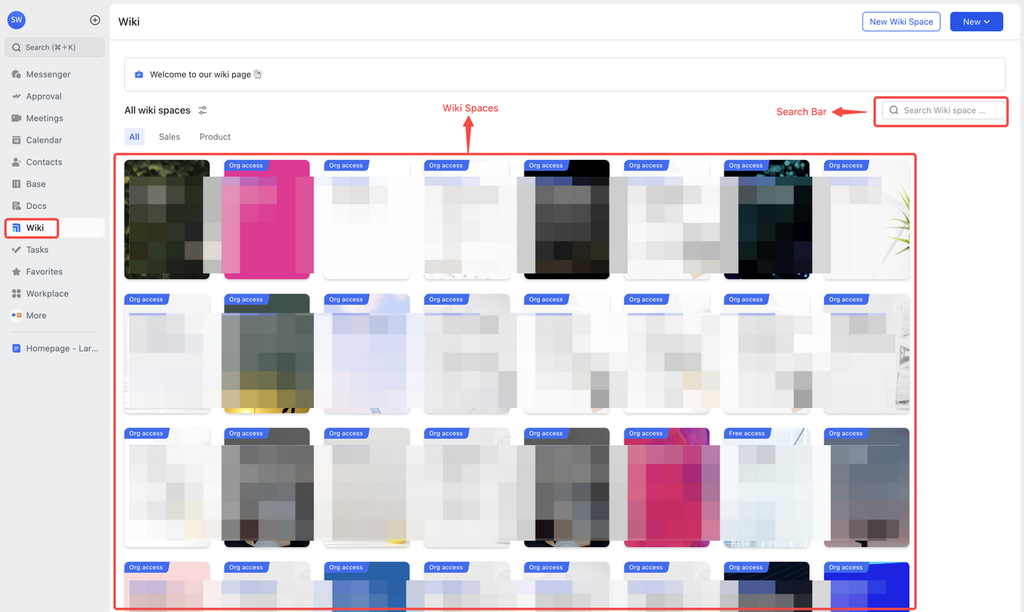
- Ketika membuka suatu wiki space, panel di sebelah kiri akan menampilkan bilah navigasi (navigation bar) yang berisi daftar isi (table of contents)
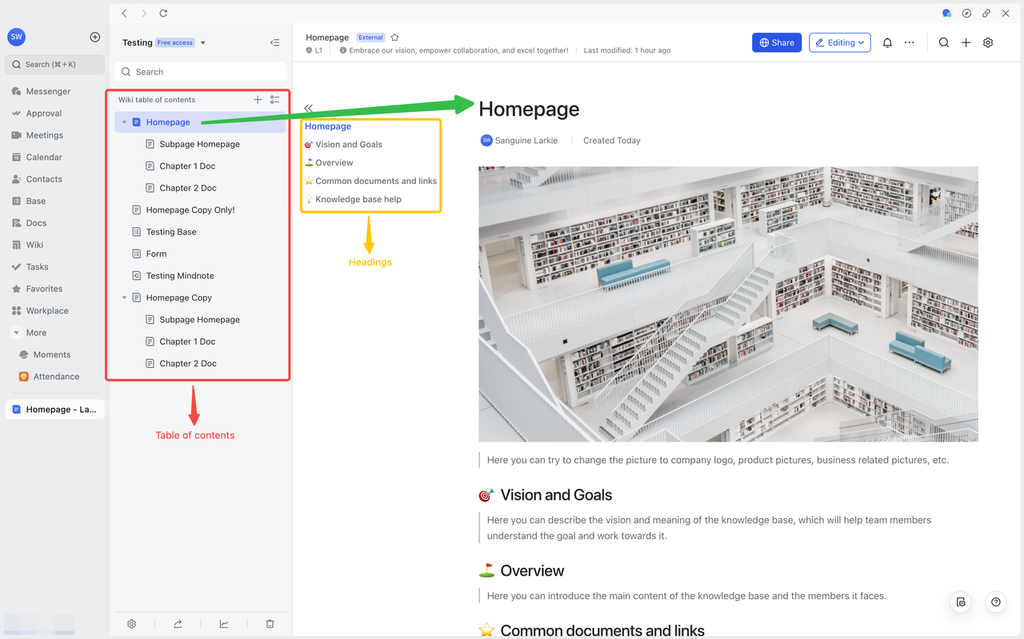
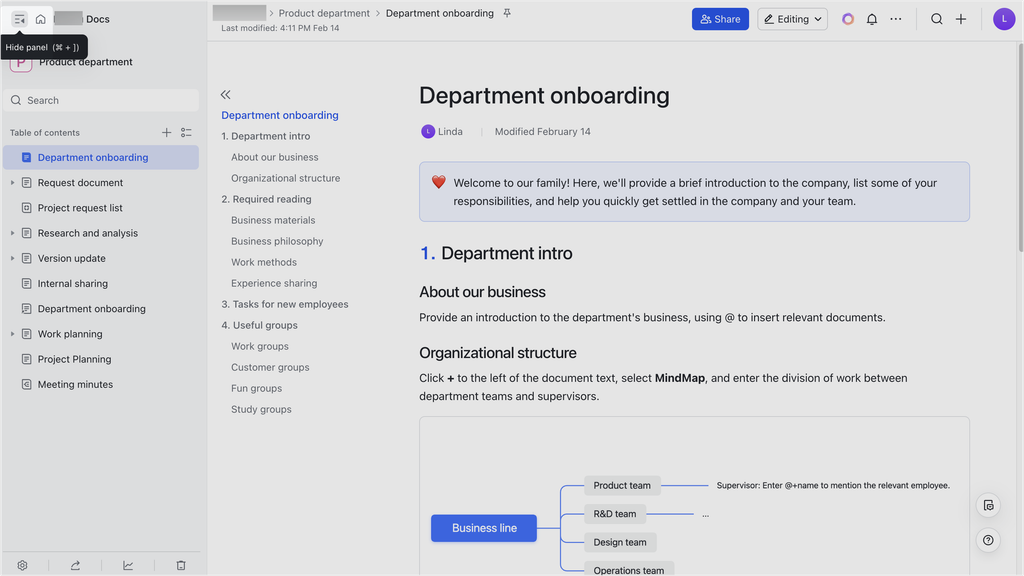
- Sembunyikan panel: Klik ikon Hide panel di kiri atas navigation bar
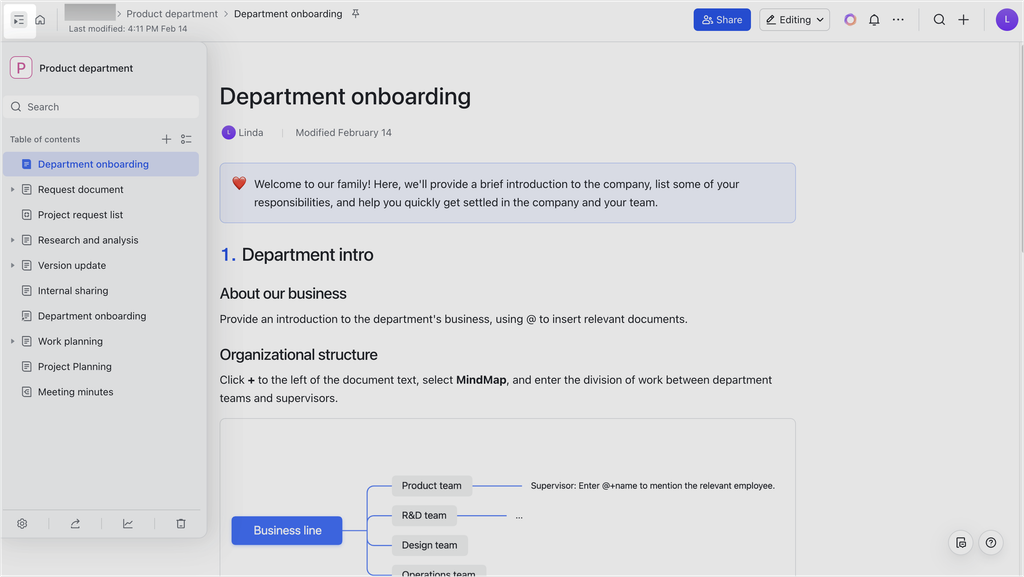
- Tampilkan panel: Saat panel tersembunyi, klik ikon Show panel di kiri atas halaman
- Atur lebar panel: Arahkan kursor ke batas antara navigation bar dan halaman, lalu drag untuk menyesuaikan ukuran
Tutorial Langkah Demi Langkah 🚀
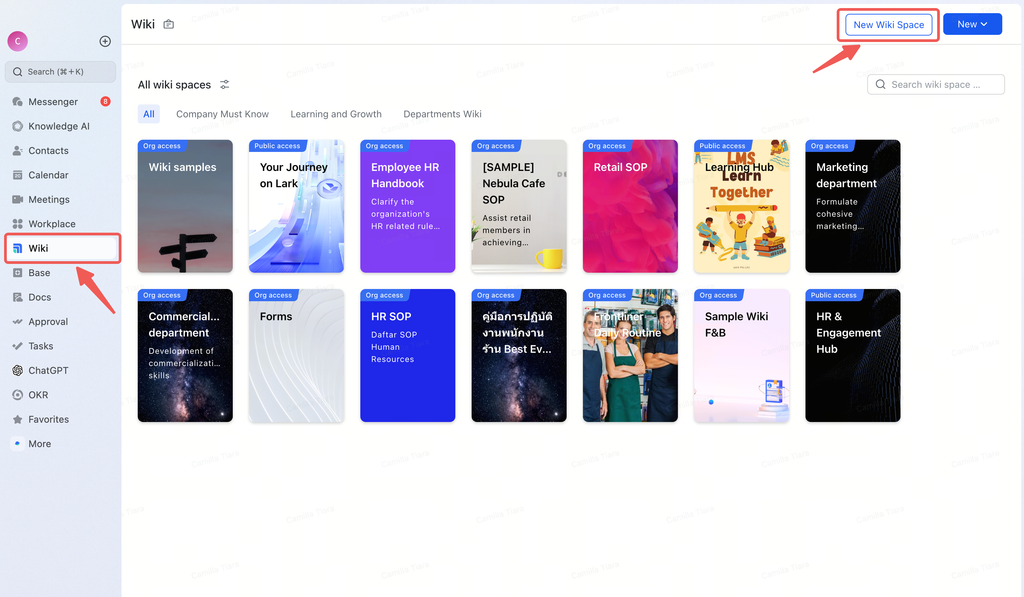
Buat Space
Klik “New Space” di kanan atas. Beri nama dan pilih ikon sampul yang jelas.
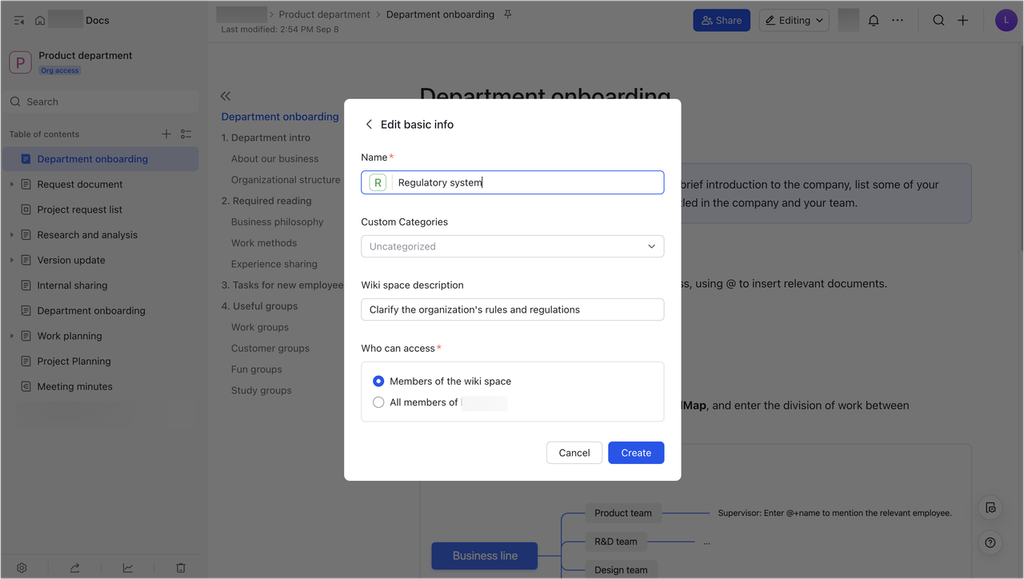
Bangun Struktur:
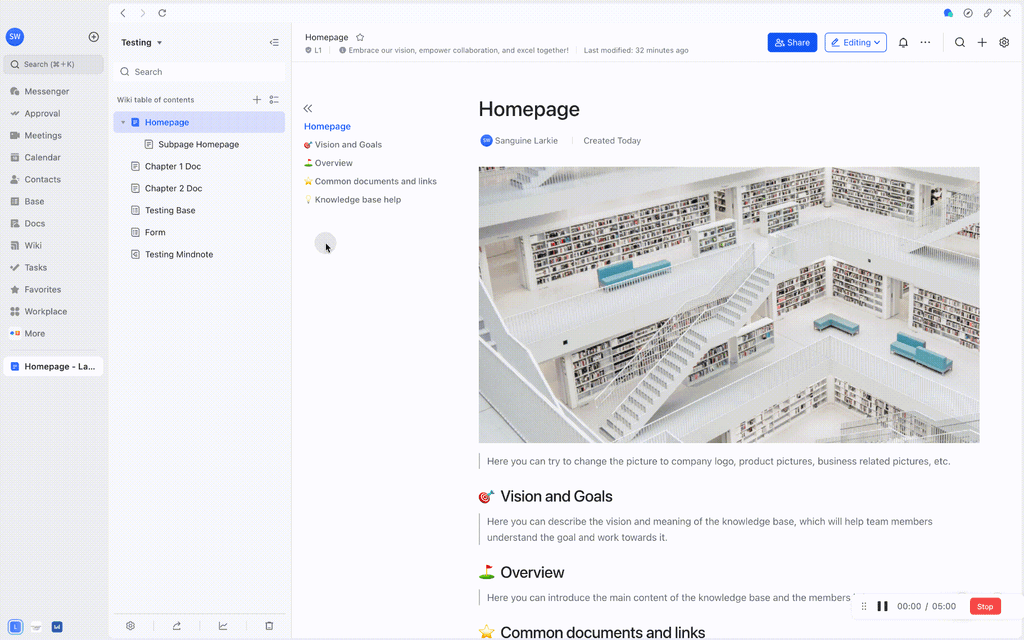
Buat halaman utama sebagai folder, lalu tambahkan sub-halaman di bawahnya.
Baca lebih lanjut mengenai menambah halaman pada wiki
Tambah halaman
Buka wiki space → lihat table of contents di panel sebelah kiri
- Halaman utama: Klik + (pojok kanan atas)
- Sub-halaman: Arahkan ke halaman → klik +
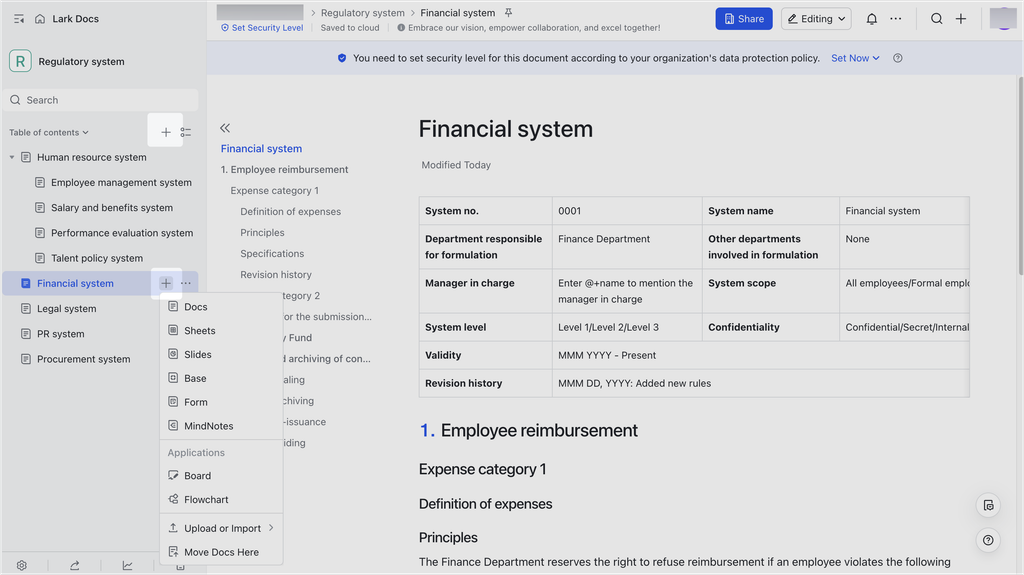
Pilih cara menambahkan konten dari menu yang muncul
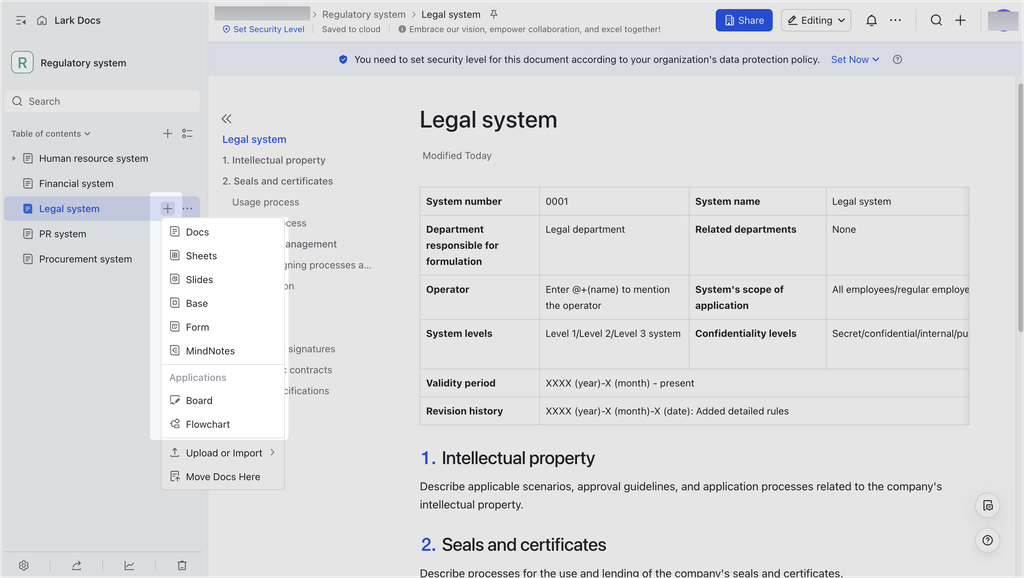
Di dalam wiki space, Anda bisa menambahkan halaman dengan beberapa cara: membuat halaman baru, upload atau import file, atau memindahkan dokumen yang sudah ada.
Buat Halaman Baru
- Pilih jenis file yang ingin dibuat: Docs, Sheets, Slides, Base, Form, atau MindNotes
- Pilih Board atau Flowchart untuk membuat halaman kosong secara langsung.
- Kemudian, Anda dapat memilih antara membuat halaman baru dari kosong atau gunakan template yang disediakan.
Upload atau import file
File lokal
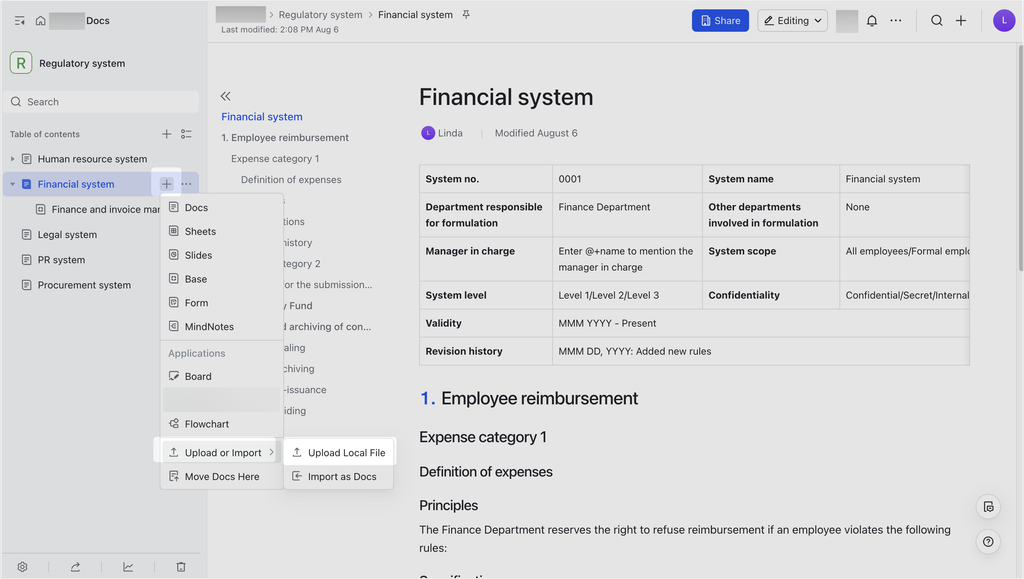
- Klik Upload or Import
- Pilih Upload Local File, lalu pilih file dari perangkat Anda
- File akan muncul sebagai halaman di wiki dalam format aslinya.
Sebagai Docs
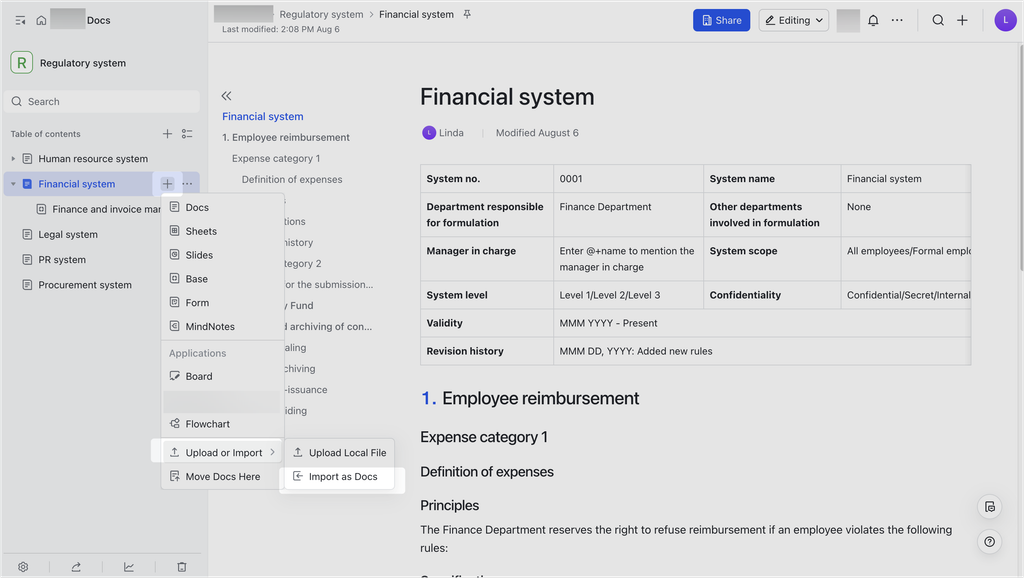
- Klik Upload or Import
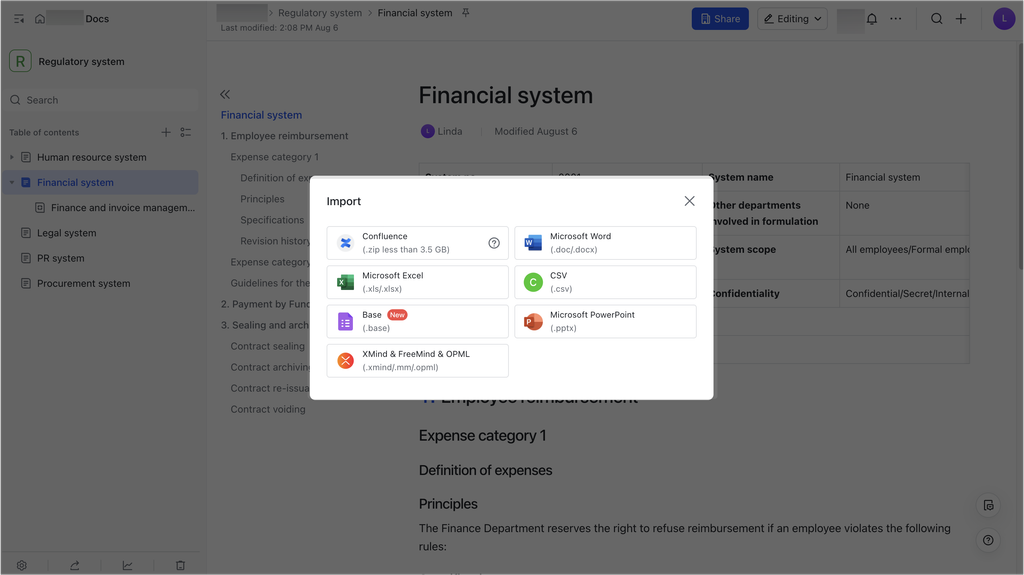
- Pilih Import as Docs, lalu pilih file dari perangkat Anda
- File akan muncul sebagai halaman di wiki dalam format Lark Docs. Format lainnya juga didukung.
Pindahkan dokumen yang ada
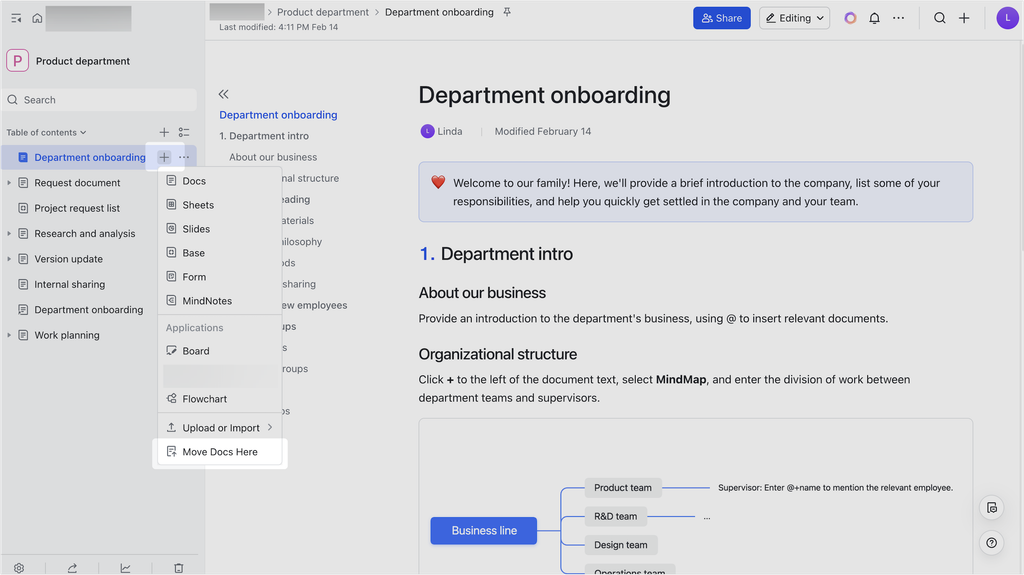
- Klik Move Docs Here
- Cari dan pilih dokumen yang ingin dipindahkan, lalu klik Move
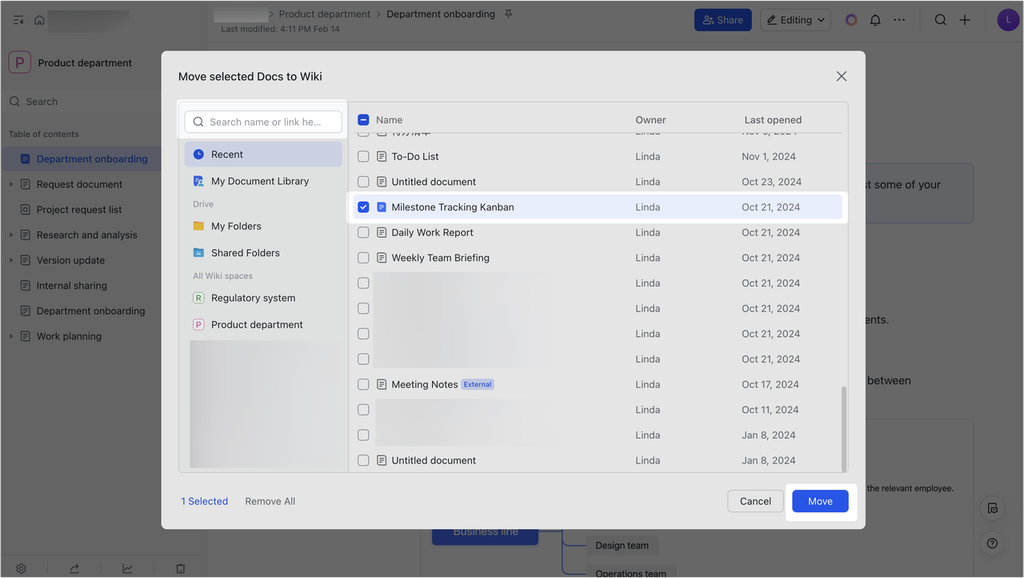
Lebih lanjut mengenai memindahkan dokumen ke Wiki
Tips Tambahan 💡
Baca lebih lanjut: Get started with using Wiki
- Gunakan Penamaan Jelas: Tambahkan label khusus seperti “SOP” atau “Panduan” untuk judul halaman.
- Rapikan struktur: Gunakan folder dan sub-folder, hindari terlalu banyak dokumen dalam satu level.
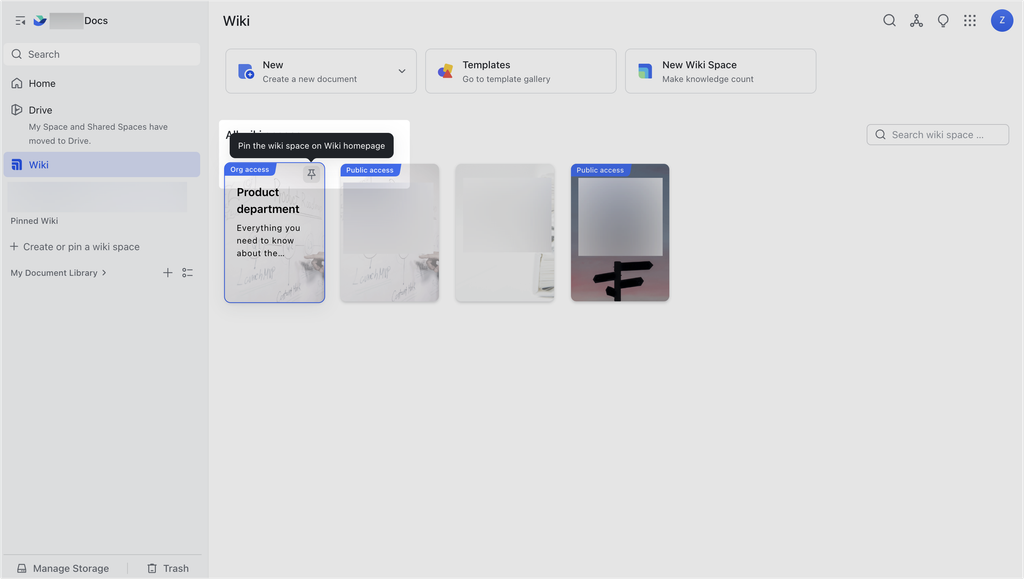
- Sematkan Halaman (Pin): Sematkan Wiki spaces untuk akses cepat
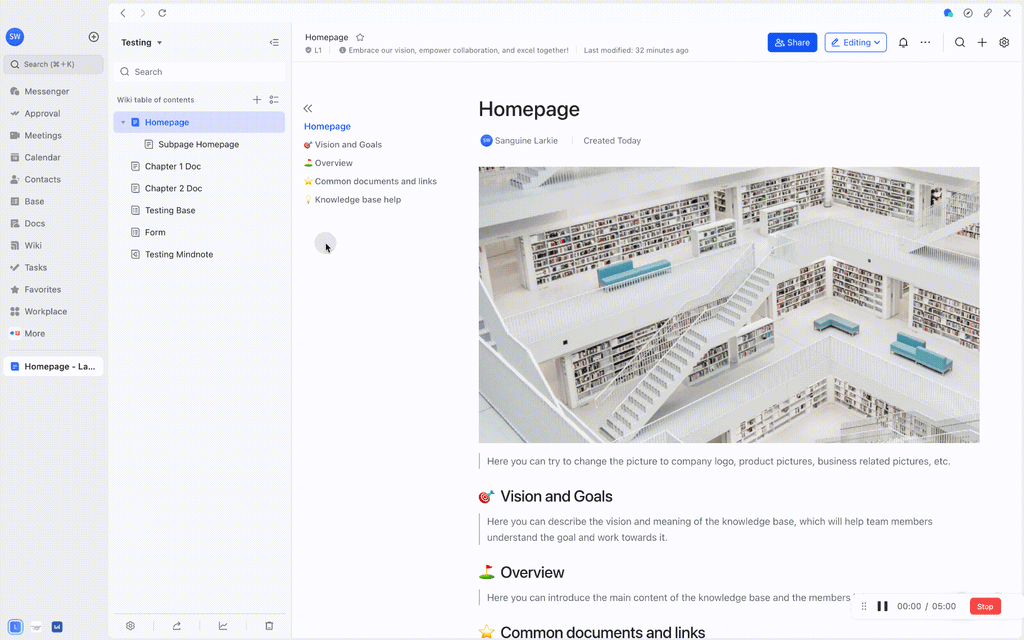
- Edit halaman Wiki: Anda dapat mengelola halaman dengan menambahkan, memindahkan, menghapus, dan memulihkannya kembali.
Tambah halaman
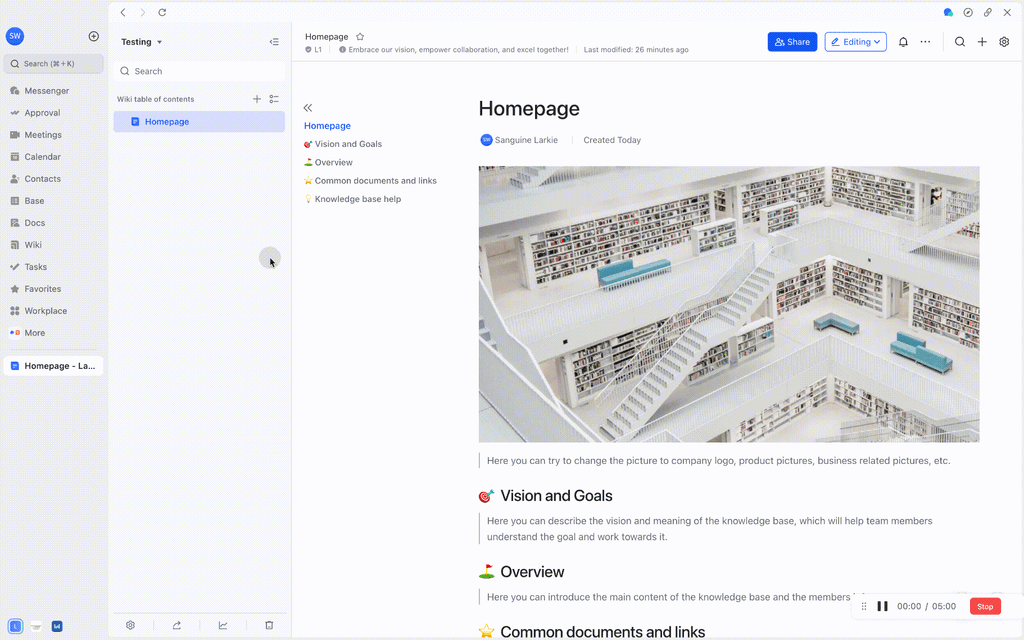
Tambah halaman ke favorit
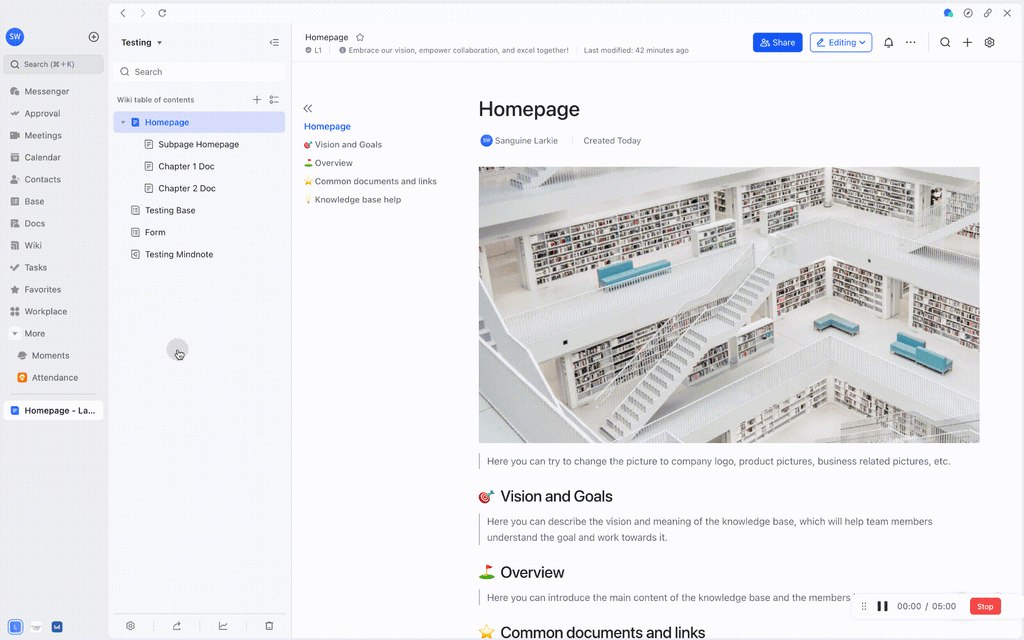
Hapus & pulihkan halaman
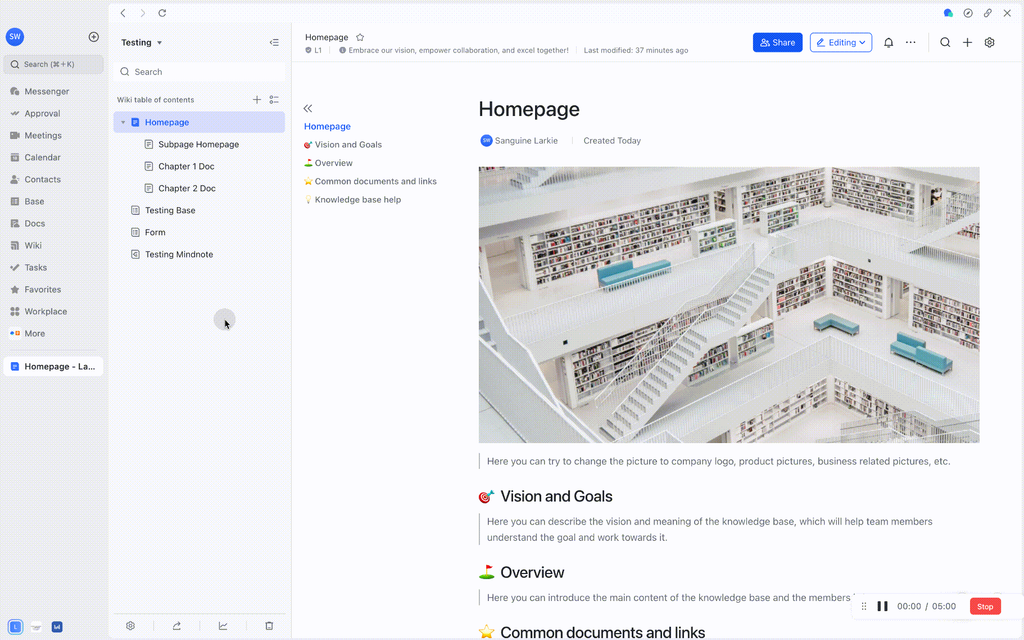
- Pahami Pewarisan Izin: Izin keamanan pada folder induk otomatis diterapkan dan berlaku ke semua sub-halaman di bawahnya. Anda dapat mengatur lebih lanjut izin atau akses secara lebih detilnya.
Pengaturan Admin, Izin, dan Peran ⚙️
Pengaturan Administrator
Baca lebih lanjut tentang mengelola Wiki (Admin)
Terdapat 3 jenis administrator:
- Primary administrator → Dapat mengelola Wiki secara penuh, membuat wiki space, mengatur semua wiki space di organisasi, menambahkan Wiki administrator lain, dan menentukan siapa yang bisa membuat wiki space.
- Wiki administrator → Dapat membuat, melihat, dan mengelola semua wiki space di organisasi.
- Wiki space administrator → Pembuat wiki space secara default. Bisa mengelola wiki space tersebut, termasuk izin, dan menambahkan admin lain.
Menambahkan Wiki administrator
Admin utama dan Wiki administrator bisa menambahkan Wiki administrator melalui:
- Lark Admin Console > Settings > Administrator Permissions
Menambahkan Wiki space administrator
- Buka wiki space, lalu klik ikon Settings di kiri bawah
- Pilih Members > Add Administrator
- Pilih anggota yang ingin dijadikan admin (hanya bisa memilih anggota organisasi) → klik Next
- Di halaman konfirmasi, centang Send Notification jika ingin mengirim notifikasi
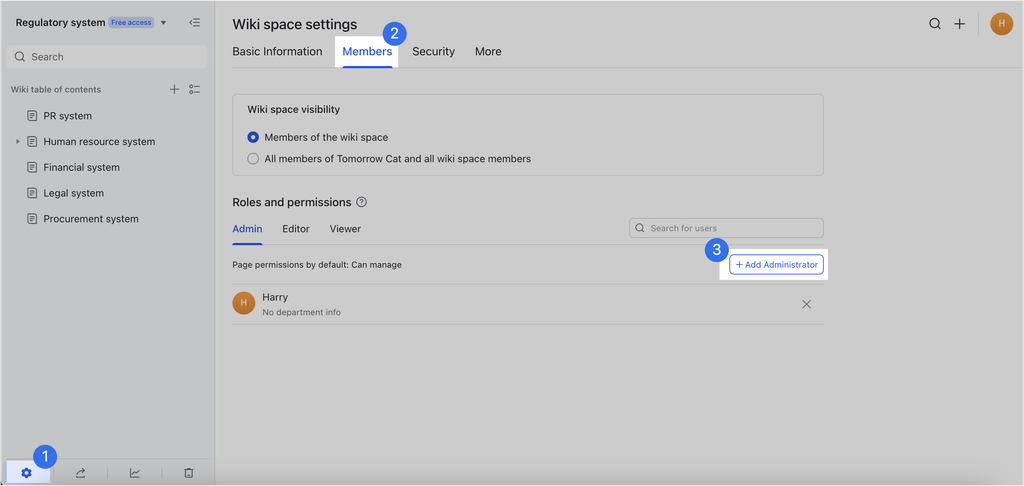
Mengubah pengaturan Wiki space
Wiki space administrator dapat mengubah informasi dasar, pengaturan anggota, dan pengaturan keamanan, serta menghapus wiki space.
- Buka wiki space, dan klik ikon Settings di pojok kiri bawah.
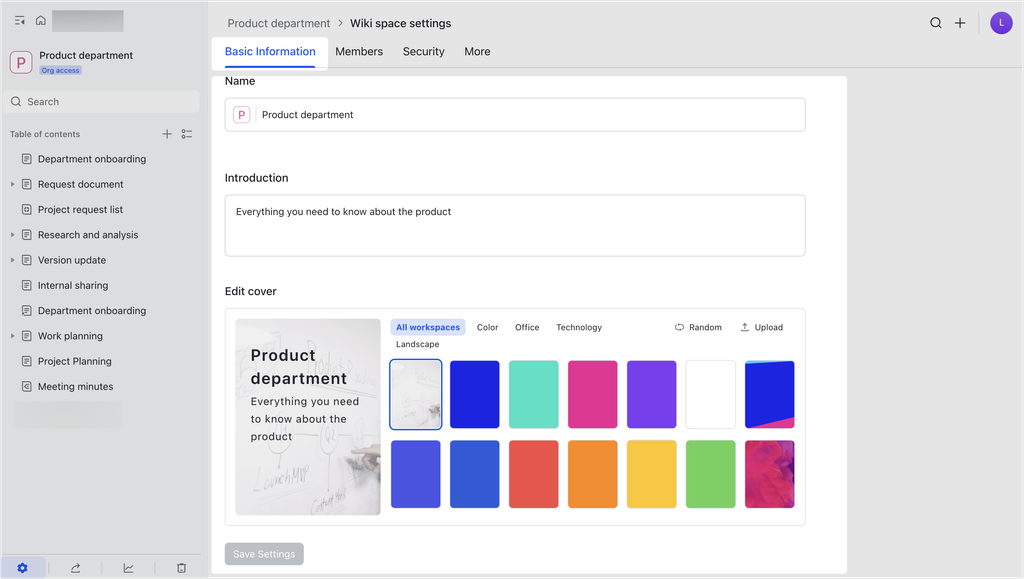
Informasi Dasar
Ubah nama, deskripsi, dan cover wiki space sesuai kebutuhan, lalu klik Save Settings.
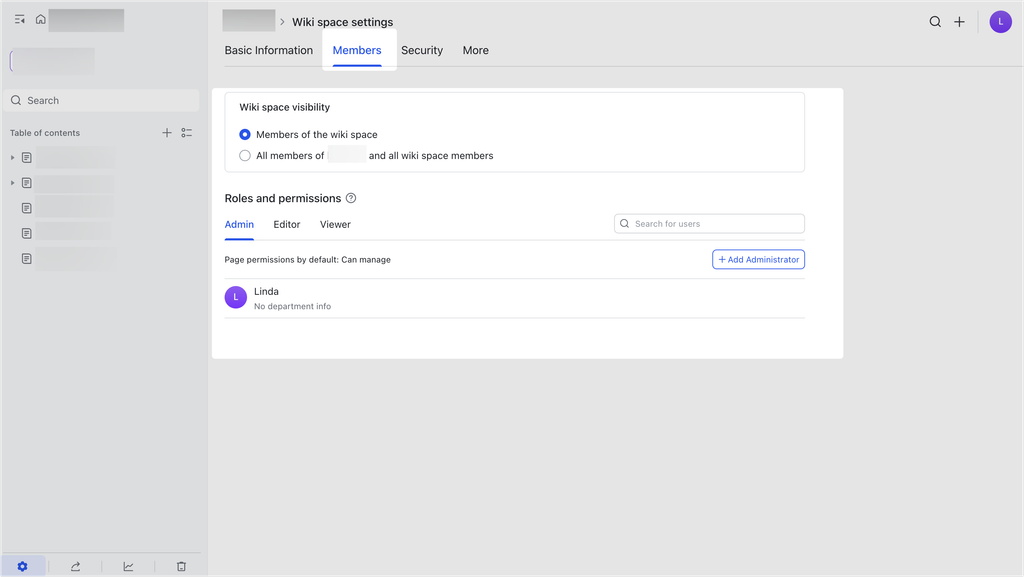
Anggota
Atur visibilitas wiki space serta tambahkan administrator, editor, dan viewer sesuai kebutuhan.
Keamanan
Kelola berbagai izin akses.
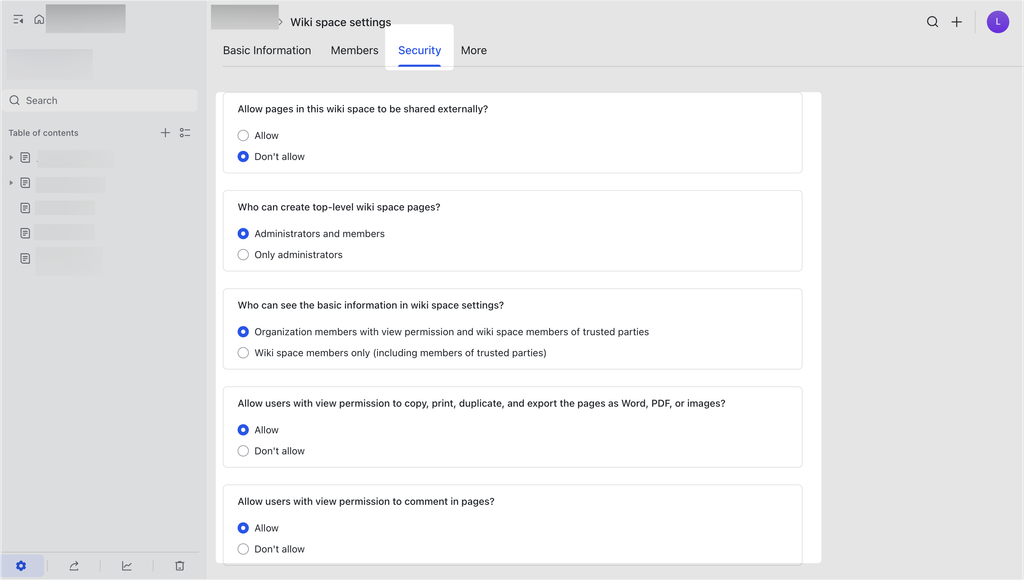
Untuk lebih detail, baca: Modify wiki space security settings.
More
Anda bisa menghapus wiki space beserta semua halamannya. Primary administrator atau Wiki administrator dapat memulihkan wiki space yang dihapus dalam 90 hari melalui Lark Admin Console.
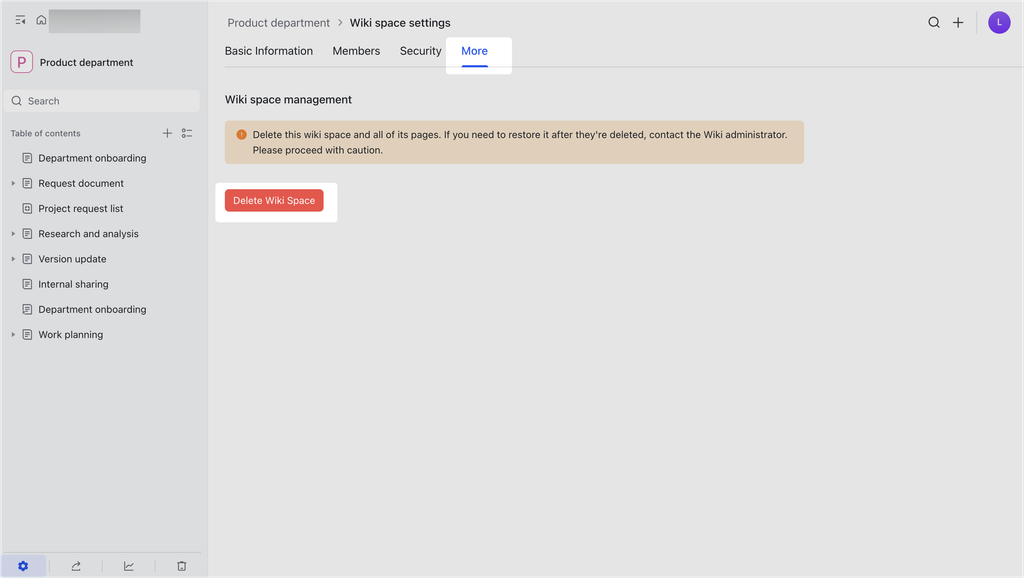
Untuk lebih detail, baca: Delete and restore wiki spaces.
Izin Wiki Space
Baca lebih lanjut tentang Izin Wiki Space
Akses Wiki diatur di 3 level:
- Level Organisasi → Admin mengatur: Siapa yang bisa membuat wiki space, siapa yang bisa membuat wiki space publik, Aturan umum seperti sharing file ke luar organisasi.
- Level Wiki Space → Admin dapat: Mengatur siapa yang bisa melihat wiki space, menambah atau menghapus member, mengatur keamanan dan sharing
- Level Halaman: Setiap halaman bisa punya izin sendiri, sub-halaman mengikuti aturan halaman utama/induk, Izin halaman tidak boleh melebihi batas wiki space
Izin Peran Wiki Space
Baca lebih lanjut tentang Izin Peran Wiki Space
| Peran | Izin |
| Administrator | Bisa mengelola wiki space dan semua halaman di dalamnya |
| Editor | Bisa mengedit semua halaman di wiki space (akses default) |
| Viewer | Hanya bisa melihat semua halaman di wiki space (akses default) |
Untuk informasi lebih lanjut mengenai Wiki: Wiki 📚
Lark Slides
Apa itu Lark Slides?
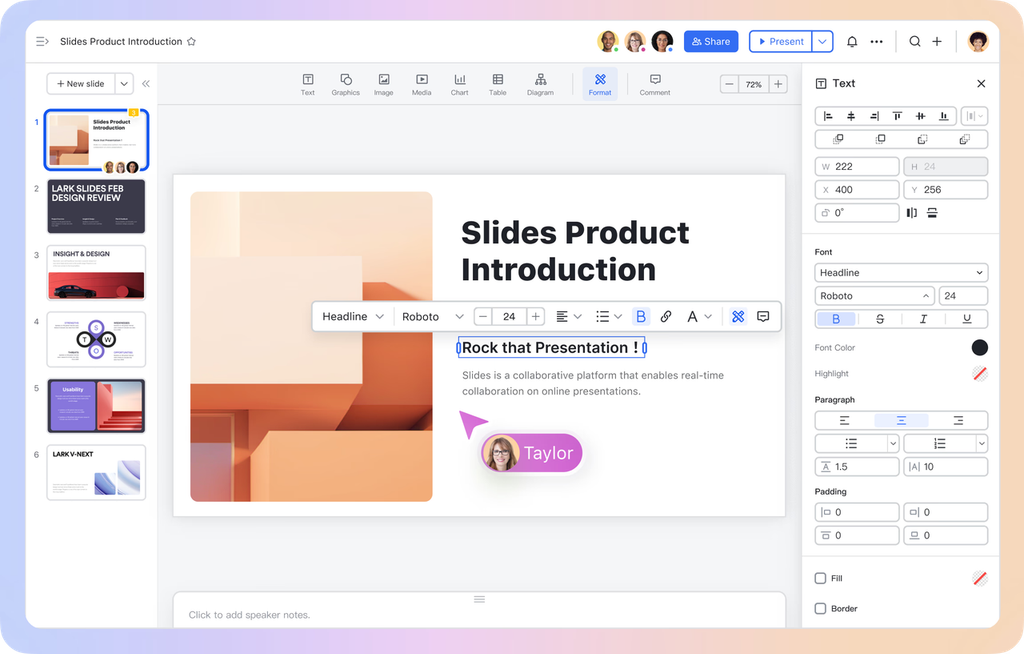
Lark Slides adalah alat presentasi online yang merupakan bagian dari Lark, yang memungkinkan tim membuat dan berkolaborasi pada slide secara real-time.
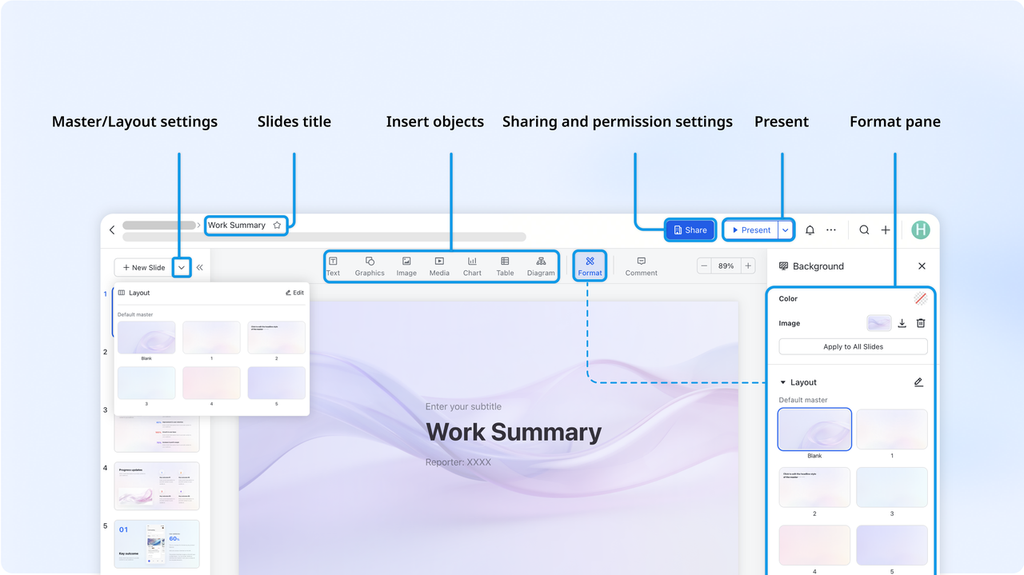
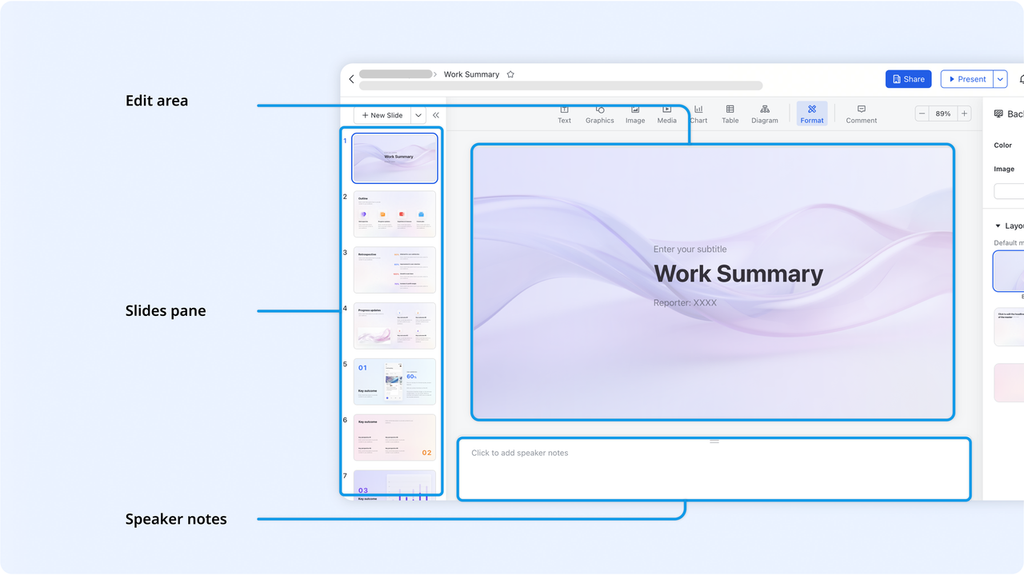
Antarmuka (Interface) Lark Slides
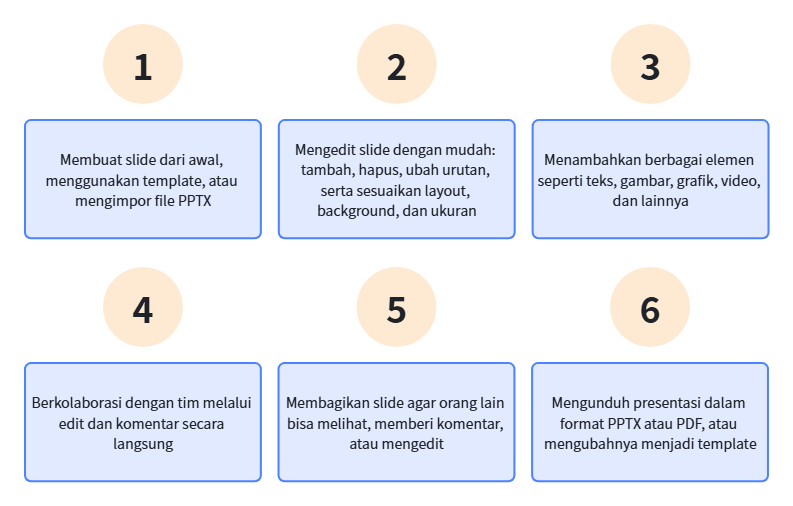
Langkah-langkah Membuat Template
Baca disini untuk membuat slides dengan Lark Slides: Get started with Slides 💡
1. Unduh File Slides
Download semua file presentasi yang diperlukan ke perangkat Anda dalam format .pptx.
2. Batch Import ke Lark Slides
Upload file .pptx yang sudah di-download ke Lark Slides. Anda bisa memilih beberapa file sekaligus untuk di-import dalam satu waktu.
2.1 Import sebagai Docs Baru
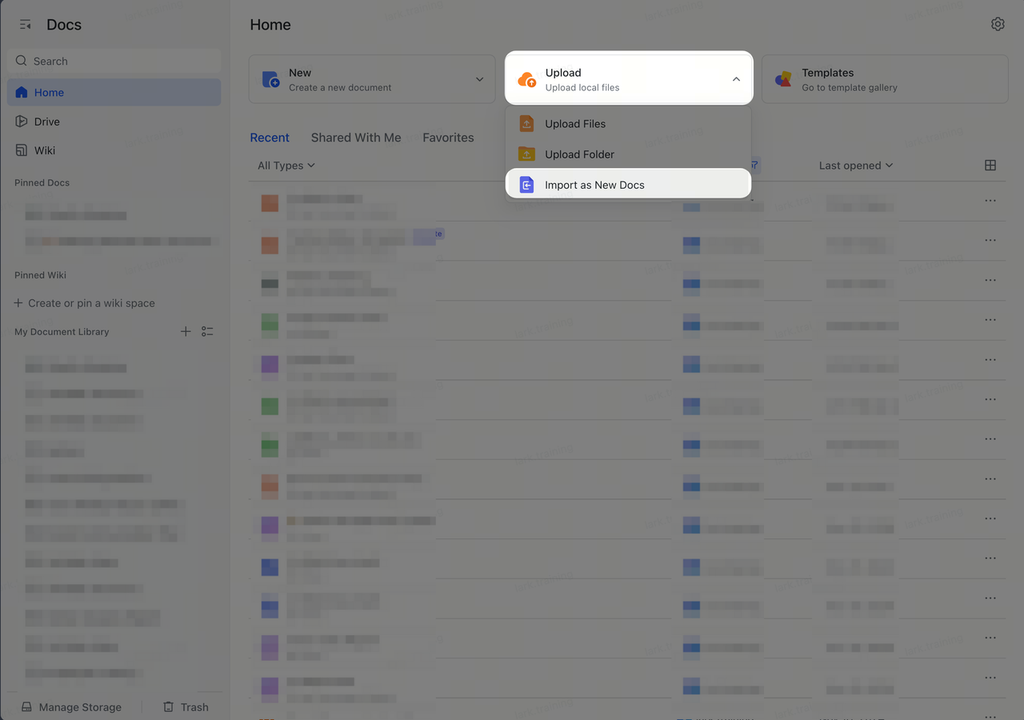
2.2 Pilih Folder
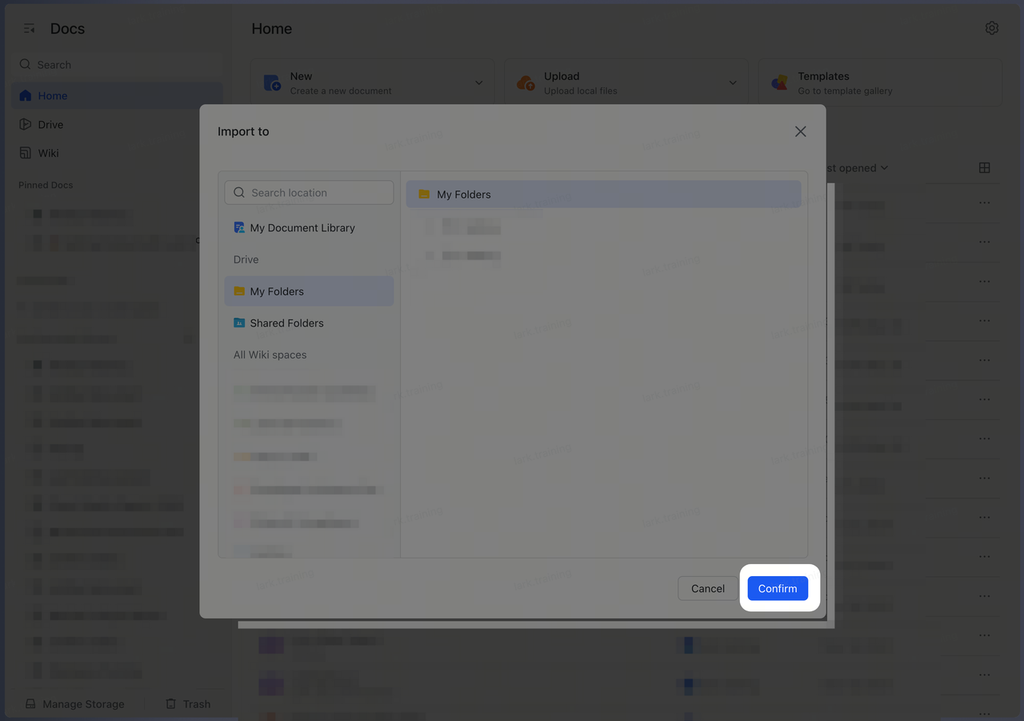
2.3 Pilih Bulk Import
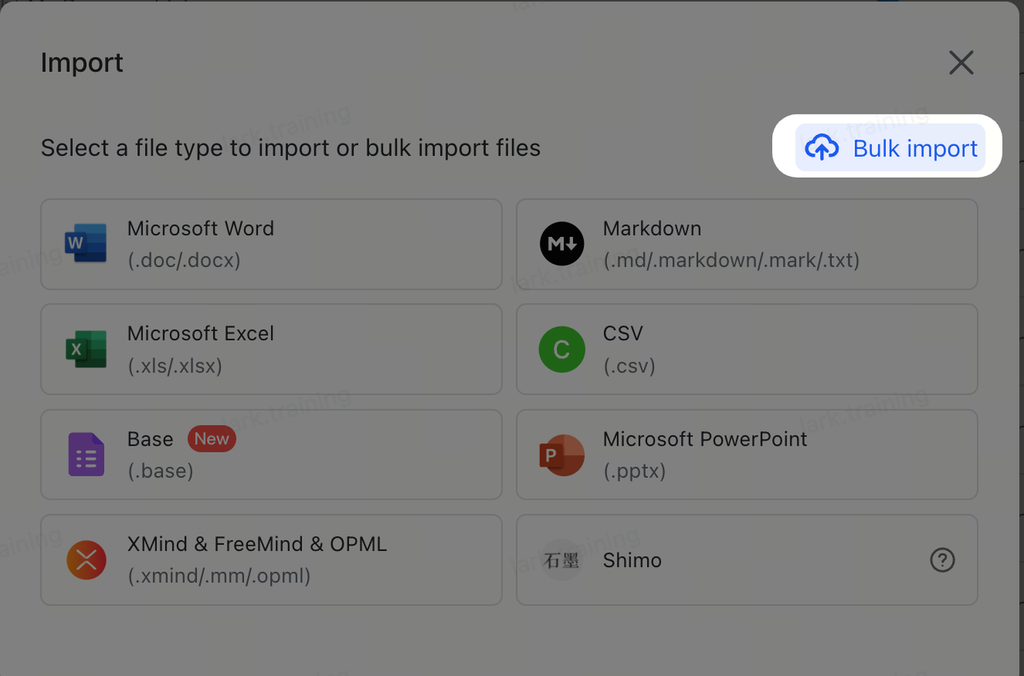
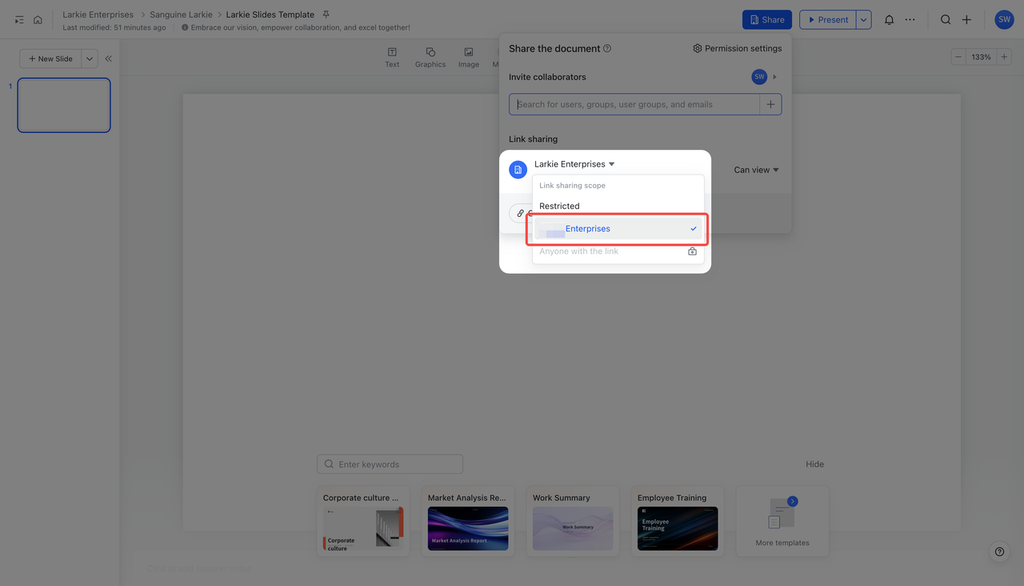
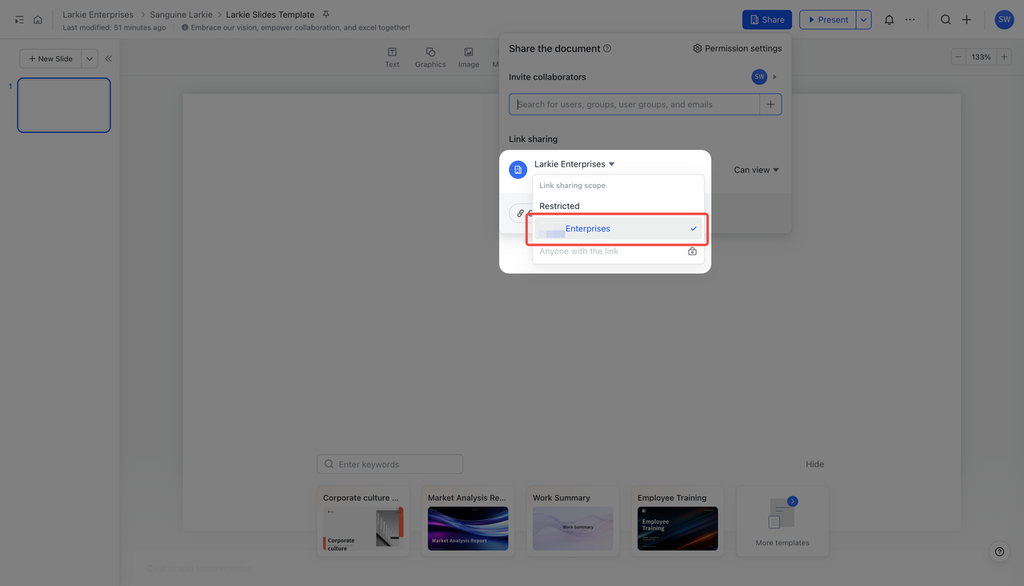
3. Atur Akses (Permissions)
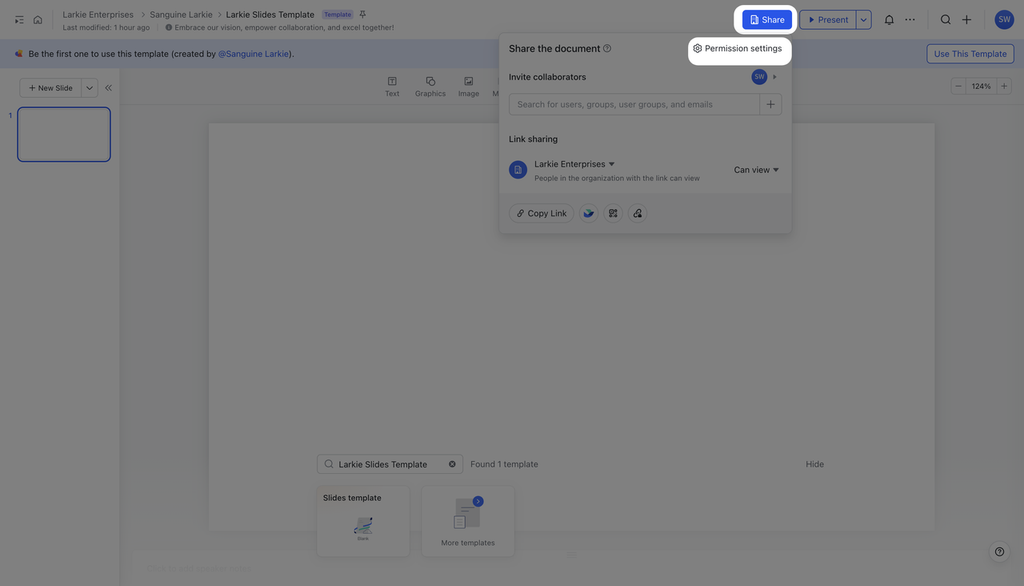
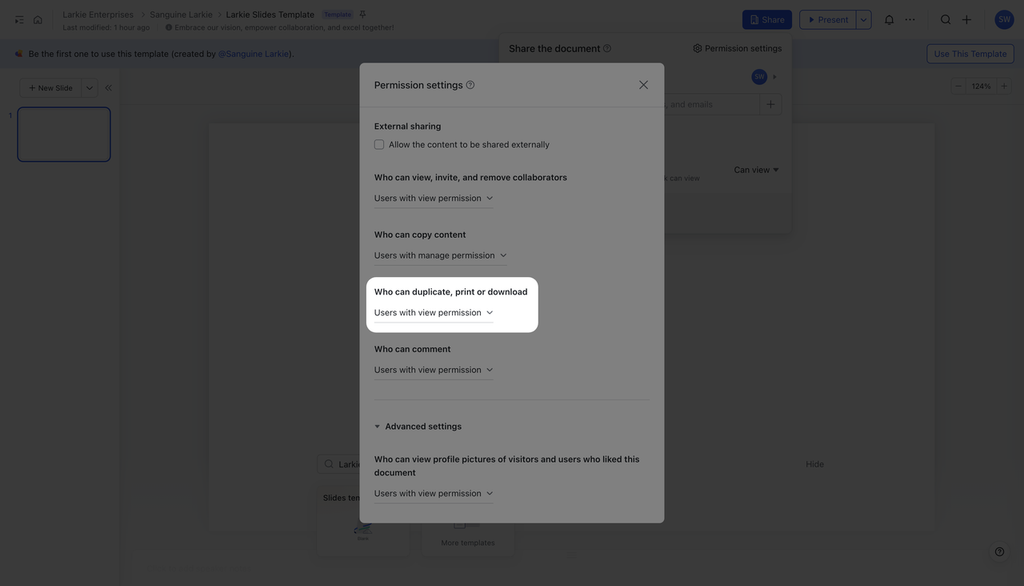
- Setelah import, ubah pengaturan sharing untuk setiap dokumen Lark Slides agar bisa diakses oleh semua pengguna di perusahaan Anda.
- Masuk ke pengaturan Permission, lalu ubah Who can duplicate, print or download menjadi Users with view permission
Note:
- Share ke user group atau anggota wiki space saat ini belum membuat file muncul di bagian “Shared with me”
- Permission bisa diberikan ke individu, grup, departemen, atau unit organisasi
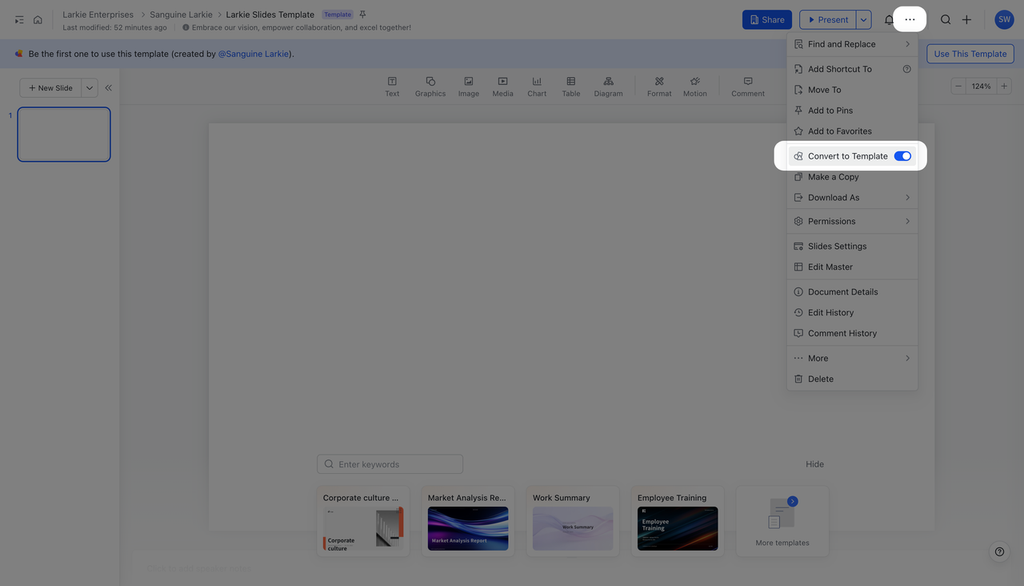
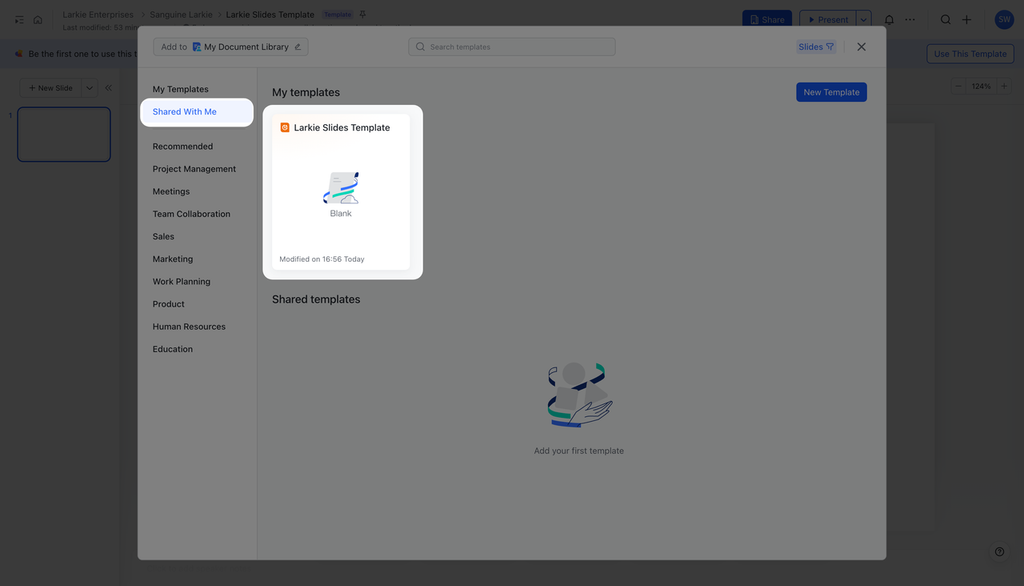
4. Ubah menjadi Template secara Manual
Buka setiap Lark Slide, lalu ubah menjadi template secara manual dengan opsi “Convert to Template”
5. Akses melalui “Shared with Me”
Setelah diubah menjadi template, file akan muncul di bagian “Shared with me” sehingga lebih mudah diakses oleh pengguna lain.
Lark OKR
Apa itu Lark OKR?
OKRs (Objectives and Key Results) membantu Anda menetapkan tujuan, menjalankan eksekusi, dan meningkatkan kerja sama tim.
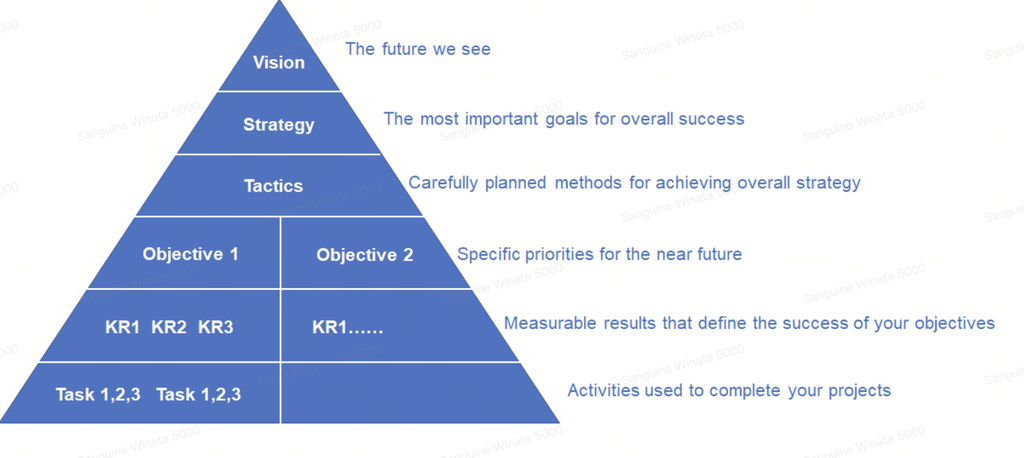
- Objectives (O) adalah tujuan. Menjawab pertanyaan: “Apa tujuan yang ingin dicapai oleh saya dan tim saya?”
- Key Results (KR) adalah hasil yang spesifik dan terukur. Menjawab pertanyaan: “Apa pencapaian atau target utama yang perlu saya capai untuk mencapai tujuan tersebut?”
- Satu objective dapat dibagi menjadi beberapa key results. Jika semua key results tercapai, maka objective juga tercapai.
- Saat menulis OKR, Anda perlu memahami tanggung jawab Anda, lalu melalui proses memahami, menentukan, mendiskusikan, dan menyelaraskan tujuan.
OKR VS KPI
KPI (Key Performance Indicator) adalah indikator utama untuk melihat seberapa efektif sebuah perusahaan mencapai tujuannya. Di perusahaan besar, KPI merupakan alat penting untuk mengelola dan memantau kinerja karyawan. OKR, di sisi lain, adalah cara sederhana dalam menetapkan tujuan dengan menggunakan objectives dan key results untuk membuat serta melacak progres tugas dalam mencapai tujuan tertentu. “Objectives” menentukan arah tim atau organisasi, sementara “Key Results” membantu menentukan apa yang digunakan untuk menilai progres dan keberhasilan setiap langkah.
KPI seperti dashboard mobil yang menampilkan metrik seperti kecepatan dan konsumsi bahan bakar agar mobil berjalan dengan baik, sedangkan OKR seperti sistem GPS yang membantu Anda mencapai tujuan dengan cepat dan menghindari hambatan di sepanjang jalan.
KPI biasanya berupa target yang realistis dan dapat dicapai, serta merupakan hasil dari proses atau proyek yang sudah berjalan. Sementara itu, tujuan OKR sering dirancang untuk menantang dan menginspirasi tim, dengan menetapkan target tinggi agar tim dapat mengeluarkan potensi terbaiknya, yang penting bagi perusahaan yang ingin tumbuh cepat dan mencapai tujuan yang lebih tinggi.
Siklus OKR
Siklus OKR penuh dibagi menjadi 4 tahap: membuat, menyelaraskan, melakukan follow-up, dan meninjau.

1. Membuat OKRs
Langkah pertama dalam menggunakan OKR adalah menyusun Objectives (O) dan Key Results (KR) yang masuk akal. Saat menyusun OKR, tim perlu berdiskusi secara menyeluruh agar semua anggota memiliki pemahaman yang sama dan bekerja menuju tujuan yang sama.
2. Menyelaraskan OKRs
Alignment penting untuk memastikan tujuan setiap anggota tim selaras. Dalam penyusunan OKR individu, setiap anggota tim perlu memikirkan bagaimana kontribusinya terhadap tujuan tim dan menyusun OKR masing-masing berdasarkan hal tersebut.
3. Follow-up OKRs
Karena organisasi terus berubah, penting untuk secara rutin memantau progres OKR dan memberikan feedback. Tim harus mengecek perkembangan tujuan secara berkala, berkomunikasi tepat waktu, dan menyesuaikan arah jika diperlukan.
4. Review OKRs
Tahap ini tidak dibahas di Lark OKR, karena evaluasi performa dilakukan di platform terpisah.
Prinsip Dasar dalam Menetapkan Goals/Objectives (O)
- Mandiri (Self-driven): Anda adalah pemilik tujuan Anda sendiri. Objectives harus ditentukan, dipikirkan, dan dievaluasi oleh diri sendiri. Tentukan nilai jangka pendek dan jangka panjang, serta hindari menyalin OKR atasan.
- Fokus pada prioritas utama: OKR harus berfokus pada pekerjaan yang paling penting dan bernilai tinggi. Disarankan memiliki 3–5 objectives. Jangan memasukkan pekerjaan rutin atau membuat proyek khusus hanya untuk OKR.
- Tingkat detail yang seimbang: Objectives tidak boleh terlalu umum atau terlalu rinci. Ukuran tujuan tidak ditentukan oleh level jabatan, tetapi harus memiliki logika dan arah yang jelas.
- Menantang: Objectives sebaiknya cukup menantang agar dapat mendorong peningkatan kemampuan dan mengeluarkan potensi terbaik.
- Jangka pendek dan jangka panjang: Objective biasanya membutuhkan waktu untuk terlihat hasilnya. Pecah pekerjaan jangka panjang menjadi siklus OKR yang lebih kecil, bukan hanya menulis “melanjutkan pekerjaan”.
- Selaraskan lebih awal: Objectives harus didiskusikan dan diselaraskan dengan atasan, rekan kerja, dan tim terkait sebelum ditetapkan. Jika melibatkan kolaborasi, lakukan alignment secara aktif dan tag pihak yang relevan. Proses ini dapat menyebabkan penyesuaian pada OKR Anda maupun orang lain.
Prinsip Dasar dalam Menyusun Key Results (KR)
- Keterkaitan (Correlation): Keterkaitan (Correlation): O adalah tujuan yang ingin dicapai, sedangkan KR adalah ukuran untuk menilai apakah tujuan tersebut tercapai. Tanyakan pada diri sendiri: “Apakah KR ini benar-benar mendukung O? Bagaimana KR ini berkontribusi pada O?” Idealnya, jika semua KR tercapai, maka O juga tercapai.
- Terukur (Measurable): KR harus berupa hasil atau kondisi yang spesifik, bukan hal yang ambigu. Jelaskan output, bukan aktivitas. Gunakan pernyataan yang objektif dan dapat diamati dari luar, sehingga mudah dinilai apakah sudah tercapai atau belum.
- Fokus pada prioritas utama: KR harus menyoroti hasil yang paling penting. Jangan membuat daftar yang terlalu banyak. Disarankan setiap O memiliki sekitar 3 KR.
- Dapat dicapai (Achievable): KR adalah komitmen pribadi yang harus dicapai melalui tindakan nyata, bukan sesuatu yang terjadi secara kebetulan.
- Alignment sejak awal: KR yang memerlukan koordinasi harus didiskusikan lebih awal. Jika ada KR yang melibatkan orang lain, sebaiknya tag atau libatkan pihak yang bertanggung jawab.
Tips:
- Team Leader berperan sebagai “otak” tim, fokus pada prioritas dan delegasi.
- Permintaan baru di dalam siklus harus diprioritaskan. Jika sangat penting, OKR dapat disesuaikan dan dibahas ulang selama siklus berjalan.
- OKR perlu ditinjau dan didiskusikan secara rutin (mingguan/bulanan), serta progres harus dicatat secara konsisten sebagai pengingat dan motivasi, sekaligus untuk sinkronisasi informasi dengan tim.
Cara membuka aplikasi Lark OKR
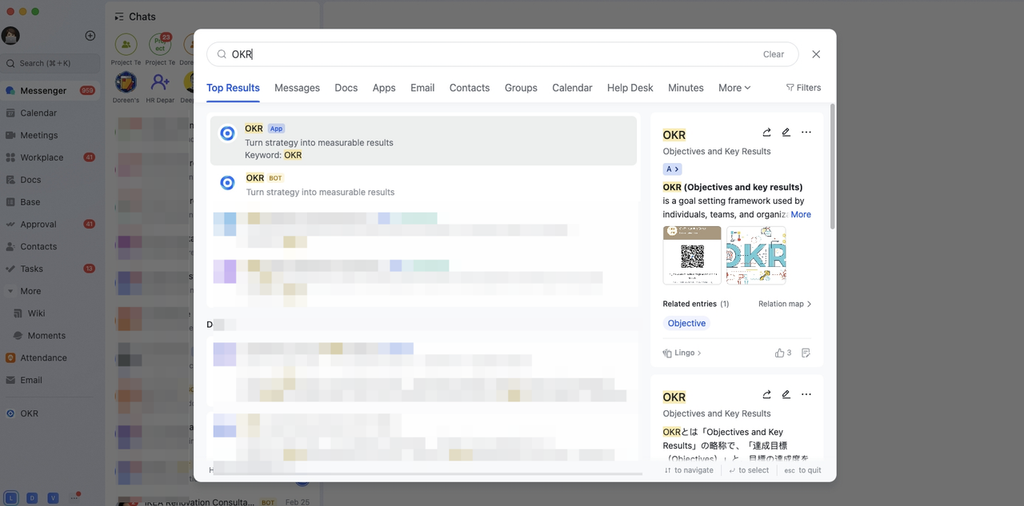
Gunakan Lark Search Bar → ketik “OKR” → klik OKR App
Cara menggunakan Lark OKR
Langkah 1: Menambahkan Objective dan Key Results
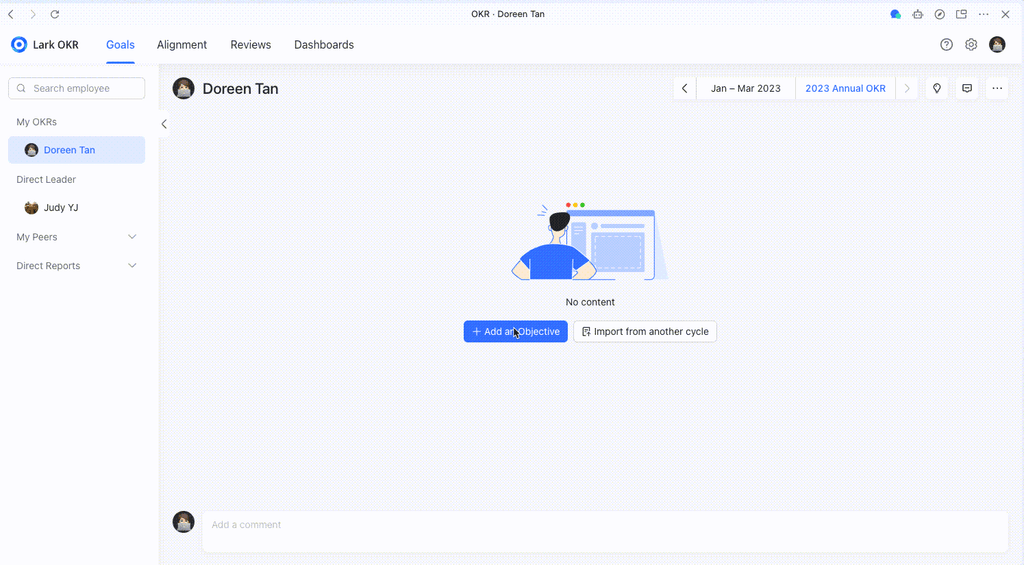
- Buka halaman OKR lalu klik Add an Objective untuk masuk ke mode edit. Anda dapat menambahkan beberapa Objectives. Semua perubahan tersimpan secara otomatis.
- Klik Add a Key Result di bawah Objective untuk menambahkan Key Results. Anda juga bisa drag and drop untuk mengubah prioritas.
- Klik Publish untuk mempublikasikan OKR.
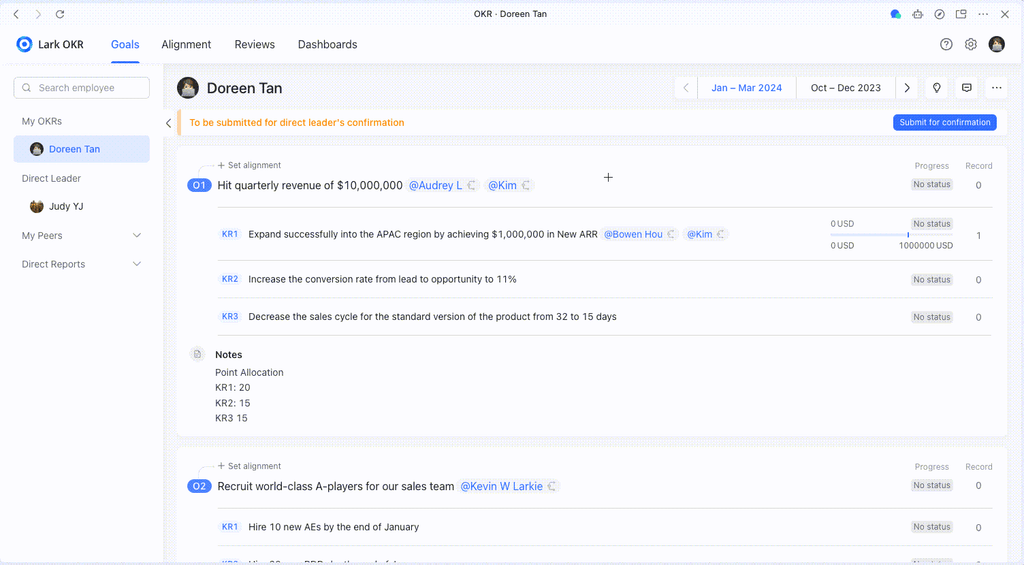
A. Mengatur ulang prioritas
Gunakan ikon ⋮⋮ untuk drag and drop Objectives atau Key Results sesuai prioritas.
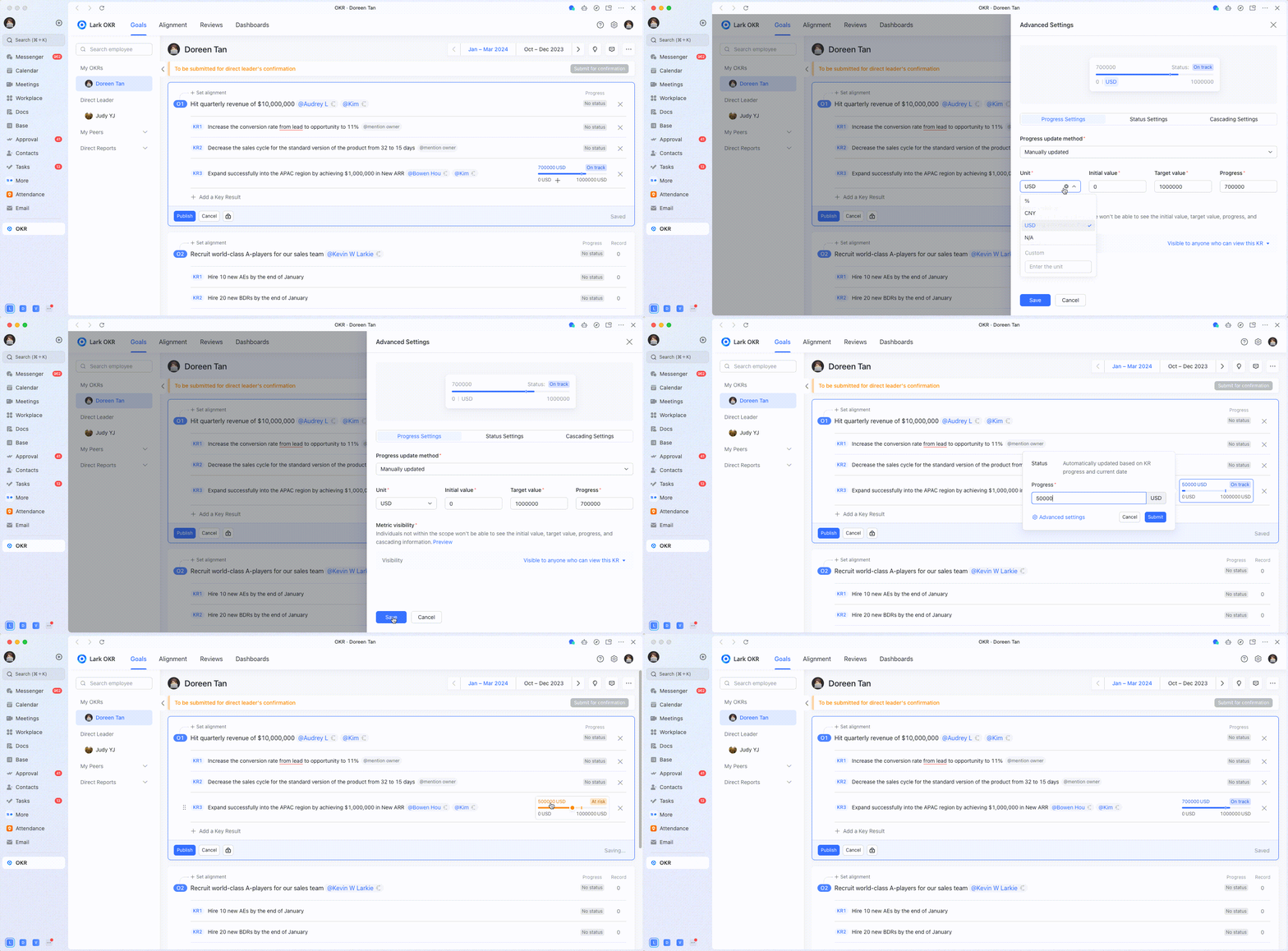
B. Mengatur progress KR (Advanced Settings)
[Team Member] Jika Anda pemilik Key Result:
- Pilih unit atau custom unit
- Pilih metode update manual
- Masukkan nilai awal dan target
- Atur status update (manual atau otomatis)
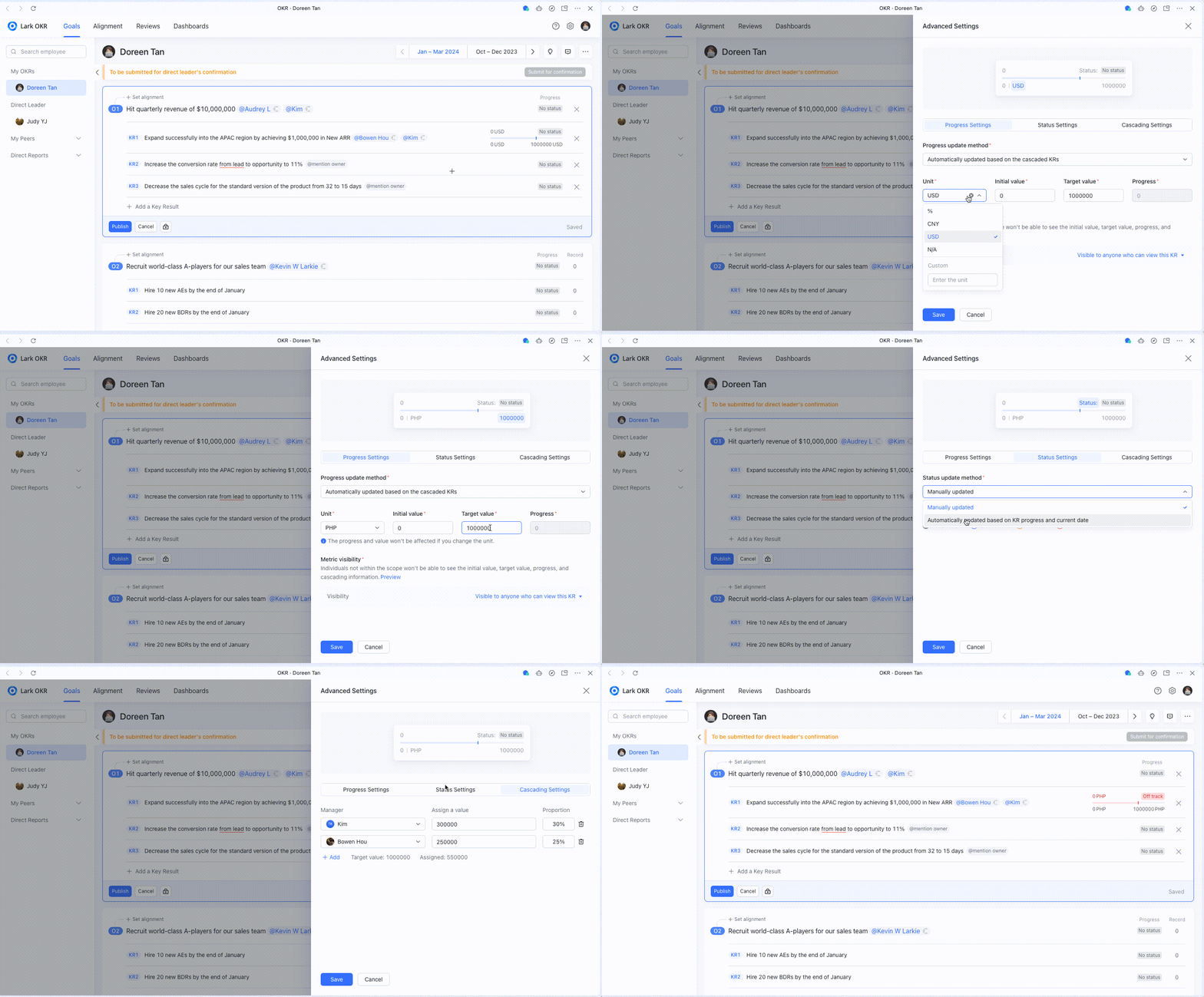
[Manager] Jika Anda mengatur untuk tim:
- Pilih unit atau custom unit
- Gunakan update otomatis berdasarkan KR yang terhubung
- Masukkan nilai awal dan target
- Atur status update
- Tetapkan target ke anggota tim (cascading)
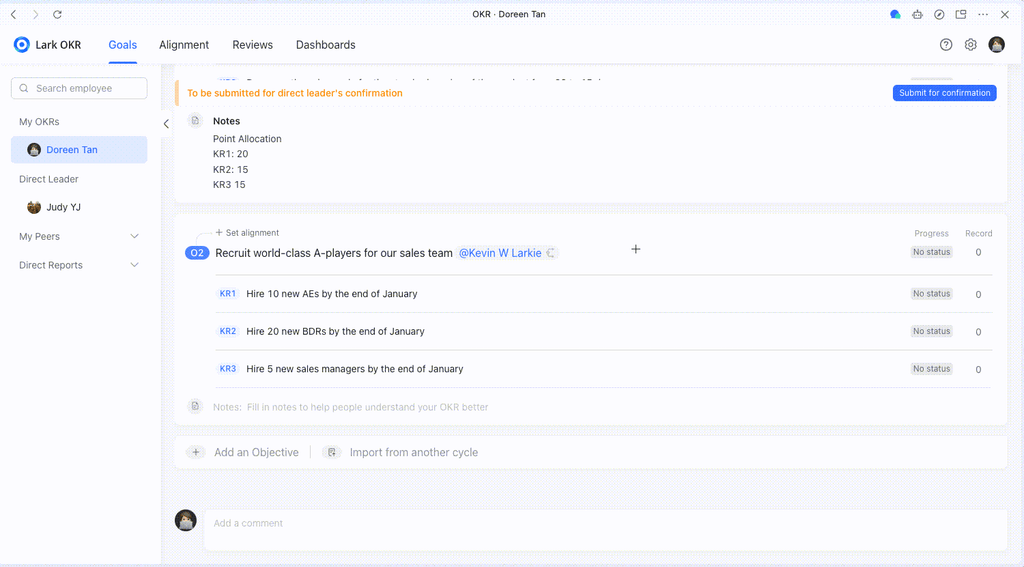
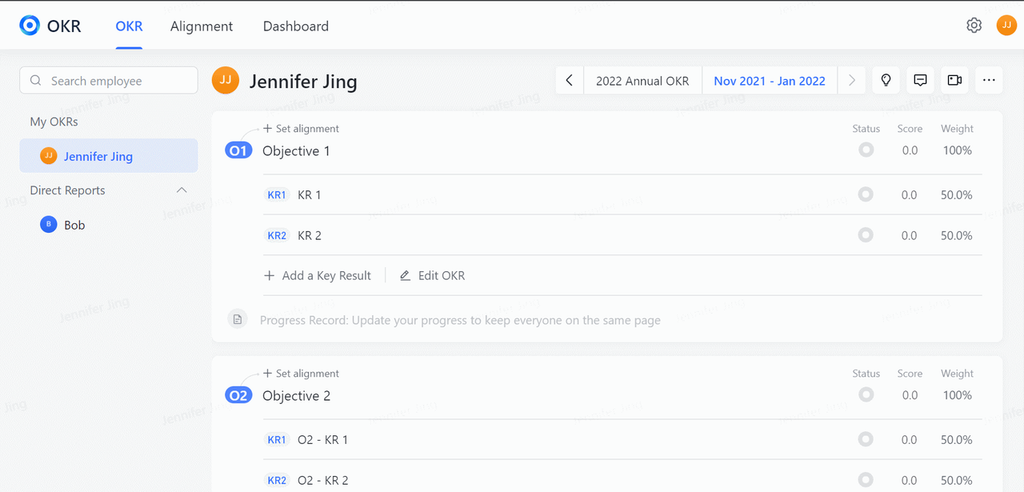
C. Pengaturan poin (Notes)
- Secara default, bobot OKR menggunakan persentase sehingga fitur ini dinonaktifkan.
- Anda dapat menambahkan pembagian poin di bagian Notes. Hubungi tim HR untuk informasi lebih lanjut.
Langkah 2: Menyelaraskan OKR
Anda dapat menyelaraskan Objectives dengan atasan atau rekan kerja agar tujuan tetap searah.
- Hanya Objectives yang bisa di-align (bukan Key Results)
- Satu Objective bisa di-align dengan beberapa Objective lain
- Alignment dapat dibatalkan dengan mengarahkan kursor
Gunakan @mention untuk melibatkan orang lain dalam Objective, Key Result, progres, atau komentar.
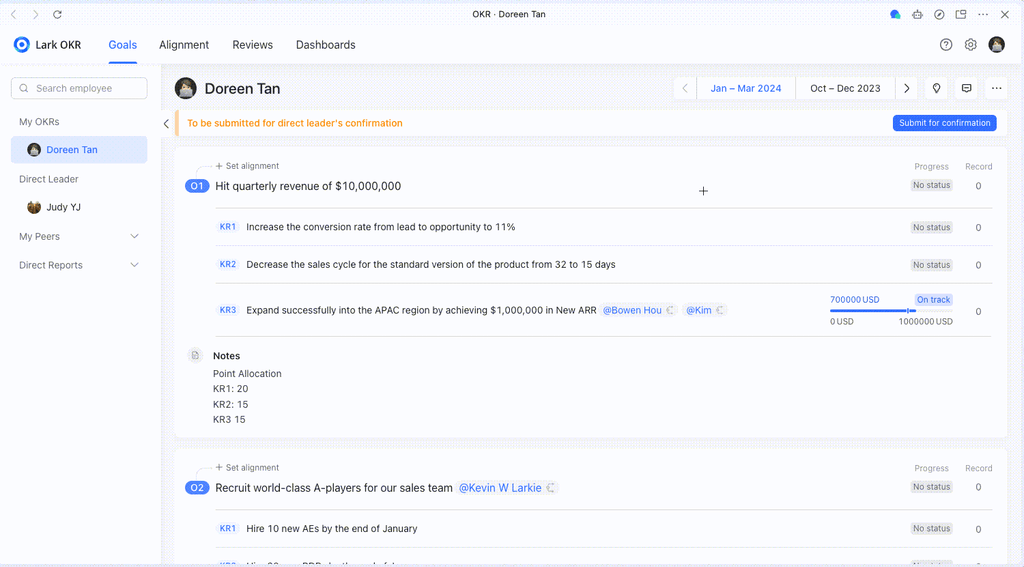
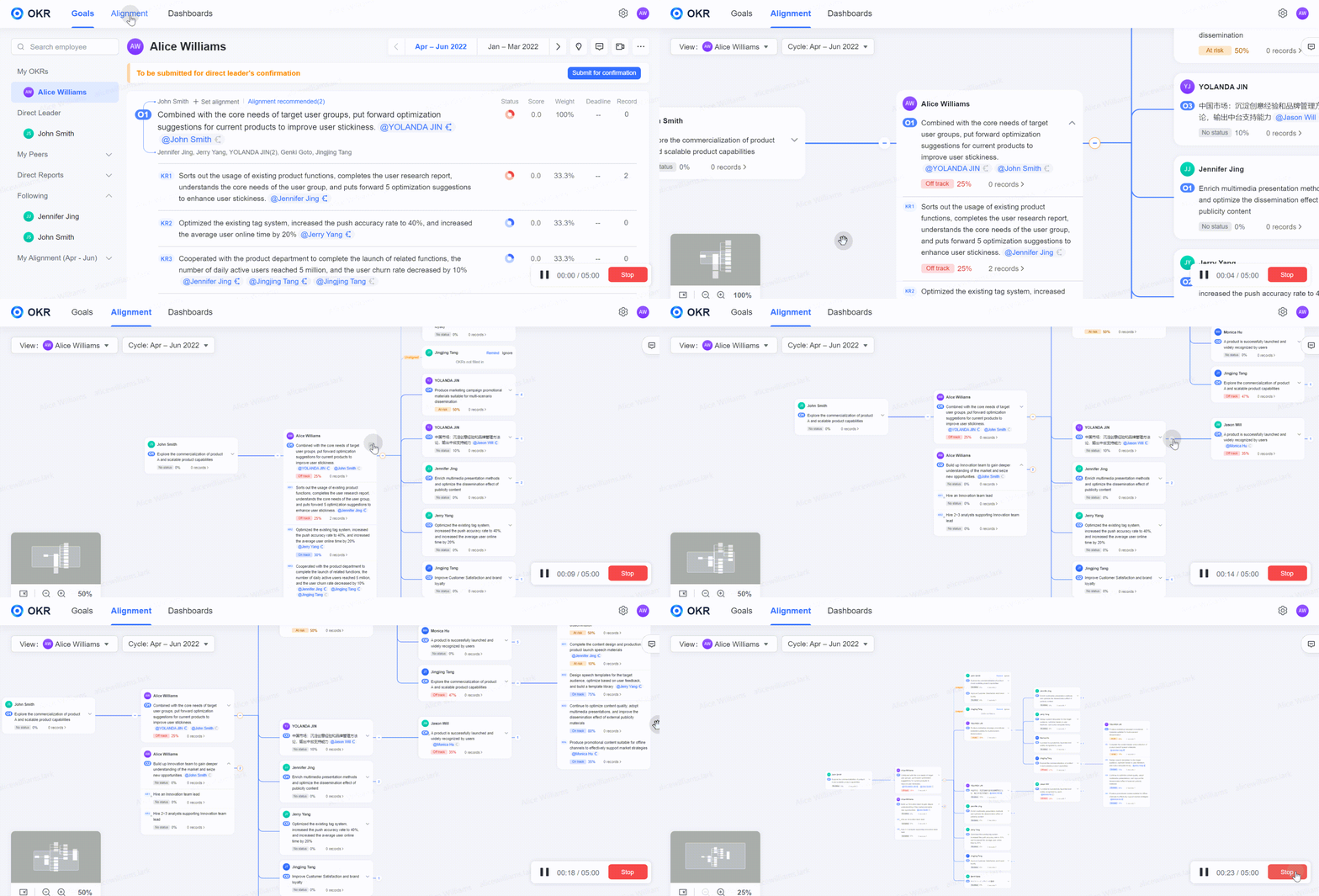
A. Tampilan alignment
Menampilkan hubungan alignment antar Objectives dalam satu tampilan. Tersedia mini map untuk navigasi cepat dan opsi menampilkan Key Results.
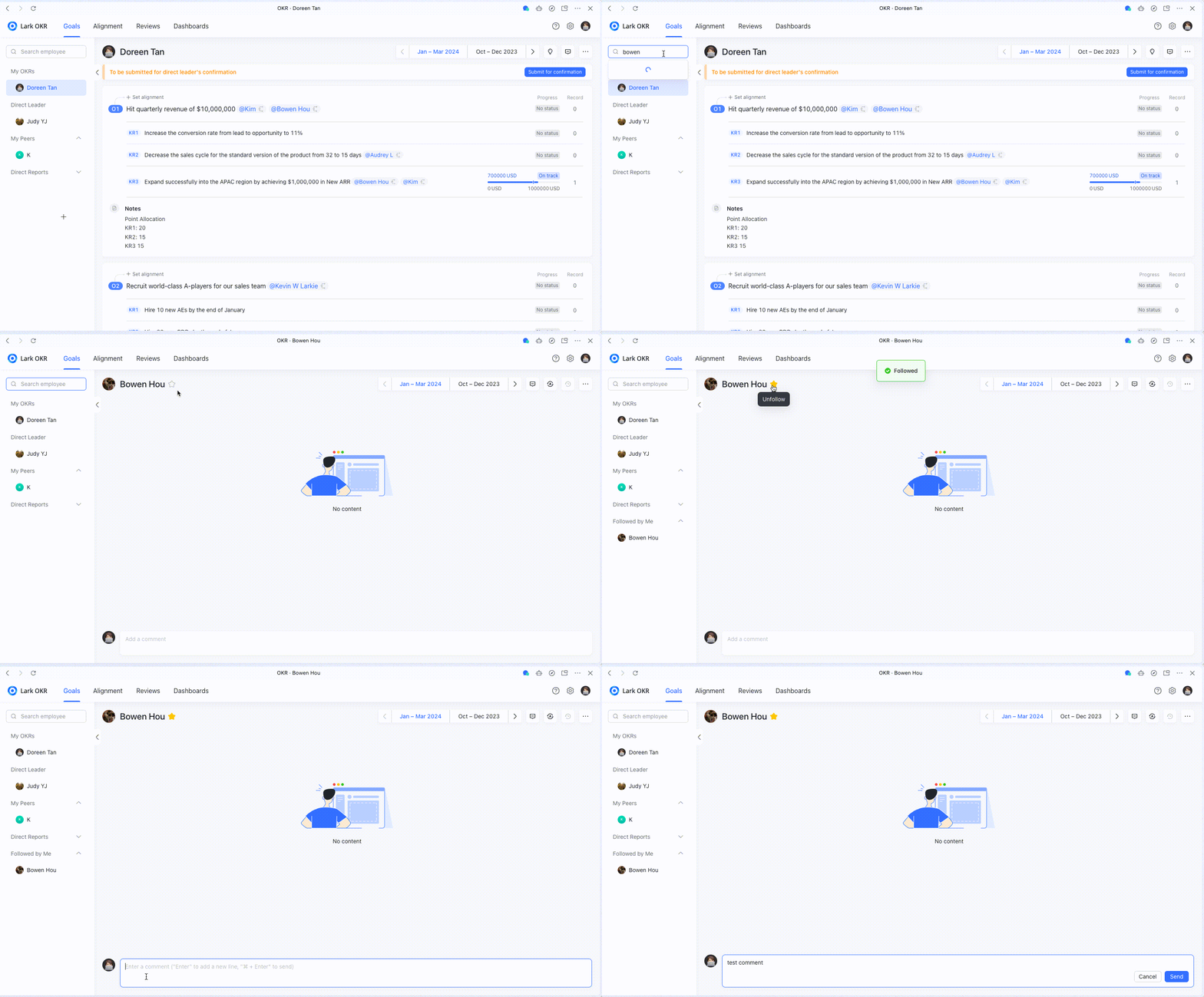
B. Follow dan komentar OKR
Follow: Cari nama rekan kerja lalu klik ikon bintang untuk mengikuti OKR mereka
Comment: Bisa menambahkan komentar umum atau komentar pada bagian tertentu (Objective, KR, atau progress)
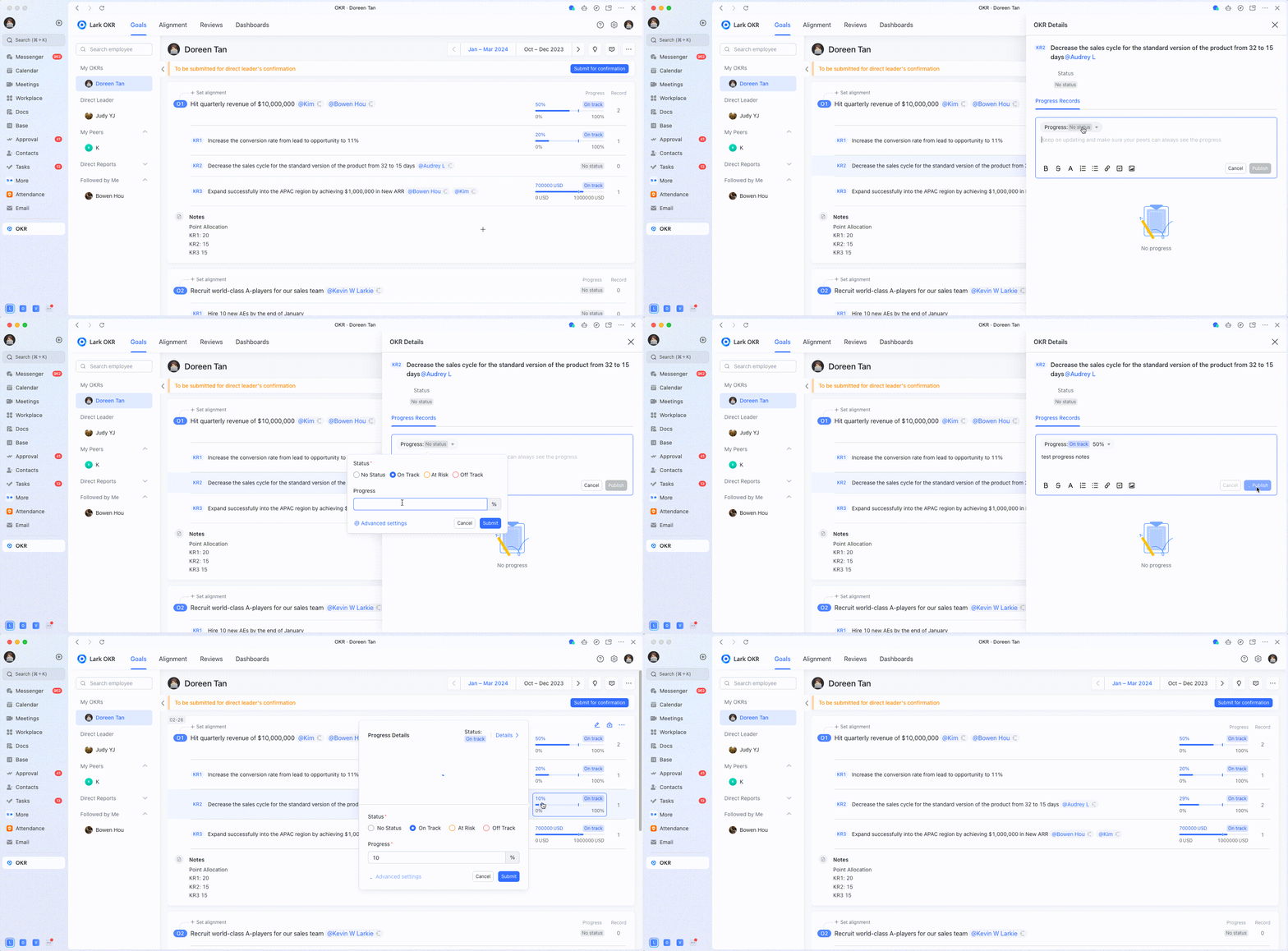
Langkah 3: Monitoring OKR
Perbarui progres Key Result, status risiko, dan catatan progres.
- Status Objective ditentukan dari KR yang paling berisiko
- Status bisa diubah manual jika diperlukan
- Gunakan Simple Mode atau Advanced Mode untuk update progres
- Advanced Mode menghitung progres otomatis berdasarkan nilai
- Disarankan update setiap minggu
A. Ganti siklus
Gunakan tombol atau panah untuk berpindah antar OKR cycle.
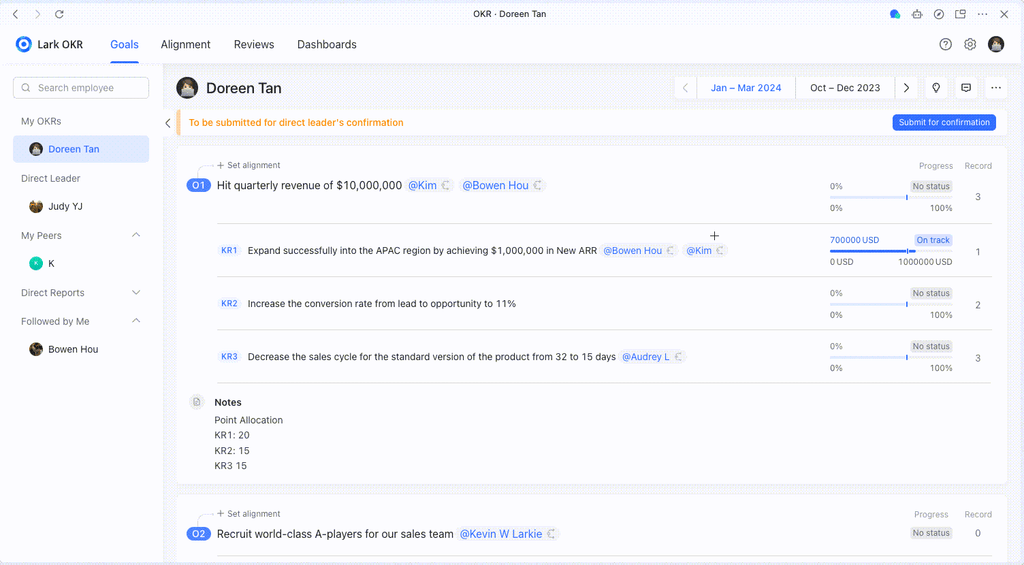
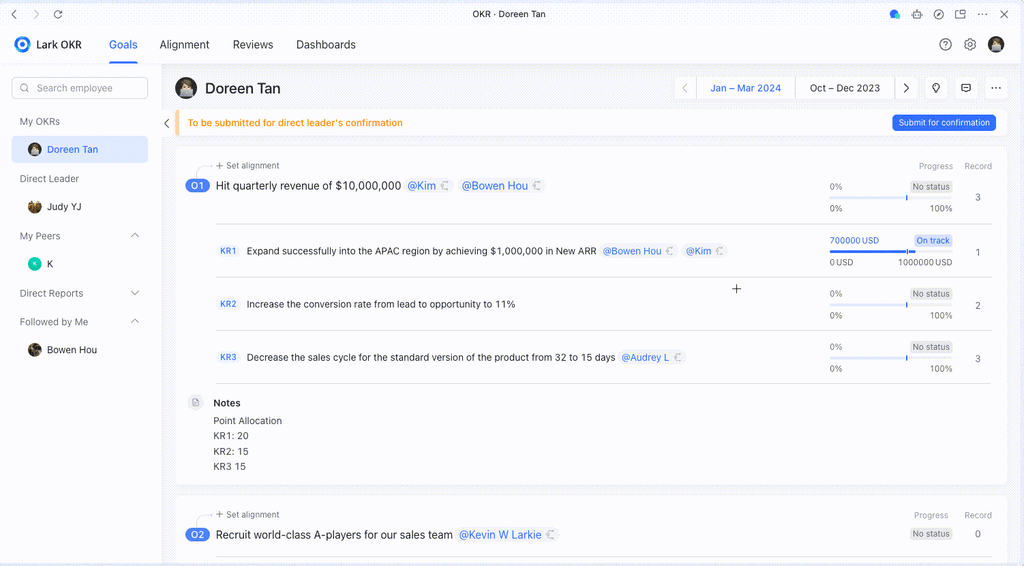
B. Riwayat versi
Klik ikon ⋯ untuk melihat Version History.
- Bisa membandingkan perubahan antar versi
- Konten yang dihapus ditandai merah (coret)
- Konten baru ditandai hijau
- Hanya perubahan konten OKR yang tercatat (bukan layout, bobot, atau skor)
- Jika tidak ada riwayat, fitur ini tidak tersedia
- Jika Anda telah melihat versi historis untuk membandingkan perubahan, versi tersebut akan ditandai sebagai Read (dibaca). Jika tidak ada versi historis, tombol Version History tidak akan tersedia.
- Version History hanya mencakup perubahan pada konten OKR (tidak termasuk perubahan urutan tampilan, progres, bobot, dan skor).
Melihat Data OKR Tim [Hanya untuk manager dengan direct reports di Lark]
Manager (yang memiliki direct reports) dapat melihat data OKR tim seperti input OKR, alignment, scoring, serta tingkat update progres (7 hari terakhir) melalui Dashboard.
Selain melihat data, manager juga dapat:
- Mengatur pengingat (reminder)
- Mengekspor data
- Menganalisis OKR dari berbagai sudut pandang
Dashboard juga mendukung filter Objective berdasarkan tipe tenaga kerja untuk melihat input, alignment, dan scoring anggota tim tertentu.
Untuk menggunakannya, klik tombol Filter di kanan atas halaman, lalu pilih tipe workforce yang diinginkan.
Contoh Demonstrasi OKR yang Baik
Case Teknis
| Versi Asli | Versi yang Diperbaiki | |
| OKR | Peningkatan arsitektur teknologi – KR1: Dukungan berkelanjutan untuk bisnis – KR2: Migrasi transformasi template – KR3: Rencana stabilitas sistem landing | Percepat peningkatan arsitektur teknologi untuk memperkuat dukungan bisnis dan sistem – KR1: Meningkatkan dukungan terhadap kebutuhan stabilitas unit kerja, menghilangkan feedback negatif, serta meningkatkan kepuasan bisnis dari xx% → xx% – KR2: Menyelesaikan transformasi dan migrasi template, meningkatkan spesifikasi komponen, meningkatkan performa xxx, mengurangi crash xxx, dan mengurangi lag/ketidakteraturan sistem – KR3: Menyusun dan menjalankan rencana stabilitas sistem secara menyeluruh, dengan target transisi tanpa insiden setiap dua bulan |
| Komentar | – Objective (O) versi asli kurang jelas arah tujuannya, sehingga perlu diperjelas apa yang ingin dicapai dari “upgrade teknologi”. – Ketiga Key Results (KR) belum terukur, masih berupa aktivitas atau daftar tugas. Perlu ditambahkan hasil yang jelas dan terukur. | – Objective yang diperbaiki sudah menjelaskan tujuan utama, yaitu memperkuat dukungan terhadap bisnis dan sistem. – KR yang diperbarui menjadi lebih terukur, memiliki output yang jelas, dan menetapkan target yang lebih menantang berdasarkan pekerjaan rutin. |
Case Produk
| Versi Asli | Versi yang Diperbaiki | |
| OKR | O: Produk A – KR1: Melakukan wawancara pengguna, wawancara ahli, dan analisis produk kompetitor – KR2: Mengoptimalkan pengalaman menonton video – KR3: Meningkatkan pengalaman pencarian dan penayangan video panjang | O:Menentukan rencana tahap selanjutnya untuk Produk A, terus mengoptimalkan pengalaman video dan penayangan, serta mengeksplorasi peluang pertumbuhan – KR1: Melalui wawancara pengguna dan ahli serta analisis produk kompetitor, menyusun rencana tahap selanjutnya produk dan menyelaraskan tujuan serta kebutuhan dengan tim internal @product colleague – KR2: Mengoptimalkan pengalaman menonton video, menurunkan bounce rate sebesar xx%, serta meningkatkan jumlah pengguna lanjutan hingga xx @R&D colleague – KR3: Meningkatkan pengalaman pencarian dan penayangan video panjang, mengeksplorasi potensi video panjang sebagai titik pertumbuhan, serta menyelesaikan 2 pengujian dalam 2 bulan @UG |
| Komentar | – O: O berupa satu frasa yang sulit dipahami, sulit diambil sebagai tanggung jawab, dan sulit dipecah oleh tim; sehingga kurang memiliki arah yang jelas. – KR1–3: Masih berupa daftar “to do” tanpa standar pengukuran yang jelas, sehingga sulit menunjukkan hubungan atau dukungan terhadap O. | – O: Sudah memiliki arah dan tujuan yang jelas. – KR1–3: Sudah memiliki standar pengukuran yang lebih jelas. Meskipun KR1 belum memiliki indikator angka, “menghasilkan perencanaan produk dan kebutuhan produk, serta menyelaraskan tujuan dan kebutuhan dengan partner internal” tetap merupakan key result yang jelas dan terukur secara output. |
Case Operation
| Versi Asli | Versi yang Diperbaiki | |
| OKR | O: Meningkatkan efisiensi monetisasi top creator dan menemukan titik terobosan – KR1: Menyusun perpustakaan sumber daya operasional dan menyelesaikan penetapan harga resource – KR2: Mengoperasikan fungsi xx | O: Meningkatkan efisiensi monetisasi top creator dan menemukan titik terobosan – KR1: Dengan membangun perpustakaan sumber daya operasional, menyelesaikan penetapan harga resource, serta membantu tim monetisasi meningkatkan penjualan periode 9–10 menjadi xx – KR2: Membantu cold start fungsi xx, sehingga tingkat penetrasi tab xx mencapai xx% |
| Komentar | – KR1 tidak mencerminkan hubungan dukungan terhadap O, sehingga meskipun perpustakaan sumber daya operasional dan penetapan harga sudah selesai, partner mungkin tidak dapat menggunakannya untuk meningkatkan penjualan. Hal ini membuat tujuan bisnis sulit tercapai secara nyata. – KR2 lebih mengarah pada aktivitas (action), tidak mencerminkan hubungan dukungan terhadap O, dan tidak dapat mengukur efektivitas operasional. | KR1 dan KR2 yang telah diperbaiki sudah menambahkan key results yang terukur serta mencerminkan logika dukungan terhadap O. |
Team Building Case
| Versi Asli | Versi yang Diperbaiki | |
| OKR | O: team building – KR1: Melanjutkan ekspansi tim, menawarkan 20 kandidat – KR2: Menerapkan pembagian arah bisnis tim dan team building – KR3: Menyelaraskan rekrutmen rekan kerja kunci | O: Merekrut talenta kunci, membangun tim berlapis, dan meningkatkan efisiensi rekrutmen – KR1: Menawarkan 1 leader untuk arah xx dan 1 leader untuk arah xx, serta membangun tim untuk arah bisnis terkait @HRBP – KR2: Menyelaraskan standar rekrutmen dengan interviewer tahap pertama, serta meningkatkan tingkat kelulusan interview akhir dari 37% → 60% |
| Komentar | – O: O berupa satu frasa yang tidak dapat dipecah secara spesifik dan kurang memiliki arah yang jelas. – KR1: Jika suatu tujuan dikerjakan oleh tim middle dan back-end serta perlu dimasukkan ke OKR, maka harus dijabarkan kebutuhan tambahan, upaya ekstra, dan menunjukkan arah yang jelas dalam OKR. – KR3: Tidak dapat diukur (unmeasurable). | – Bagi team leader, menemukan orang yang tepat untuk memimpin arah kerja lebih penting dibanding mendetailkan pekerjaan dalam arah tersebut, sehingga rekrutmen dijadikan salah satu O yang penting. – KR1: Menekankan bahwa tujuan paling penting adalah merekrut dua leader untuk posisi kunci. – KR2: Sudah memiliki hasil yang jelas dan terukur, serta logika pendukung seperti “menyelaraskan standar rekrutmen” dan “meningkatkan efisiensi rekrutmen” dalam KR sudah jelas. |
Common Mistakes in OKR Formulation
| No | Contoh kesalahan (X) | Pendekatan yang benar (✓ ) |
| 1 | Terlalu banyak O dan KR | – Disarankan jumlah O sekitar 3–5 – KR per O sekitar 3 – Ajukan pertanyaan: “Apakah ini benar-benar prioritas tinggi?” “Apa dampaknya jika tidak dilakukan?” “Apa ROI dari pekerjaan ini?” |
| 2 | Menulis OKR tanpa diskusi | – Lakukan komunikasi dan alignment dengan atasan, bawahan, dan tim terkait terlebih dahulu. OKR hanya ditulis jika benar-benar membantu bisnis – Setelah alignment, O atau KR yang perlu kolaborasi sebaiknya di-@ orang yang bertanggung jawab |
| 3 | Hanya menulis satu kata/frasa | – Contoh: “Product A”, “Revenue”, “DAU” – O harus berupa tujuan yang jelas, misalnya: “Product A meningkatkan efisiensi monetisasi”, agar mudah dipahami dan dipecah oleh tim |
| 4 | O tidak memiliki arah, contoh: “membuat produk xx lebih baik” atau “upgrade xx” | – O boleh besar, tetapi harus jelas definisi “lebih baik” tersebut |
| 5 | O terlalu detail, contoh: “meningkatkan metrik dari xx ke xx” | – O harus fokus pada arah dan tanggung jawab strategis, bukan sekadar angka operasional |
| 6 | Memasukkan pekerjaan rutin ke OKR | – Jangan memasukkan aktivitas rutin seperti “melanjutkan event” atau “menjaga pendapatan” – OKR hanya untuk pekerjaan yang membutuhkan usaha tambahan, tantangan, atau inovasi |
| 7 | Membuat OKR berdasarkan proyek | – OKR tidak harus mengikuti siklus proyek – Pekerjaan jangka panjang juga bisa masuk OKR, tetapi KR tiap tahap harus jelas |
| 8 | Menyalin OKR atasan | – Hindari menyalin langsung O atau KR atasan – Tetap perlu berpikir tentang cara implementasi dan kontribusi pribadi |
| 9 | KR hanya berupa “to-do” dan tidak terukur, contoh salah: “meluncurkan fitur xx” | – KR harus mengukur hasil, misalnya: penggunaan meningkat, engagement naik, dll. – KR adalah alat untuk menilai hasil, bukan daftar tugas |
| 10 | Logika KR terhadap O tidak jelas | – Setiap KR harus jelas mendukung O – Contoh perbaikan: menjelaskan bagaimana KR berkontribusi terhadap tujuan utama |
| 11 | Tidak melakukan review OKR | – OKR harus dipantau secara rutin (mingguan/bulanan) – Hasil dan progres harus dicatat |
| 12 | Tidak mau memberi skor rendah / selalu skor penuh | – OKR bukan alat evaluasi performa, tetapi alat manajemen tujuan – Skor rendah bukan kegagalan, tetapi bahan evaluasi – Skor tinggi tidak selalu berarti OKR sudah baik |
| 13 | Sengaja membuat OKR terlalu mudah | – Jika OKR mudah dicapai, berarti tidak cukup menantang – OKR harus mendorong standar kerja yang lebih tinggi |
Fitur OKR Lainnya
A. Terjemahan Otomatis
Lark OKR kini mendukung penerjemahan antara Bahasa Mandarin dan Bahasa Inggris untuk membantu organisasi mengatasi hambatan bahasa dan mendukung proses internasionalisasi.
Klik ikon Translate di kanan atas halaman, lalu pilih Chinese atau English untuk menerjemahkan halaman OKR. Anda juga dapat mengklik See original untuk mengembalikan ke bahasa asal.
Tombol Translate hanya tersedia saat Anda melihat OKR milik orang lain, bukan OKR Anda sendiri.
Anda juga dapat masuk ke Settings untuk mengatur preferensi terjemahan. Jika fitur Auto-translation diaktifkan, halaman OKR akan secara otomatis diterjemahkan ke bahasa yang Anda pilih.
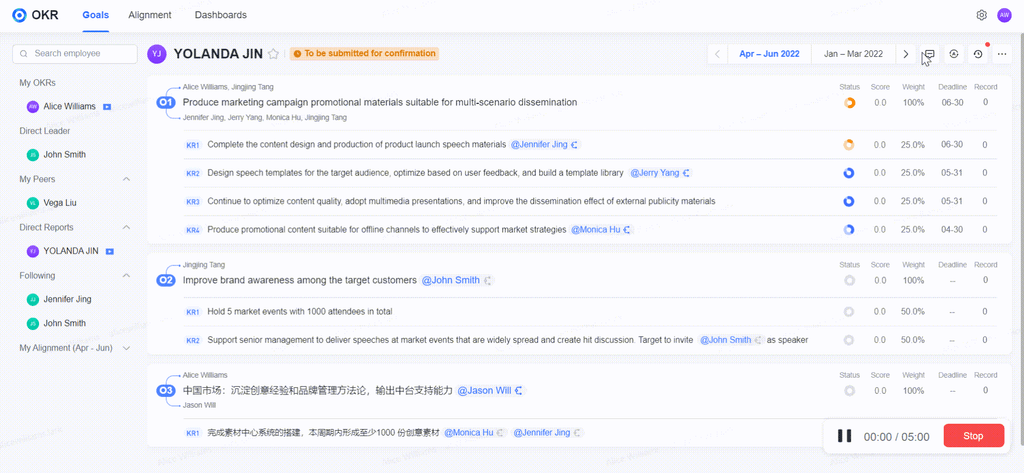
B. Buat laporan mingguan dengan satu klik
Anda kini dapat menyisipkan OKR di Lark Docs hanya dengan satu klik. Laporan progres OKR untuk siklus saat ini akan dibuat secara otomatis, sehingga Anda dapat dengan mudah mencatat perkembangan terkini pada setiap Objective dan Key Result.
OKRs Best Practice berdasarkan Peran
OKR CEO (OKR tingkat perusahaan)
O1: [Bisnis utama mencapai standar tinggi] Bisnis XX menjadi benchmark industri, mencapai pendapatan sebesar $XXXX
- KR1: Produk A mencapai penjualan $XXXX dan Produk B mencapai $XXXX, keduanya naik xx% secara tahunan @Sales @Product @Marketing
- KR2: Biaya operasional berkurang xx% @Procurement Department @HR Department
- KR3: Menstandarisasi sistem persetujuan internal, mengurangi biaya administrasi kantor pusat sebesar xx% @Finance @Administration
O2: [Eksplorasi bisnis inovatif] Model bisnis baru XX berhasil dijalankan dan menjadi sumber pendapatan baru bagi perusahaan @Marketing Head @Product Head @Sales Head @R&D Head
- KR1: Produk baru menyelesaikan pre-launch roadshow testing, data internal telah tervalidasi dan memenuhi standar rilis
- KR2: Produk baru diluncurkan dan jumlah pengguna fase awal mencapai xxxx
- KR3: Produk baru menghasilkan pendapatan sebesar xx USD
O3: [Peningkatan pangsa pasar] Pangsa pasar produk XX terus meningkat pada kuartal ini dan masuk tiga besar pasar @Marketing Head @Product Head @Sales Head @R&D Head @Legal Head
- KR1: Penjualan harian produk XX memperkecil gap dengan kompetitor utama, selisih dikendalikan dalam xx%
- KR2: Pangsa pasar utama (APAC) mencapai lebih dari 30%, serta Asia Selatan dan Asia Utara mencapai lebih dari 40%
- KR3: Produk XX telah mendapatkan lisensi produksi dan operasional di pasar luar negeri dengan xxxx pengguna internasional
O4: [Peningkatan efisiensi tim] Meningkatkan efisiensi keseluruhan perusahaan dan kualitas karyawan, menjadi yang terdepan di industri YY
- KR1: Software kantor XX diluncurkan dan memastikan digitalisasi kerja penuh dalam 45 hari @Head of Technical Department
- KR2: Mendorong konsep OKR di perusahaan, seluruh manajer menyelesaikan pelatihan dan lulus ujian @Human Resources Head
- KR3: Persentase karyawan yang direkrut dari perusahaan top mencapai 10% @Human Resources Director
OKR Tim Marketing
O1: Menyelenggarakan kampanye lead generation online di platform media sosial baru dan meningkatkan followers sebanyak 100.000 dalam satu bulan
- KR1: Menghasilkan minimal dua tweet berkualitas tinggi per hari dengan total minimal 2.000 kata dan menjangkau setidaknya 10.000 pembaca @A @B @C
- KR2: Melakukan tagging dan kategorisasi tweet yang ada, menganalisis hasil tweet (jumlah pembaca, conversion rate, dll.) setiap dua minggu, serta membuat minimal 10 saran perbaikan untuk setengah minggu berikutnya @A @B
- KR3: Menyelenggarakan minimal 10 event retweet dan giveaway online dengan hasil rata-rata 20.000+ retweet dan 10.000+ retweet per event @B @C
O2: Mempertahankan keunggulan brand XX: meningkatkan brand awareness “XX”, menjangkau key audience, dan memperkuat reputasi brand
- KR1: [Strategi brand] Mendefinisikan ulang diferensiasi brand XX “XX”, mengimplementasikan dalam bentuk konten special voice, menghasilkan 2 showcase dengan total exposure 100 juta
- KR2: [Video brand] Menyelesaikan video mix untuk promosi marketing, serta mempersiapkan produksi video brand XX baru (rilis akhir bulan depan)
- KR3: [Konten] Bekerja sama dalam kolaborasi IP top (museum, sejarah & budaya, seni, charity) untuk memperkuat brand XX
O3: Menerapkan inovasi experience dan metodologi brand management, serta menghasilkan kemampuan support yang unggul
- KR1: Menyelesaikan pembangunan platform material center system dan menghasilkan minimal 1.000 materi “creative” dalam bulan ini
- KR2: Membentuk metodologi penulisan materi berkualitas tinggi, meningkatkan efisiensi dan kualitas kerja tim, serta memperpendek siklus pembuatan materi minimal 30%
OKR Tim Sales
Sales Director
O1: Mengembangkan pasar wilayah Utara secara mendalam dan mencapai $10 juta untuk memastikan target pendapatan perusahaan pada kuartal pertama
- KR1: Menghadiri 3 event industri di wilayah Utara pada Q1, menghasilkan lebih dari 30 lead efektif, dengan conversion rate minimal 20%
- KR2: Mempercepat mekanisme sinkronisasi informasi untuk mengelola lead dan sumber daya tim secara tepat waktu, memastikan informasi tidak tertunda berhari-hari
- KR3: Minimal 60% sales mencapai quota
- KR4: Meningkatkan penerapan strategi product bundling, sehingga lebih dari 40% penjualan mencapai quota melalui preselling dan bundled selling
O2: Memberdayakan tim sales dan meningkatkan efisiensi tim
- KR1: Mengembangkan program sertifikasi skill sales sebelum akhir Januari, menstandarkan materi pelatihan, serta memastikan semua sales lulus sertifikasi @Training Team
- KR2: Memperkuat struktur tim sales dengan merekrut 3 sales manager (pengalaman industri ≥10 tahun) sebelum akhir Q1 @HRBP
- KR3: Menyempurnakan insentif sales dengan sesi evaluasi kuartalan dan sistem penghargaan untuk top performer serta meningkatkan keterlibatan seluruh sales
Sales Managers
O1: Mengeksplorasi wilayah/industri baru untuk mencapai target penjualan
- KR1: Menambah pengalaman tim di area/industri baru dengan merekrut 10 senior sales (≥5 tahun pengalaman di bidang terkait)
- KR2: Menghubungi dan menindaklanjuti seluruh lead marketing, melakukan minimal 20 kunjungan ke lead di sektor baru pada Q1
- KR3: Mengundang konsultan industri untuk sharing best practice minimal 3 kali dan menyusun strategi penjualan untuk setiap area baru
O2: Mengoptimalkan struktur order dan meningkatkan conversion rate funnel penjualan
- KR1: Menyusun sales plan untuk mencapai 30% revenue di bulan pertama dan 65% di bulan kedua
- KR2: Memastikan scheduled sales order ≥40% dari total order dan menghasilkan 1 juta scheduled sales order pada akhir Q1
- KR3: Meningkatkan conversion rate sales funnel sebesar 50% dan menghasilkan 2 juta order pada akhir Q1
Sales Development Manager BD
O1: Menyusun struktur, proses, dan pedoman kerja sales development
- KR1: Sebelum 15 Februari, berkoordinasi dengan HR untuk mendefinisikan peran sales development termasuk proses dan guideline
- KR2: Menetapkan mekanisme kolaborasi dengan departemen terkait serta melakukan follow-up lead mingguan secara konsisten
- KR3: Meningkatkan kemampuan belajar tim dengan pelatihan rutin dan setiap anggota membuat catatan debriefing
O2: Membangun ulang struktur online marketing untuk meningkatkan jangkauan lead
- KR1: Menyelesaikan struktur online marketing dan menyusun account plan untuk setiap level pelanggan sebelum akhir Januari
- KR2: Meningkatkan tracking lead berbasis data, meningkatkan akurasi key account dan meningkatkan close rate sebesar 20%
Sales Support
O1: Memastikan dukungan tersedia di seluruh proses sales untuk mendukung keberhasilan tim
- KR1: Mengimplementasikan sistem, membuat user manual dan FAQ agar semua staff dapat menyelesaikan pelatihan sistem
- KR2: Menerapkan dan mengevaluasi proses outbound & inbound baru, mengurangi waktu proses menjadi < 1 minggu
- KR3: Memperbarui CRM dengan proses audit channel sales baru untuk memastikan seluruh tahap tercatat dalam sistem
O2: Menyediakan analisis data untuk mendukung keputusan sales
- KR1: Membangun platform analisis sales dan BI untuk memastikan integritas dan akses data serta model analisis standar
- KR2: Membuat mekanisme reminder berbasis siklus sales dan ukuran transaksi untuk mencegah kehilangan peluang
- KR3: Menghasilkan laporan otomatis untuk aktivitas, channel, dan hasil, sehingga menghemat 1 jam pelaporan manual
Channel Manager
O1: Meningkatkan penjualan melalui partner channel
- KR1: Merekrut 20 partner channel baru di wilayah Timur, serta masing-masing 10 di wilayah Tengah dan Barat
- KR2: Menyusun 10 program promosi channel untuk meningkatkan revenue sebesar 50%
- KR3: Membangun website partner channel dan menyempurnakan onboarding process untuk mencapai pertumbuhan alami 20 partner baru tanpa hambatan
OKR Tim HR
O1: Menyelesaikan upgrade struktur tim, dengan tingkat eksekusi staffing meningkat hingga lebih dari 95% bulan ini
- KR1: Menambah minimal 10 channel rekrutmen baru (headhunter, job portal, dll.) bulan ini, serta menghasilkan tidak kurang dari 100 talent lead per channel per bulan @A
- KR2: Menyelesaikan rekrutmen talenta yang dibutuhkan perusahaan (technical expert, operation expert, dll.), dengan tingkat penyelesaian rekrutmen bulan ini ≥95% @A @B
- KR3: Mengoptimalkan kriteria rekrutmen social hiring perusahaan, menurunkan batas usia dan meningkatkan proporsi talenta muda minimal 10% @A @C
O2: Menyelesaikan optimisasi paket remunerasi untuk tim eksekutif dan meningkatkan daya insentif kompensasi
- KR1: Melakukan survei kepuasan kompensasi untuk tim eksekutif dengan cakupan 100%, serta menyusun rekomendasi perbaikan berdasarkan hasil survei yang disetujui Board @C
- KR2: Mendesain paket insentif ekuitas (untuk senior management) berdasarkan best practice industri dan mendapatkan persetujuan Board of Directors @C @D
- KR3: Mengimplementasikan paket remunerasi baru, melakukan survei kepuasan kedua dalam 2 bulan setelah implementasi dengan tingkat kepuasan ≥90%, serta menghasilkan minimal 10 rekomendasi perbaikan yang disetujui Board
O3: Mengoptimalkan sistem dan platform pelatihan, serta membangun budaya perusahaan “all staff learning”
- KR1: Membangun platform pelatihan online dan melakukan implementasi, dengan cakupan pilot ≥90% untuk manajemen senior dan ≥85% untuk seluruh karyawan dalam bulan berjalan
- KR2: Mengembangkan knowledge base pelatihan dengan minimal 10 course berkualitas tinggi dan 20 course umum per bulan, dengan tingkat kepuasan ≥90%
- KR3: Mengoptimalkan sistem evaluasi pelatihan (menghubungkan hasil pelatihan dengan performance) dan meningkatkan partisipasi serta tingkat kelulusan ujian rata-rata ≥85% dalam 3 bulan
OKR Departemen R&D
R&D Director
O1: [Dukungan bisnis utama] Menyediakan dukungan sistem yang efisien dan stabil untuk bisnis xx
- KR1: Mengoptimalkan algoritma xx untuk meningkatkan kecepatan respons sistem terhadap kebutuhan pelanggan menjadi xx detik, dengan tingkat bug tetap terjaga @A @B
- KR2: Implementasi solusi xx berjalan lancar, tingkat bug ≤3%, tanpa insiden besar pada sistem @B @C
- KR3: Membuat rencana evaluasi xx dan model xx untuk menghasilkan analisis statistik terukur terkait “stabilitas sistem”
O2: [Pembangunan platform sistem] Membangun platform data enterprise yang lengkap untuk memastikan akumulasi dan pelacakan seluruh data produk
- KR1: Menyelesaikan desain framework dan solusi data middle platform, serta mendapatkan persetujuan penuh dari manajemen senior dan bisnis @Product @A @B
- KR2: Menyelesaikan model versi awal data platform dengan tingkat stabilitas ≥95%, tanpa bug besar @B @C
- KR3: Mencapai 100% traceability dan statistik untuk seluruh aspek bisnis utama pada versi awal
O3: [Pengembangan tim] Menyiapkan cadangan talenta R&D untuk kebutuhan bisnis xx ke depan
- KR1: Merekrut sejumlah engineer test (sesuai kebutuhan xx) untuk meningkatkan kapabilitas tim @HR Department
- KR2: Merekrut 1 leader berpengalaman dari perusahaan tier-1 dengan pengalaman proyek matang @HR Department
- KR3: Seluruh tim bisnis baru mengikuti pelatihan xx dan lulus ujian (≥60 poin) untuk memastikan kompetensi
Test Engineers
O1: Meningkatkan kualitas sistem untuk memastikan keberhasilan peluncuran produk xx
- KR1: Otomatisasi regression testing mencapai xxx, mengurangi jumlah bug menjadi xxxx
- KR2: Menambahkan dimensi baru pada statistik kualitas untuk mengukur tingkat keparahan dan penyebab masalah
- KR3: Melakukan pengujian keamanan xx untuk mencapai hasil yang diharapkan
O2: Mengoptimalkan metode testing untuk meningkatkan efisiensi secara signifikan
- KR1: Implementasi otomatisasi halaman xx, mengurangi xx jam testing regression/new feature
- KR2: Standarisasi use case xx, mengurangi waktu pembuatan use case sebesar xx jam
- KR3: Pengujian interface pada titik utama xx, mengurangi waktu manual testing pada iterasi
O3: Meningkatkan pengalaman sistem xx untuk mendukung peningkatan NPS produk hingga xx poin
- KR1: Menurunkan jumlah feedback customer service / issue implementasi menjadi xxx atau mengurangi work order menjadi xxx
- KR2: Mengurangi xx jam workload support implementasi/customer service
- KR3: Meningkatkan kepuasan pelanggan terhadap fitur baru hingga xxx
Operations and Maintenance Engineer
O1: Meningkatkan stabilitas sistem
- KR1: Ketersediaan sistem mencapai 99.99%
- KR2: Meningkatkan sistem monitoring & alert, cakupan mencapai xx, dengan efektivitas peringatan xx%
- KR3: Implementasi penguatan keamanan xx untuk menghindari risiko kelas xx
- KR4: Menyelesaikan desain arsitektur deployment xx, kesehatan cluster mencapai xx
O2: Meningkatkan efisiensi operasional departemen
- KR1: Membangun solusi batch xx untuk mengurangi pekerjaan pada skenario xx
- KR2: Implementasi solusi xx untuk memperbaiki proses dan mengurangi input kerja
- KR3: Mengoptimalkan solusi xx untuk mengurangi input tambahan pada proses yang sudah ada
O3: Meningkatkan efisiensi tim R&D
- KR1: Membangun solusi xx untuk mengurangi waktu development/testing
- KR2: Implementasi solusi xx untuk meningkatkan proses dan mengurangi beban development/testing
- KR3: Mengoptimalkan solusi xx untuk lebih lanjut mengurangi waktu development/testing
OKR Tim Produk
O1: [Desain Produk Baru] Memasuki track xx dan menyelesaikan desain produk awal dalam track tersebut
- KR1: Mengidentifikasi user circle melalui riset pelanggan dan merinci kebutuhan inti pengguna, menghasilkan output data statistik terkait @Strategy Department @Marketing Department
- KR2: Menentukan arah desain visual dan UI produk berdasarkan preferensi estetika pengguna dan tren fashion dalam circle tersebut, serta menetapkan PIC untuk area ini
- KR3: Menentukan model produk dan desain prototipe berdasarkan karakteristik pengguna, serta mendapatkan persetujuan dari tim terkait @Strategy @Marketing @Technology
- KR4: Menyelesaikan pengembangan program prototipe awal dan lolos uji grey scale @A @B @C
- KR5: Mengoptimalkan prototipe berdasarkan hasil testing, menambahkan xx fitur, meningkatkan kelancaran produk xx%, meningkatkan stabilitas xx%, serta meningkatkan kepuasan user testing xx% @Technology @A @B
O2: [Optimisasi Produk] Membangun produk xx pertama di dunia, menyelesaikan optimalisasi kemampuan dasar produk dan meningkatkan kepuasan pengguna
- KR1: Penyesuaian sistem xx dan optimisasi fungsi xx, meningkatkan kepuasan pengguna dari xx% menjadi xx% @A @R&D team
- KR2: Mengimplementasikan sistem xx, memperkuat kemampuan produk xx, serta mencapai koneksi data dengan xx @B @R&D team
- KR3: Menyelesaikan pengurutan kebutuhan produk, memastikan seluruh requirement tersusun jelas berdasarkan prioritas implementasi dan P0 selesai tepat waktu
- KR4: Menetapkan indikator observasi data inti untuk memastikan akurasi data dapat dimonitor dan dihitung secara kuantitatif @B @C
O3: [Peningkatan Revenue Support] Melalui optimisasi fitur produk xx, mencapai pendapatan produk sebesar xxxx yuan
- KR1: Meluncurkan fitur xx sesuai kebutuhan pelanggan untuk meningkatkan average customer unit price sebesar xx% @A @R&D team
- KR2: Mengoptimalkan kelancaran interaksi pelanggan dan UI produk, meningkatkan kepuasan pelanggan sebesar xx% @A @B @R&D team
- KR3: Integrasi port xx selesai, membuka akses platform xx untuk meningkatkan traffic produk
- KR4: Meningkatkan retention rate pelanggan dari xx% menjadi xx% @A @B
- KR5: Meningkatkan lead conversion rate dari xx% menjadi xx% @A @B
OKR Departemen Customer Success
O1: Mendukung akuisisi customer strategis dan penetrasi stabil untuk membantu mencapai target bisnis per dua bulan
- KR1: Dukungan KA: mendukung sales untuk mengakuisisi xx pelanggan KA, dengan AU pelanggan KA meningkat lebih dari xx% dibanding periode sebelumnya @AAAA
- KR2: Studi kasus industri: menyusun xx, xx, xx set case study aplikasi industri dan menghasilkan output untuk sales & pre-sales guna mendukung solusi industri (minimal 5) @BBB
- KR3: Penetrasi startup: memastikan DAU/AU pelanggan baru yang ditangani mencapai xx% dalam satu bulan
O2: Meningkatkan kepuasan pelanggan hingga xx% melalui peningkatan customer health dan kualitas layanan
- KR1: Pelanggan existing: memberikan layanan customer success berkualitas tinggi dengan tingkat aktivitas pelanggan ≥xx% (DAU/AU); serta memastikan tidak lebih dari xx% pelanggan tim memiliki skor health CSM di bawah xx dan tidak lebih dari xx% di bawah xx
- KR2: Pelanggan baru: memastikan onboarding pelanggan baru berjalan sukses, mencapai standar aktif dalam xx hari setelah onboarding, dengan rata-rata aktivitas > xx% (DAU/AU), rata-rata waktu penggunaan harian > xx menit, dan tingkat health > xx
- KR3: Survei NPS: membangun mekanisme survei kepuasan yang jelas, terus mengumpulkan feedback pelanggan, serta memastikan skor NPS tiap pelanggan ≥xx
O3: Pengembangan tim CSM dan optimisasi proses layanan pelanggan untuk membentuk tim CSM kelas satu dengan proses layanan yang dapat direplikasi
- KR1: Optimisasi proses: bekerja sama dengan product dan operations untuk membangun sistem batch operation untuk pelanggan SMB, serta mendorong upgrade produk untuk mendukung onboarding self-service
- KR2: Peningkatan kompetensi: bekerja sama dengan HR untuk mendefinisikan model kompetensi CSM dan meningkatkan skor kesesuaian kompetensi anggota tim sebesar xx
- KR3: Rekrutmen: onboarding xx orang, dengan kandidat memiliki skor komposit ≥xx untuk memastikan kemampuan mendukung pertumbuhan cepat produk xx
OKR Tim Customer Support
O1: Mengeksplorasi saran optimisasi fungsi produk, aktivitas member, dan komplain akun, serta menyempurnakan poin perbaikan untuk disampaikan ke tim product guna meningkatkan user experience
- KR1: Memantau komplain pelanggan dan feedback terkait “fitur produk, aktivitas member, dan komplain akun”, serta membentuk mekanisme “daily spot check” untuk memastikan seluruh feedback terkait tiga area bisnis ditindaklanjuti sebelum end of call @A @B @C
- KR2: Menyelesaikan minimal 180 work order VOC (passive + active) dalam periode bi-monthly @A @B @C
- KR3: Menyempurnakan rekomendasi perbaikan dari VOC work order; pada Juli–Agustus: ≥24 work order improvement diajukan, dengan >12 work order berstatus “completed & scheduled” atau “improved” di Jira @A @B
O2: Memastikan kualitas layanan dari setiap channel customer service konsisten dan berada di atas standar
- KR1: Meningkatkan akurasi jawaban staf dan menjaga fatal error rate untuk member customer ≤1.0% @A
- KR2: Meningkatkan akurasi jawaban staf dan menjaga fatal error rate untuk general customer ≤1.5% @B
- KR3: Memastikan work order user libur diproses tepat waktu dan meningkatkan holiday single-day closure rate hingga 80% @C
- KR4: Memastikan setiap komplain pelanggan ditangani secara closed-loop dan meningkatkan customer complaint satisfaction rate hingga 96% @A @B @C
O3: Mencapai efisiensi operasional layanan dengan penggunaan tenaga kerja yang optimal
- KR1: Menganalisis kesesuaian ukuran tim saat ini dan melakukan penyesuaian bila diperlukan untuk menjaga customer contact rate di level 90–92% pada akhir siklus
- KR2: Menangani komplain pengguna secara tepat waktu dengan memastikan 72-hour work order closure rate ≥90% @A @B @C
- KR3: Meng-update FAQ hotspot ke sistem chatbot untuk mengurangi beban incoming manual, serta menjaga rasio chatbot terhadap manual pada 12–14% @B
Finance Team OKRs
O1: Membangun sistem manajemen budget yang terstandarisasi dan meningkatkan kemampuan monitoring budget
- KR1: Menyelesaikan reorganisasi akun budget perusahaan, memperjelas mapping antara akun budget dan akun akuntansi, serta membangun sistem analisis perbandingan plan vs actual yang lengkap (termasuk siklus analisis, dimensi, dan metode penggunaan hasil) @A @B @C
- KR2: Meluncurkan versi baru laporan harian keuangan, menyempurnakan tampilan akun dan dimensi sesuai standar rapat XX, serta mengurangi siklus update data menjadi T+8 jam @B @C
- KR3: Mengimplementasikan fungsi monitoring budget dengan cakupan 100% departemen, serta memastikan rata-rata alert minimal 5 kali per bulan @A @B
O2: Mengoptimalkan sistem kontrol biaya dan meningkatkan kepuasan perjalanan bisnis unit
- KR1: Berdasarkan best practice industri dan survei kepuasan reimbursement internal, merancang solusi optimisasi expense control dan meningkatkan kepuasan departemen minimal 30% @A @B @C
- KR2: Mengimplementasikan sistem perjalanan bisnis untuk memperbaiki proses reimbursement, mempersingkat waktu proses ≥50%, meningkatkan kecepatan reimbursement 50%, serta meningkatkan kepuasan perjalanan bisnis 50% @B @C
O3: Membangun financial shared service center untuk mengurangi biaya, meningkatkan efisiensi, dan transformasi tim finance
- KR1: Menggandeng konsultan dan perusahaan teknologi untuk merancang solusi SSC dan platform keuangan terpusat, serta mengidentifikasi potensi penghematan biaya dan peningkatan efisiensi @A @B @C
- KR2: Mengimplementasikan solusi SSC di lapangan dan menyelesaikan sentralisasi keuangan untuk mencakup minimal 80% anak perusahaan grup
- KR3: Menyelesaikan spesialisasi fungsi staf SSC dan meningkatkan efisiensi ≥50% (dari total jam kerja), serta melakukan transformasi dan pengurangan beban kerja finance lokal ≥30%
OKR Tim Operations
O1: [Product Operations] Mencapai optimisasi fungsi dan peningkatan revenue produk xx
- KR1: Mengontrol APPU bulanan xx yuan, ARPU xx yuan, tingkat pembayaran rata-rata ≥xx%, serta pertumbuhan revenue xx% @A @B @C
- KR2: Menganalisis dan mengelompokkan masalah produk saat ini, serta menentukan prioritas penyelesaian pada siklus ini @Product @A
- KR3: Bekerja sama dengan tim product untuk mengoptimalkan pengalaman penggunaan produk, sehingga churn rate pelanggan menurun xx% @Product Department @Administration Department
O2: [User Operations] Meningkatkan jumlah pengguna dan aktivitas pengguna produk xx untuk mendukung pertumbuhan revenue
- KR1: Meningkatkan 3 fitur dengan rating terendah, mengurangi feedback negatif, serta meningkatkan retention rate hingga xx% @Product @A @B
- KR2: Meluncurkan kampanye xx untuk mengaktifkan kembali pengguna lama dan mencapai xxxx active users @Marketing @A
- KR3: Meluncurkan kampanye akuisisi untuk menarik pengguna potensial dan menghasilkan xxxx registrasi baru @A @B @C
- KR4: Mengoptimalkan reward & return mechanism produk xx, meningkatkan durasi pengguna dalam aplikasi sebesar xx% @A @B @C
O3: [Media Operations] Meningkatkan brand awareness produk xx di pasar
- KR1: Menjalin kemitraan baru dengan xx channel, meningkatkan akumulasi followers xx% @Commerce @A @B
- KR2: Menerbitkan 5 artikel PR berkualitas tinggi dengan 50K+ readership, serta mencapai xxxx juta partisipasi dalam diskusi topik @PR @A
- KR3: Berpartisipasi dalam 3 forum riset industri dan mempublikasikan hasil riset di forum tersebut @A @B @C
- KR4: Meningkatkan aktivitas topik di Weibo, WeChat, Headline, dan media utama lainnya sebesar xx% melalui aktivitas kolaborasi @A