
Kenali fitur-fitur dasar Lark yang penting untuk aktivitas sehari-hari. 💡
Basic Training
Ikuti panduan latihan ini untuk menguasai Lark dengan cepat dan percaya diri. 💡
Lark Basic
Sekarang setelah Anda masuk, Anda dapat menjelajahi semua fitur Lark—seperti pesan, kalender, dokumen, dan lainnya. Dalam panduan ini, Anda akan mempelajari fitur dasar Lark agar bisa mulai menggunakan dan mengoptimalkannya dalam pekerjaan sehari-hari. Selamat berkolaborasi! ✏️
Antarmuka/Tampilan Lark
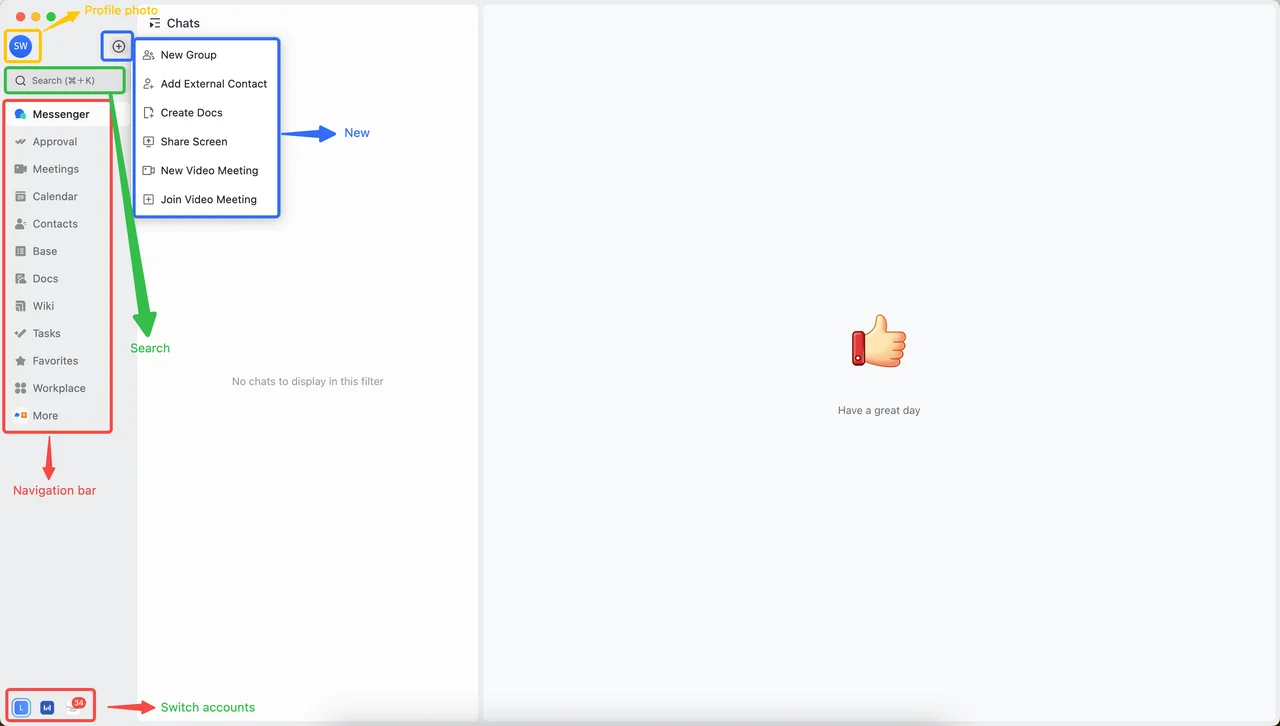
- Navigation bar: Akses fitur seperti Messenger, Meetings, Calendar, Docs, dan lainnya
- Switch accounts: Pindah antar akun Lark
- Search: Cari chat, dokumen, aplikasi, kontak, dan lainnya
- New: Buat grup, tambah anggota, buat dokumen, atau mulai meeting
- Foto profil: Atur profil dan pengaturan akun
Pengaturan dasar
Kustomisasi Lark agar sesuai dengan preferensi Anda untuk pengalaman yang lebih nyaman dan efisien.
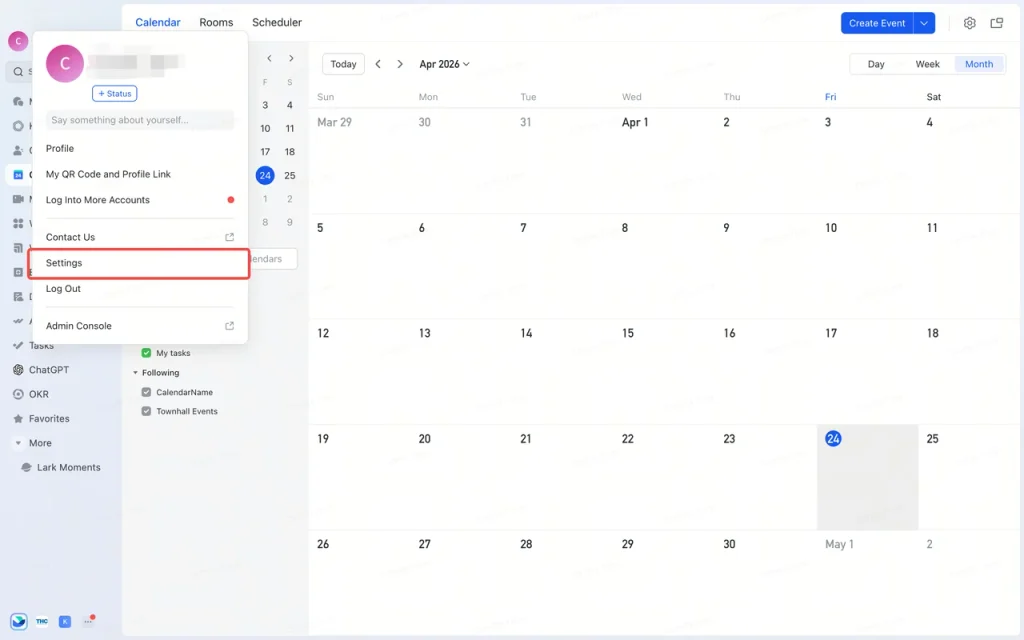
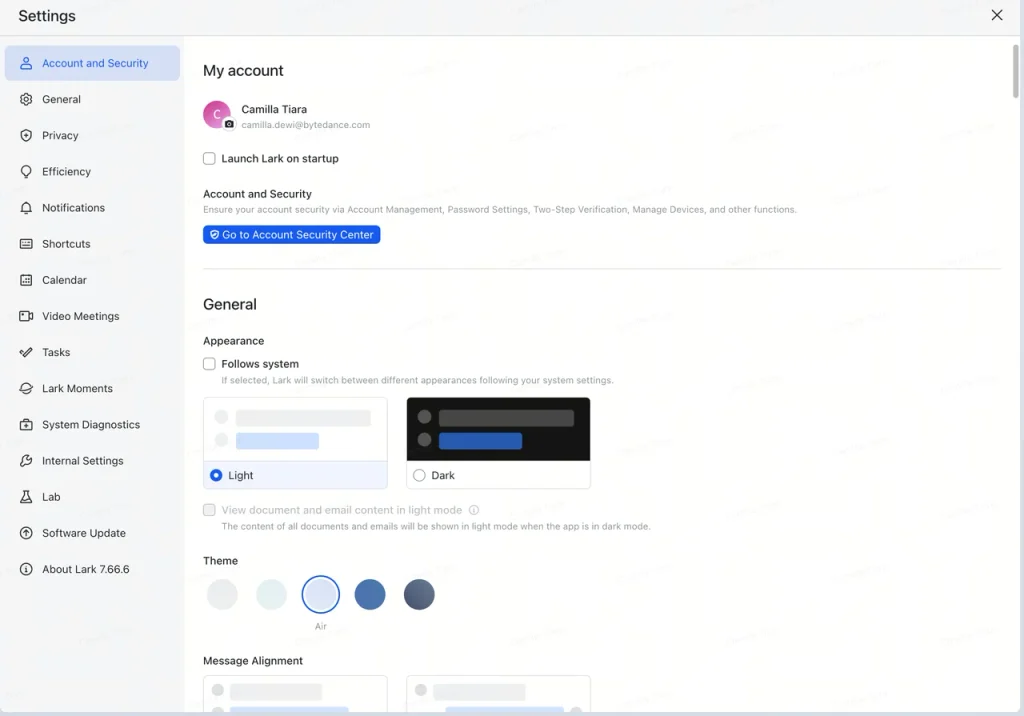
- Cara mengakses: klik gambar profil Anda > Pengaturan
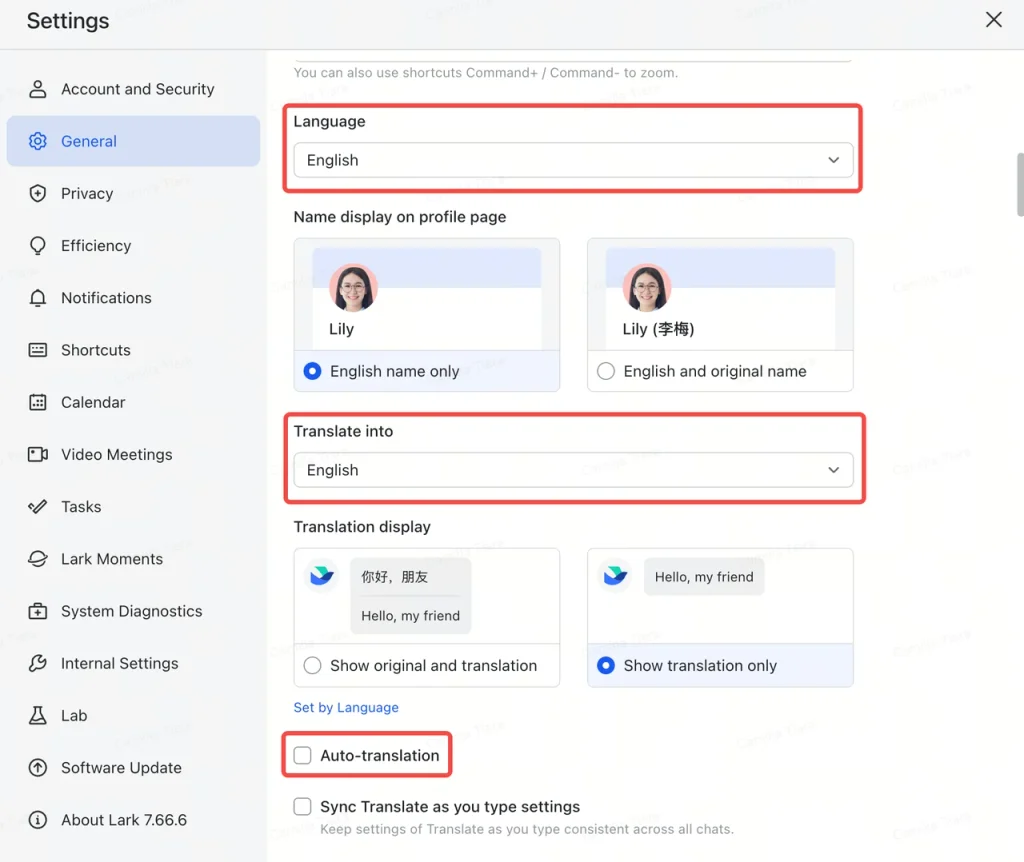
Bahasa & Terjemahan
Tetapkan bahasa sistem Anda dan aktifkan terjemahan otomatis untuk komunikasi yang lancar.
- Bahasa Sistem: Ubah bahasa tampilan seluruh antarmuka Lark.
- Terjemahan Otomatis: Aktifkan terjemahan otomatis pesan, dokumen, dan halaman web ke bahasa utama Anda.
- Tampilan Terjemahan: Pilih untuk menampilkan baik konten asli dan terjemahan atau hanya terjemahan.
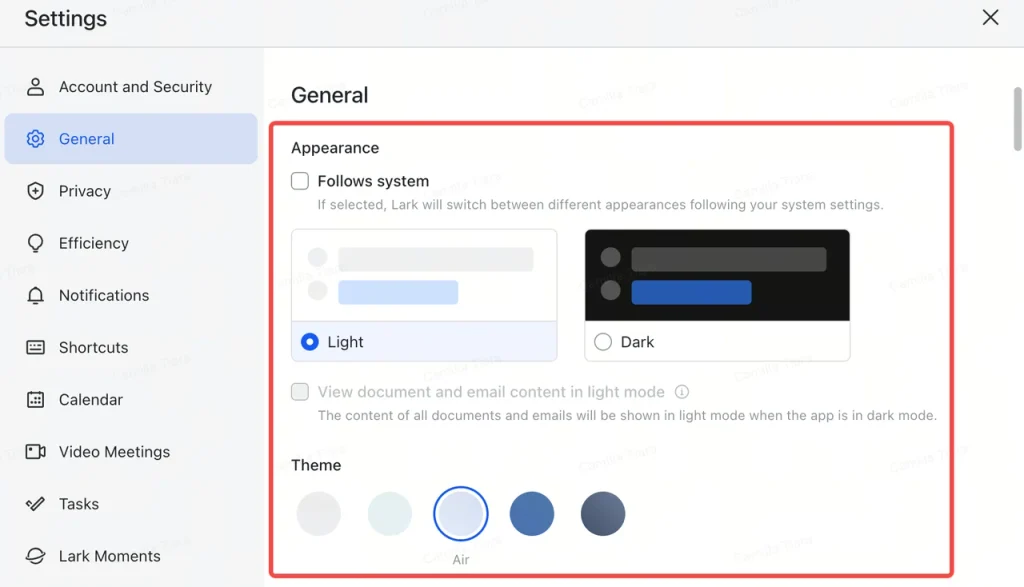
Mode Tema
Kurangi ketegangan mata dengan beralih antara mode terang dan gelap.
- Mode Terang: Tema cerah default, ideal untuk lingkungan dengan cahaya baik.
- Mode Gelap: Tema gelap yang lebih mudah dilihat di cahaya redup.
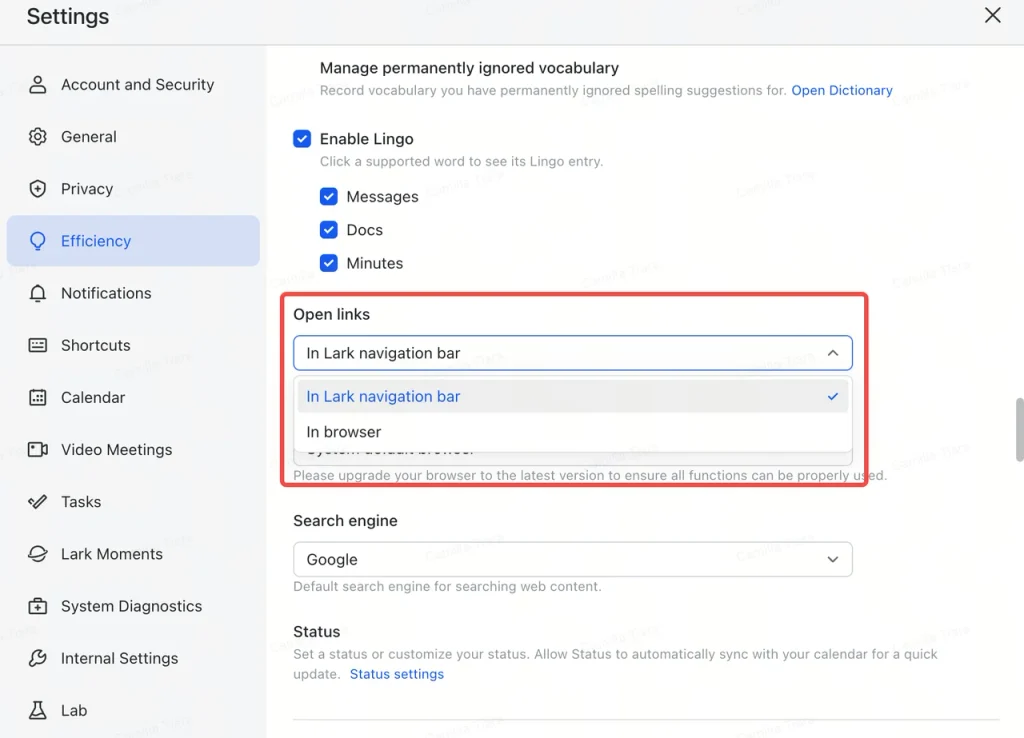
Buka Tautan
Kontrol apakah tautan dibuka dalam aplikasi Lark atau di browser default Anda.
Anda dapat menjelajahi dan menyesuaikan lebih banyak pengaturan di menu Pengaturan. ⚓
Manajemen Profil
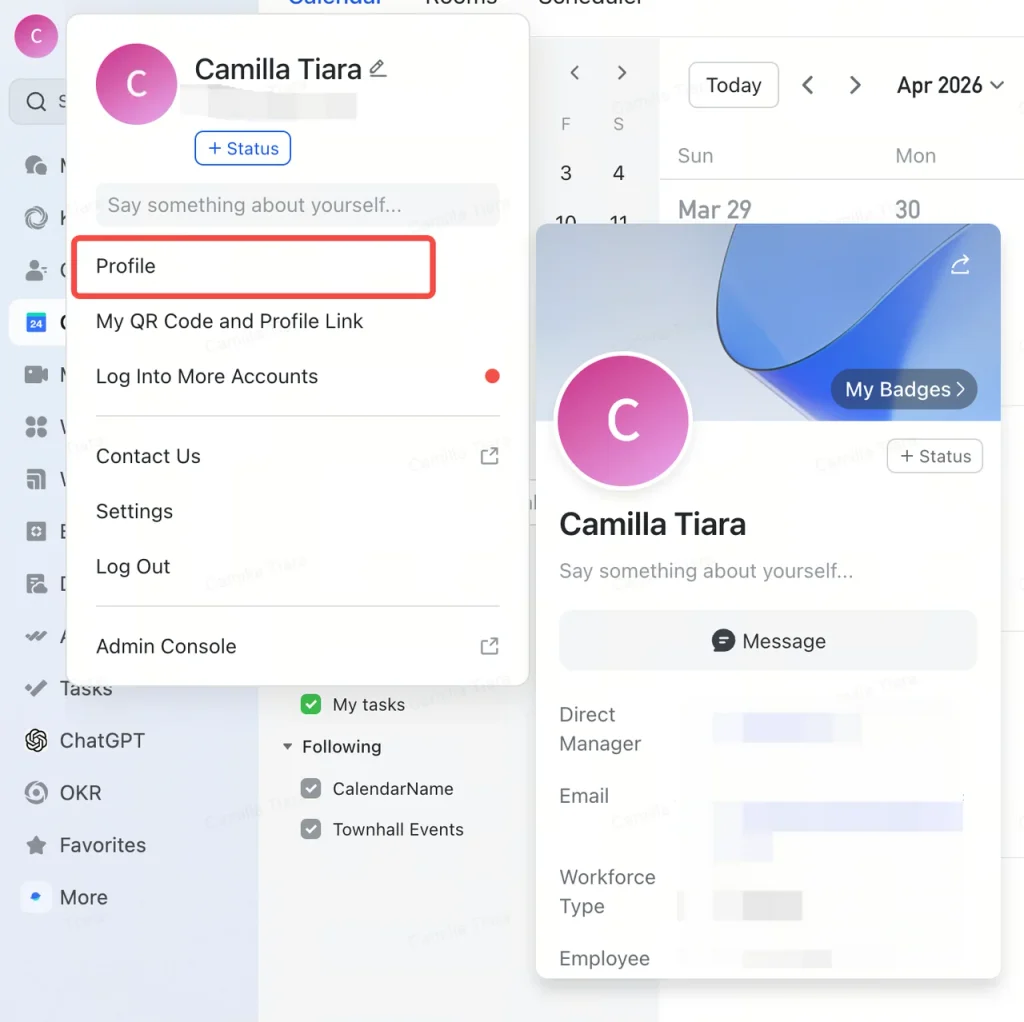
Profil Anda adalah identitas digital Anda, membantu rekan kerja mengenali Anda dan memahami ketersediaan Anda.
- Klik avatar Anda di sudut kiri atas aplikasi desktop Lark. Menu dropdown akan muncul, menampilkan nama, status, dan opsi seperti “Profil Saya” dan “Pengaturan”.
Tambah Kontak
Tambah Kontak Internal
Saat berada dalam organisasi yang sama, Anda tidak perlu menambahkan kontak atau menggunakan nomor telepon maupun email. Cukup cari nama mereka di kolom pencarian.
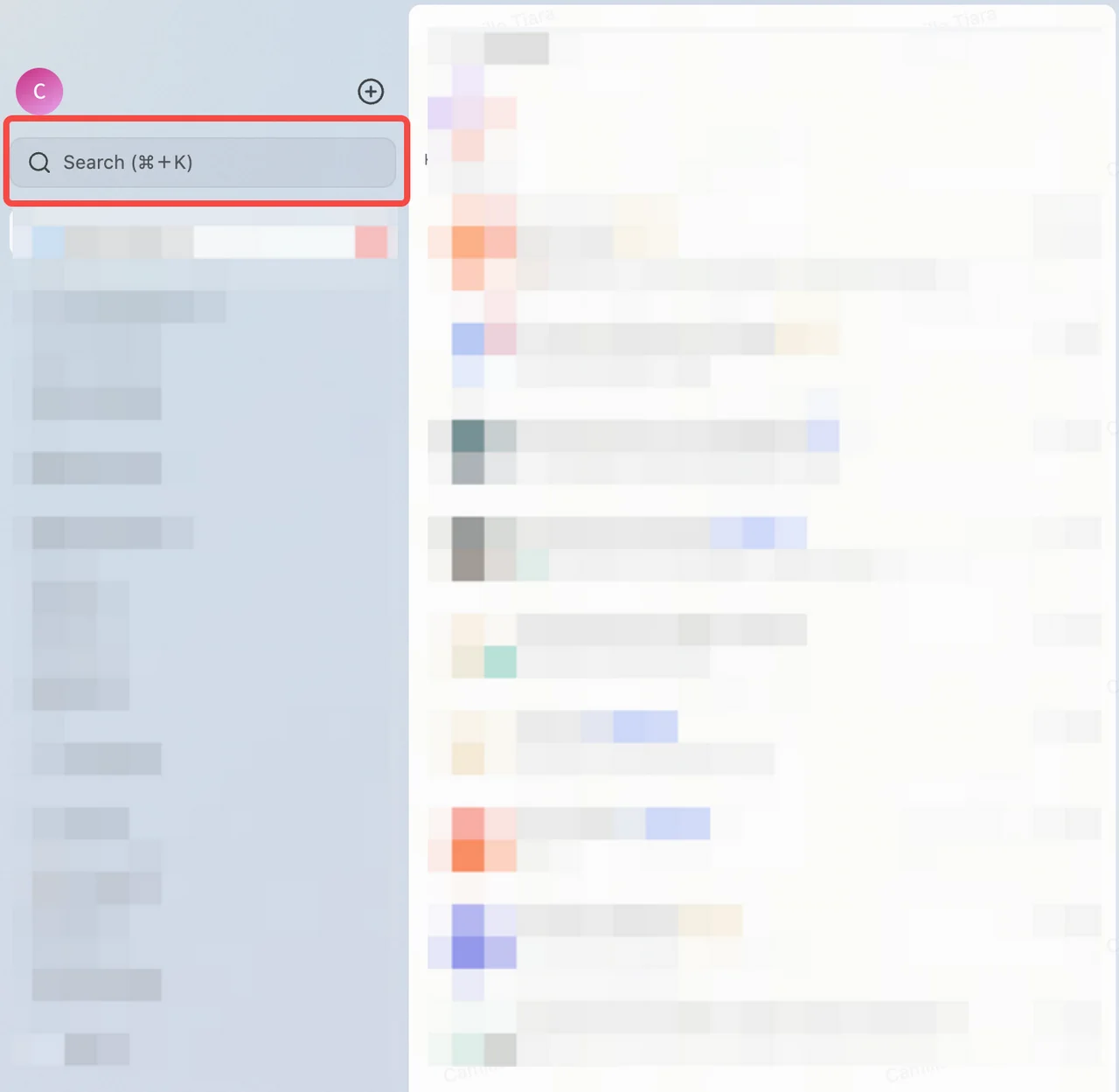
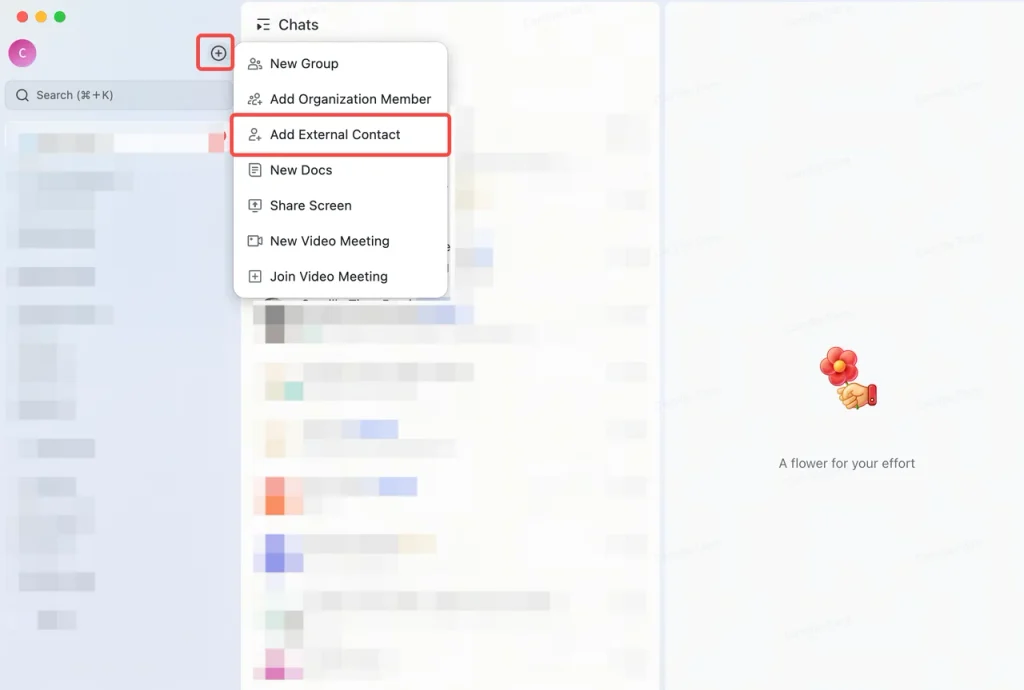
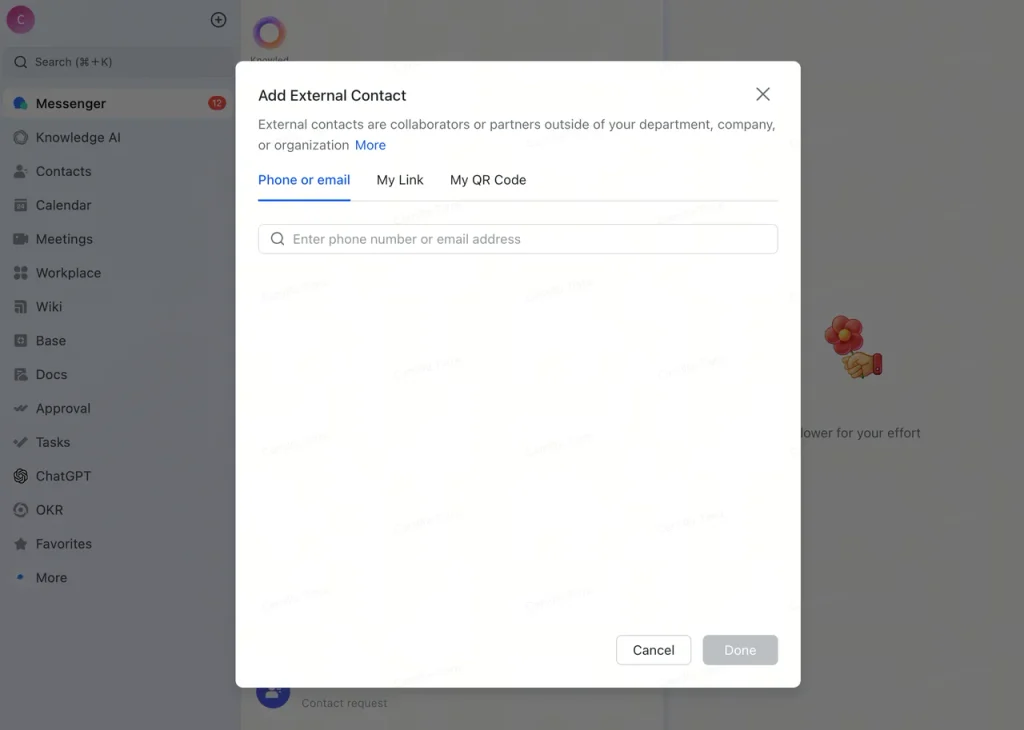
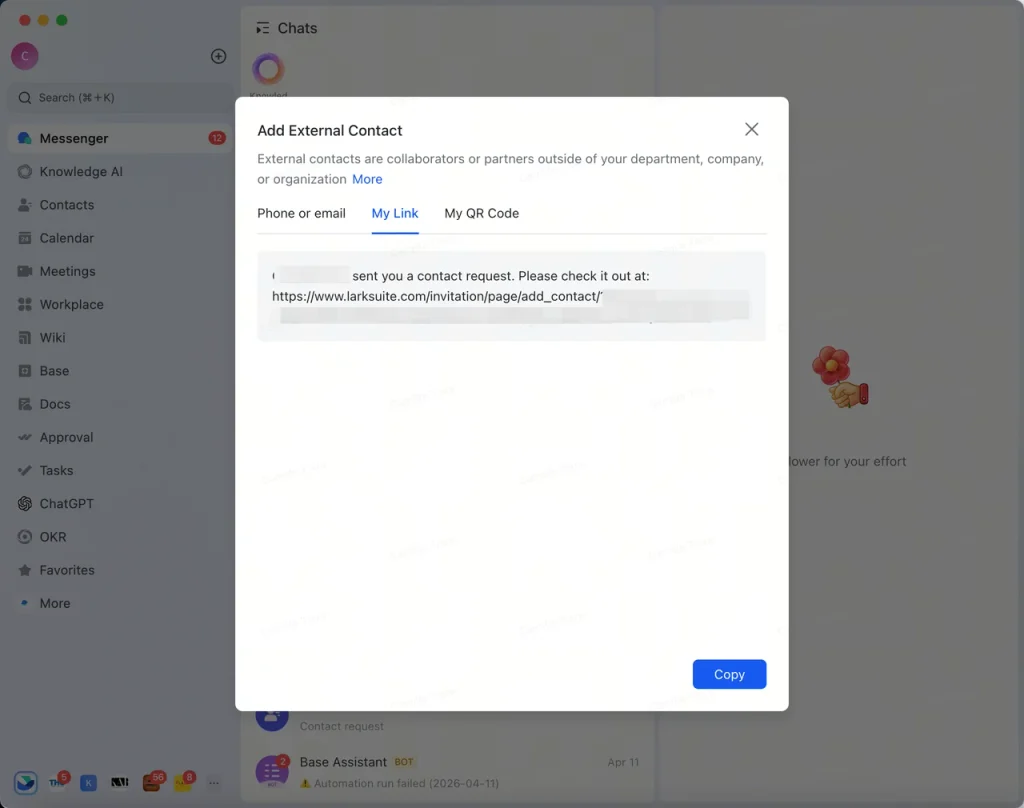
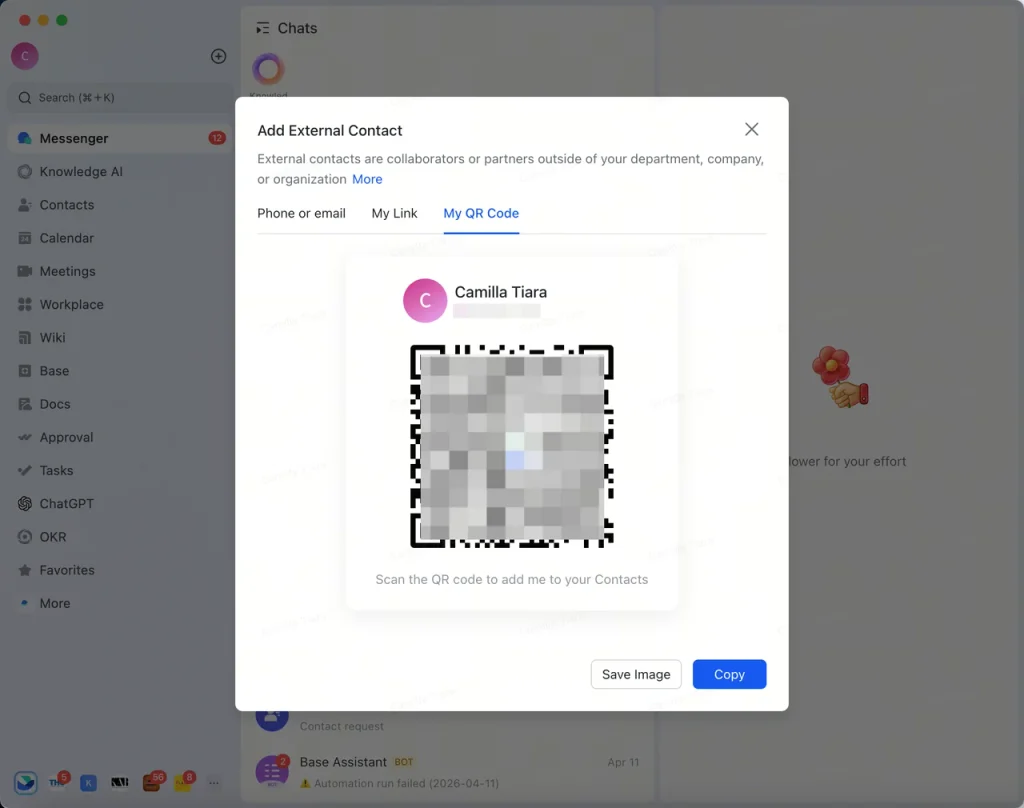
Add External Contacts / Tambah Kontak Eksternal
Buat Grup Chat
Baca lebih lengkap mengenai grup: Group communication
Bekerja sama dengan tim dengan membuat grup chat khusus.
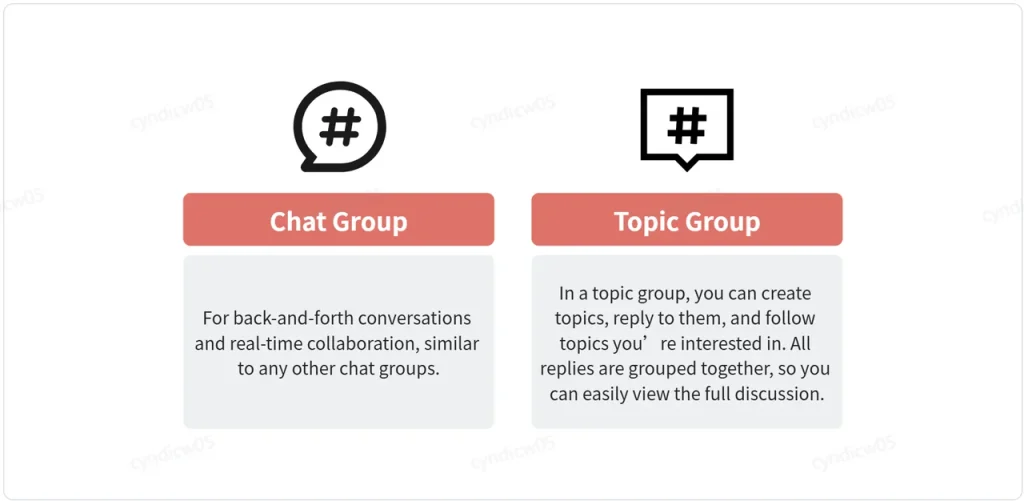
Jenis Grup
Cara Membuat
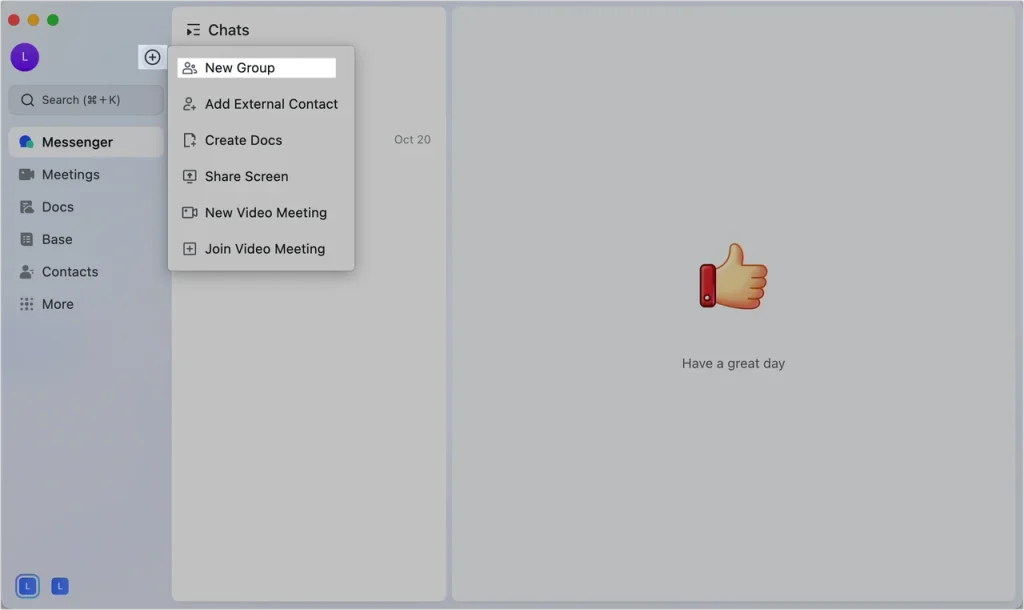
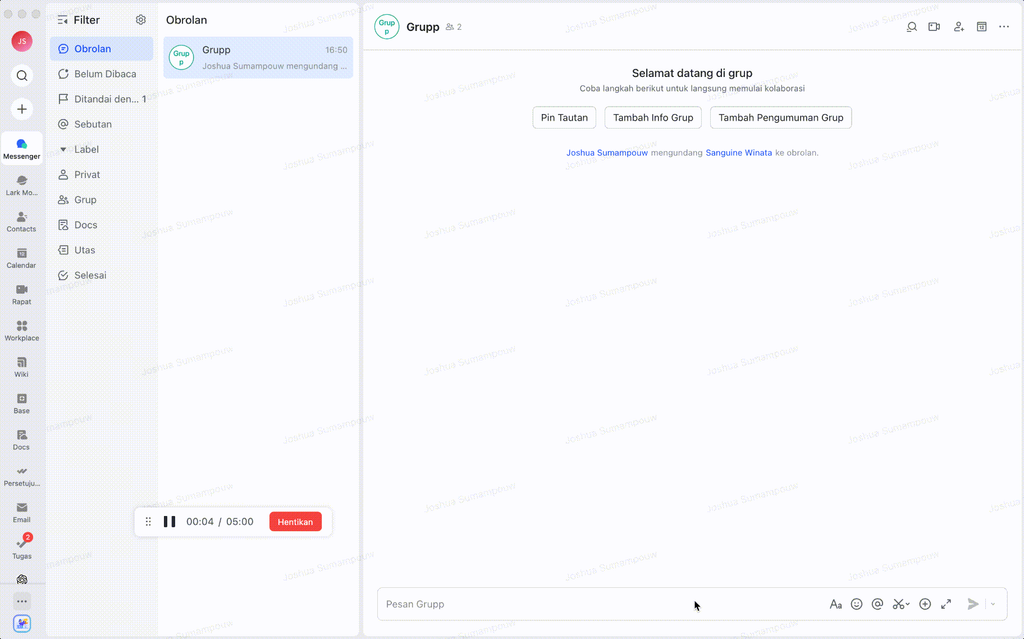
Buat Grup dari Messenger
- Buka Messenger dan klik ikon + (New) di sebelah foto profil, lalu pilih New Group
- Pilih tipe grup: GrupChat atau Grup Topik (harusnya list 2)
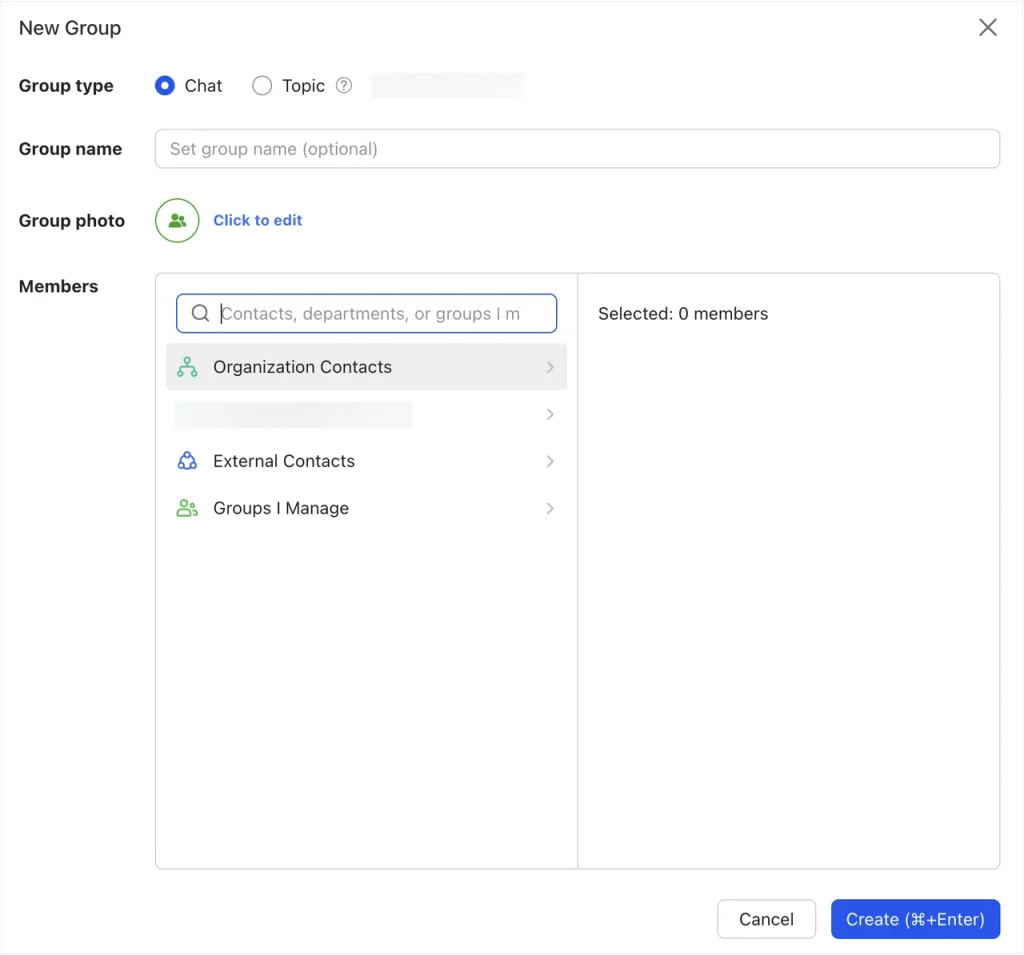
- (Opsional) Tambahkan nama grup dan foto grup
- Tambahkan anggota dengan:
- Memilih dari Organization Contacts, External Contacts, atau Groups
- Mencari nama, departemen, atau grup tertentu
- Klik Create
Buat Grup dari Chat Pribadi
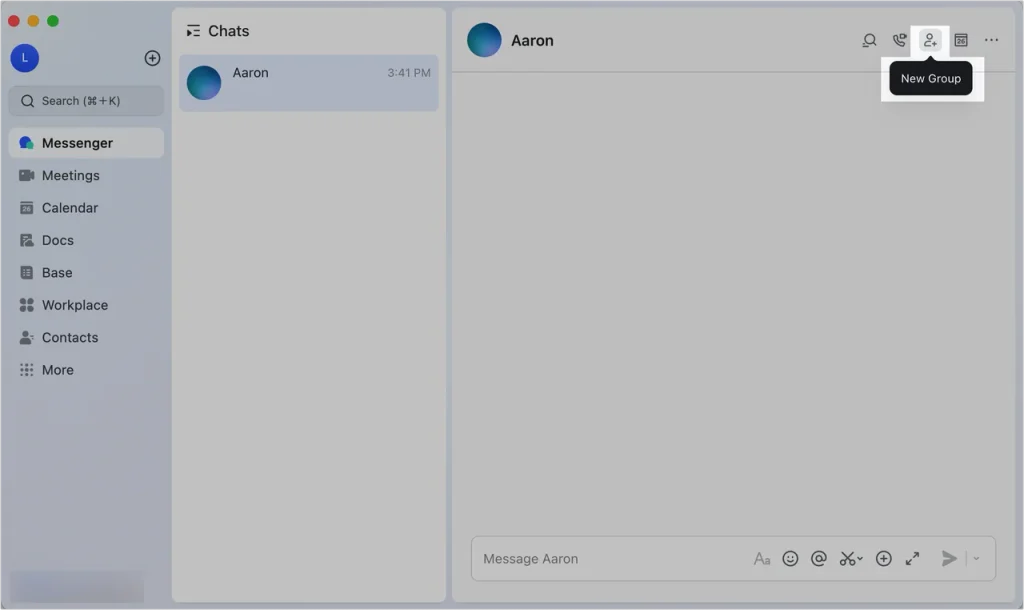
- Buka chat pribadi dan klik ikon New Group di kanan atas. (Mobile phone: tap More (…) > New di samping foto profil)
- Tambahkan anggota dengan:
- Memilih dari Organization Contacts, External Contacts, atau Groups
- Mencari nama, departemen, atau grup
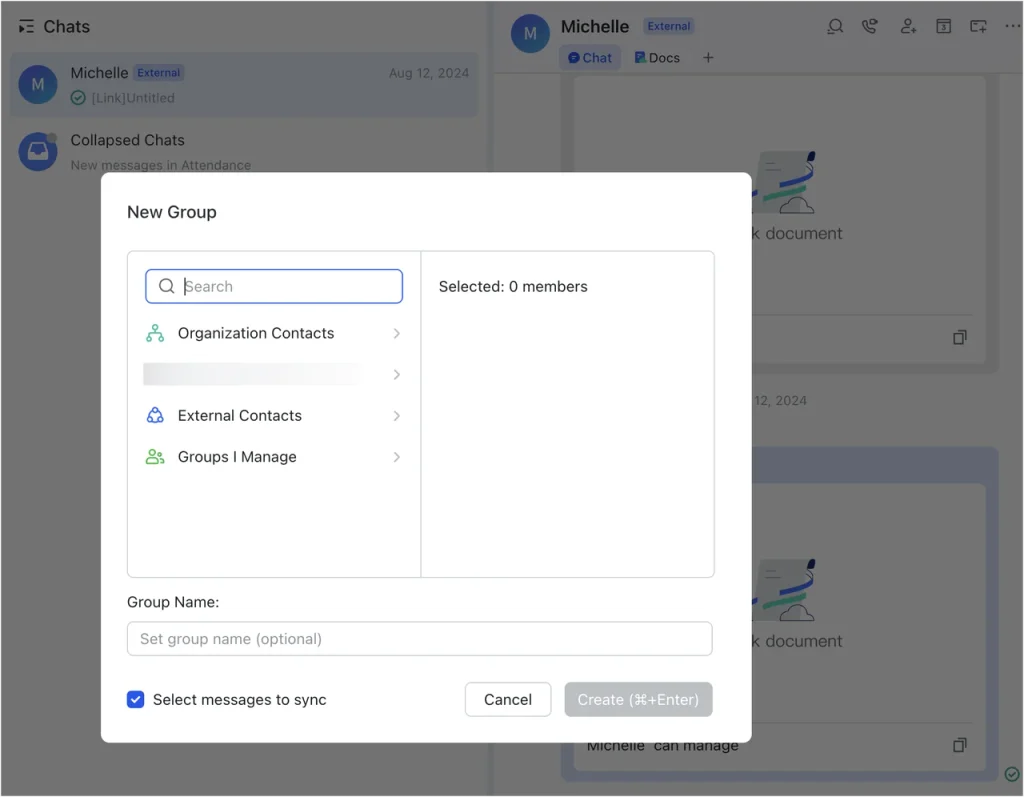
- (Opsional) Tambahkan nama grup. Jika tidak diisi, nama akan otomatis dari anggota.
- Pilih apakah ingin menyinkronkan riwayat chat (opsional)
- Klik Create
Messenger (Pesan Instan)
Lark Messenger adalah pusat komunikasi real-time, berbagi file, dan aksi cepat Anda.
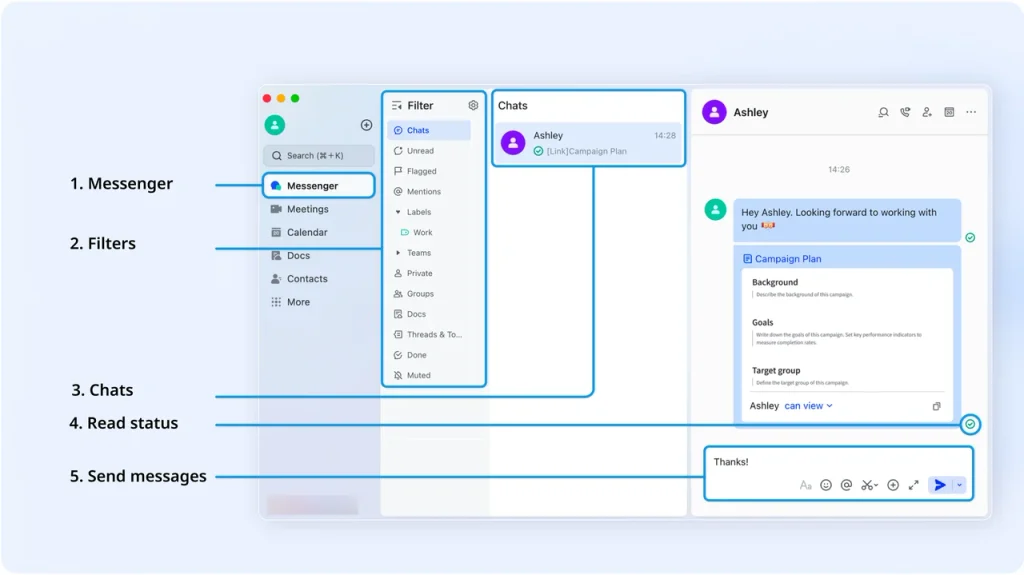
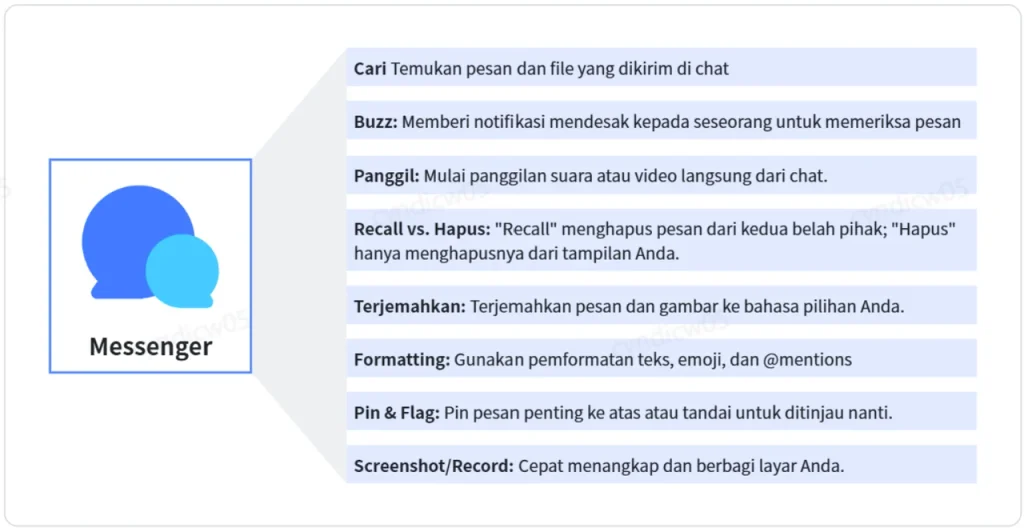
Fitur Inti
Baca lebih lengkap mengenai fitur-fitur Messenger:
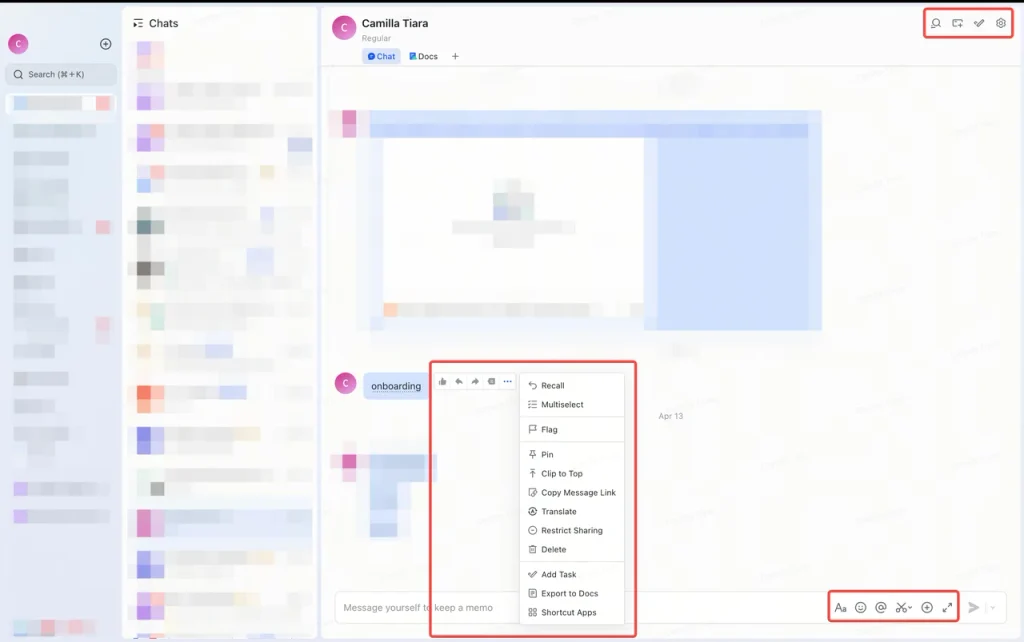
Integrasi dengan Fitur Lark Lainnya
Messenger juga terintegrasi dengan fitur Lark lainnya untuk kolaborasi yang lebih lancar:
- Bagikan dan atur akses dokumen langsung di chat, dengan notifikasi untuk komentar atau like.
- Jadwalkan meeting lewat Kalender dengan mengklik ikon kalender di pojok kanan atas dan lihat waktu luang semua anggota.
- Mulai panggilan suara atau video dari chat dengan mengklik ikon telefon, lalu pilih Voice Call atau Video Call
- Ubah pesan menjadi Tugas dan dapatkan update statusnya.
Calendar & Meetings / Kalender & Rapat
Pelajari lebih lanjut mengenai Kalender:
Lark Calendar membantu Anda menjadwalkan, mengatur, dan membagikan acara. Terhubung dengan fitur Lark lainnya seperti Messenger, Docs, dan Meetings, sehingga memudahkan kolaborasi dan pengelolaan waktu.
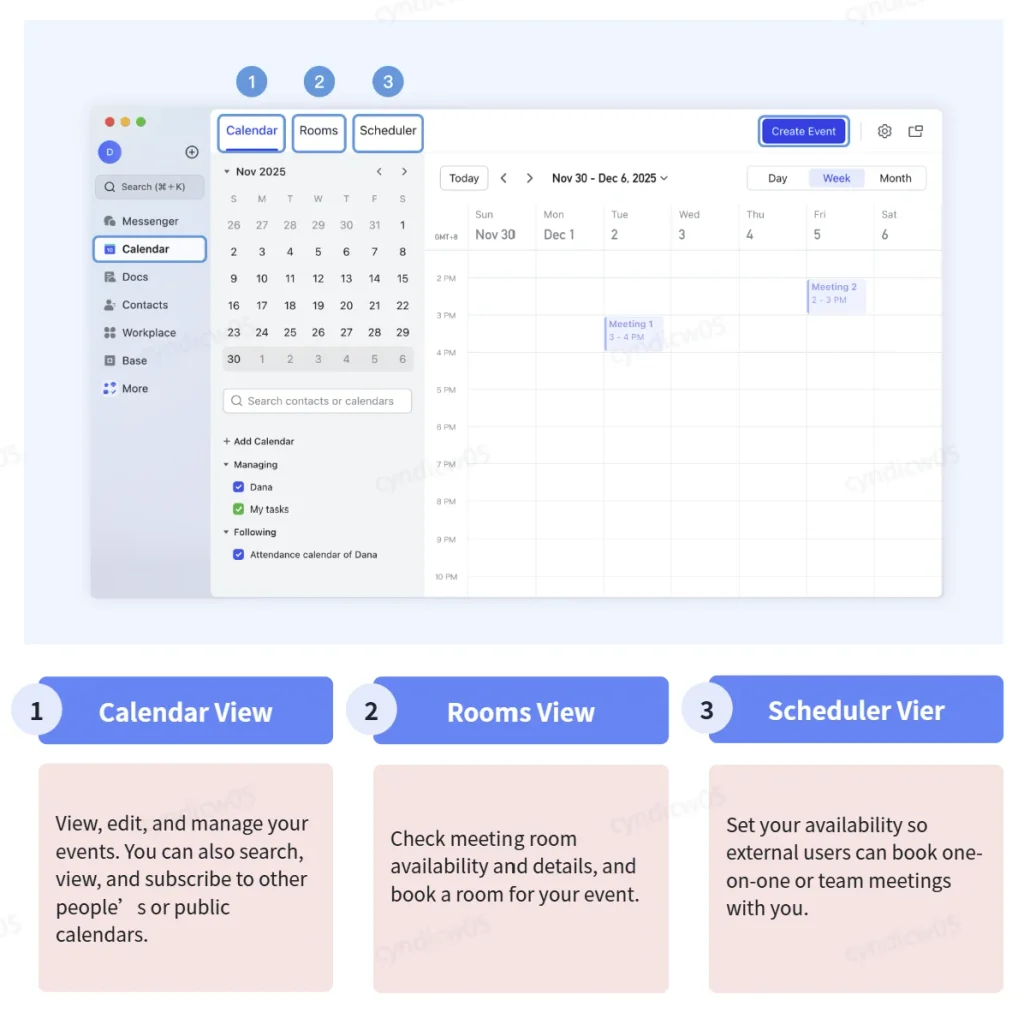
Membuat Acara
- Anda bisa membuat acara di Kalender dan mengundang orang lain.
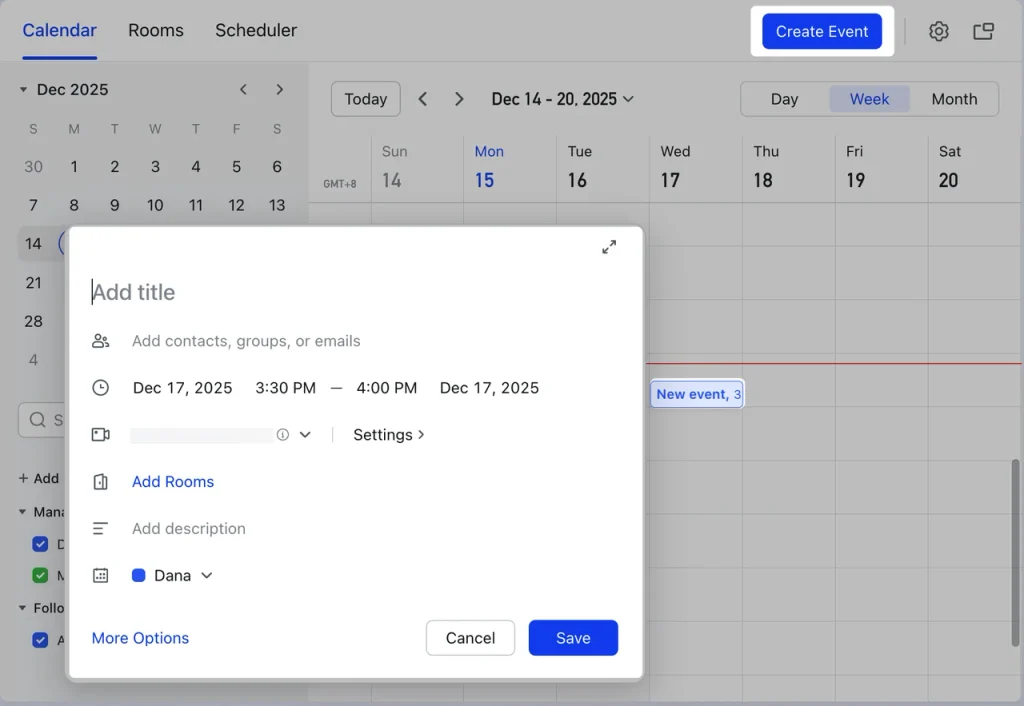
- Buat acara, lalu isi detail seperti judul, tamu, waktu, dan lokasi.
Cara 1
Klik Kalender dari menu kiri di aplikasi Lark, lalu klik Create Event di kanan atas tampilan kalender.
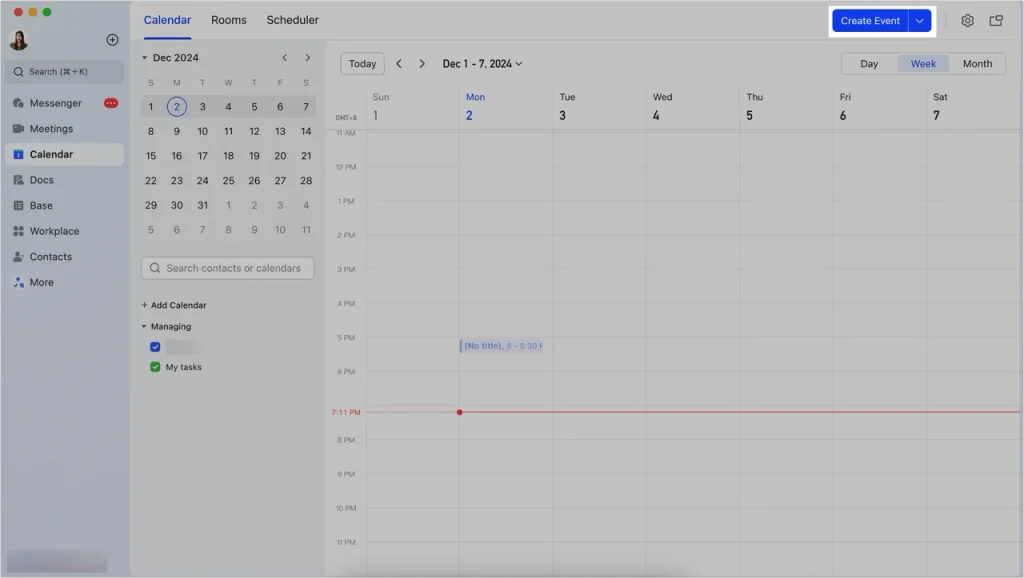
Cara 2
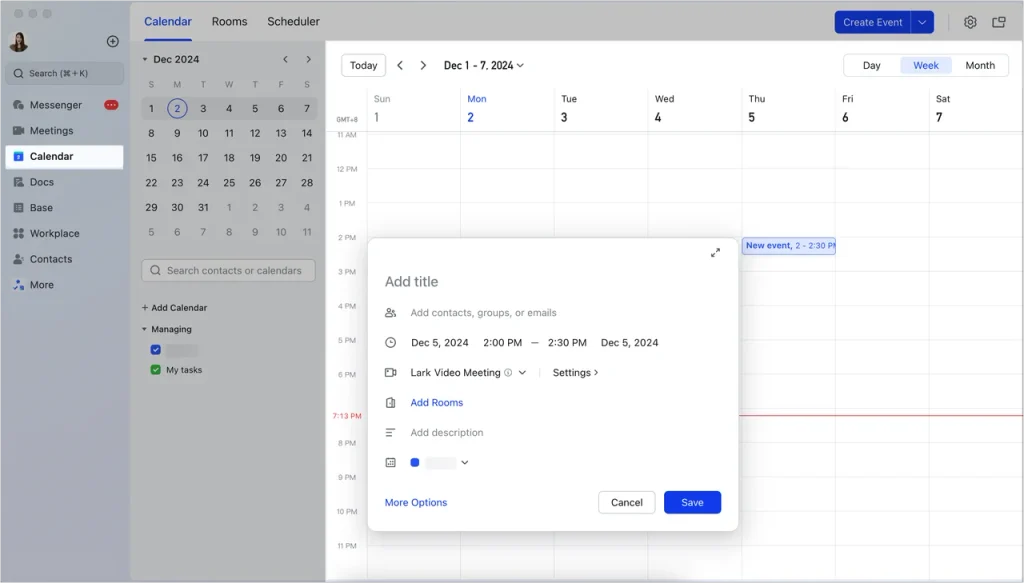
Klik Kalender dari menu kiri di aplikasi Lark. Di tampilan Day, Week, atau Month, pilih slot waktu atau tanggal, lalu pilih More Options untuk membuka halaman pembuatan acara.
Cara 3
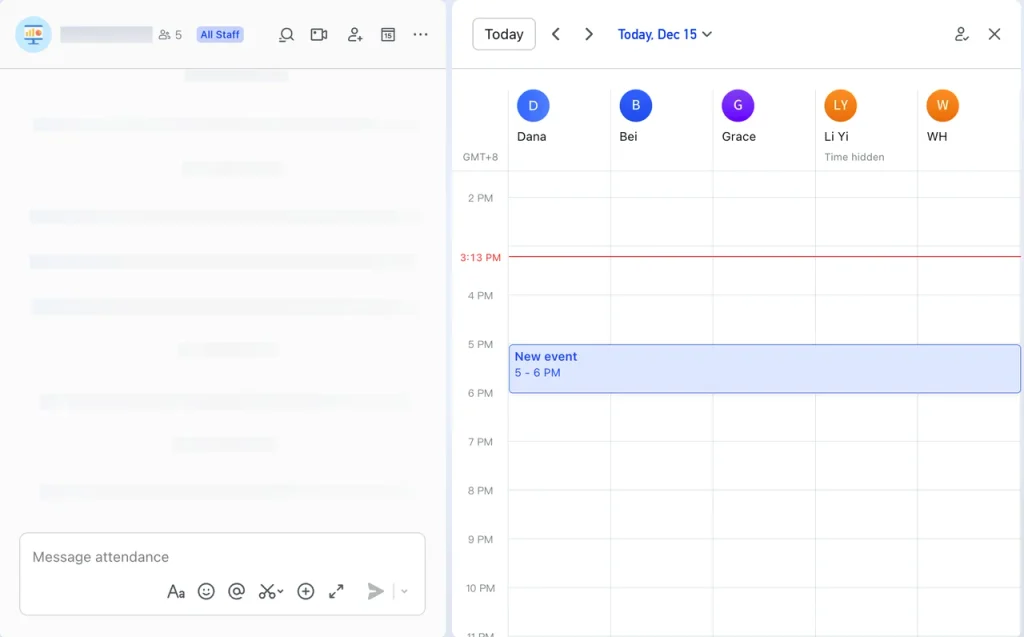
Di chat, klik ikon Kalender (atau View Calendar di grup). Cek ketersediaan anggota, lalu klik waktu kosong untuk membuat acara.
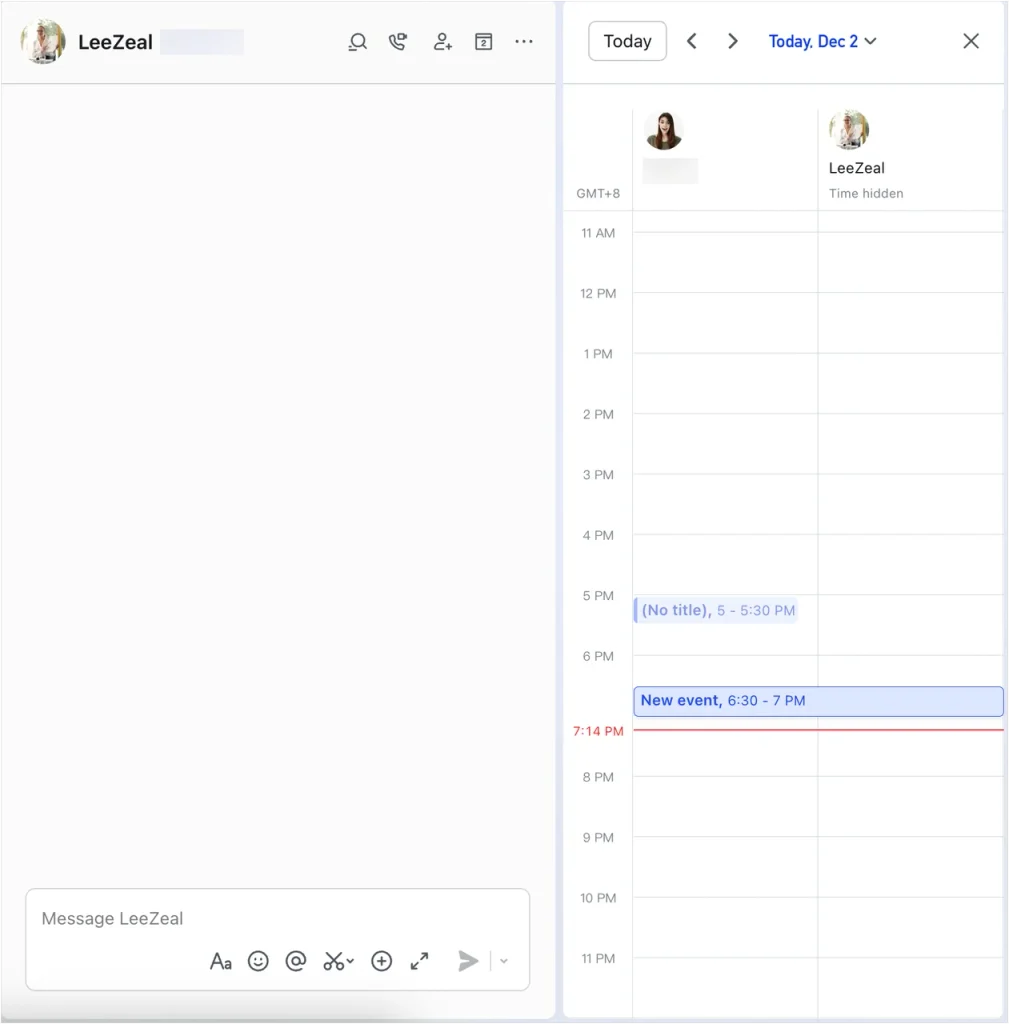
- Klik Save untuk menyimpan dan mengirim undangan.
- Tamu bisa menerima, menolak, atau membalas nanti, dan Anda bisa melihat respons mereka di acara tersebut.
Mengatur atau Mengikuti Meeting
- Cek ketersediaan orang lain dan jadwalkan meeting di waktu yang sesuai
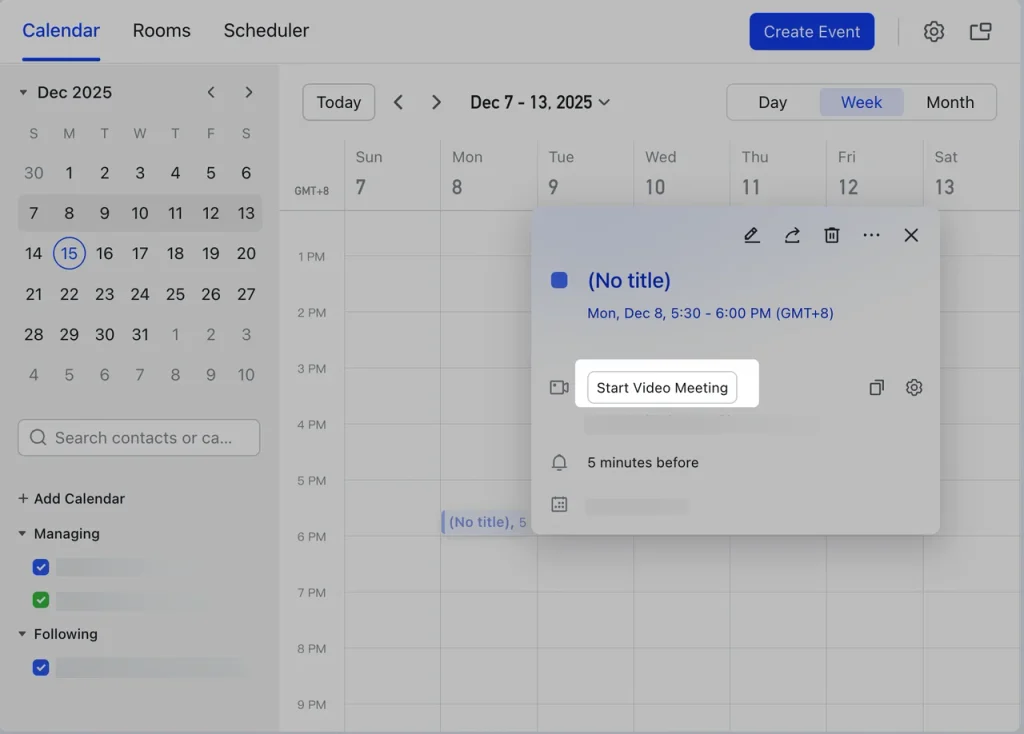
- Langsung mulai atau join meeting dari kartu acara
- Gunakan Scheduler agar orang luar bisa booking waktu Anda untuk meeting one-on-one atau tim
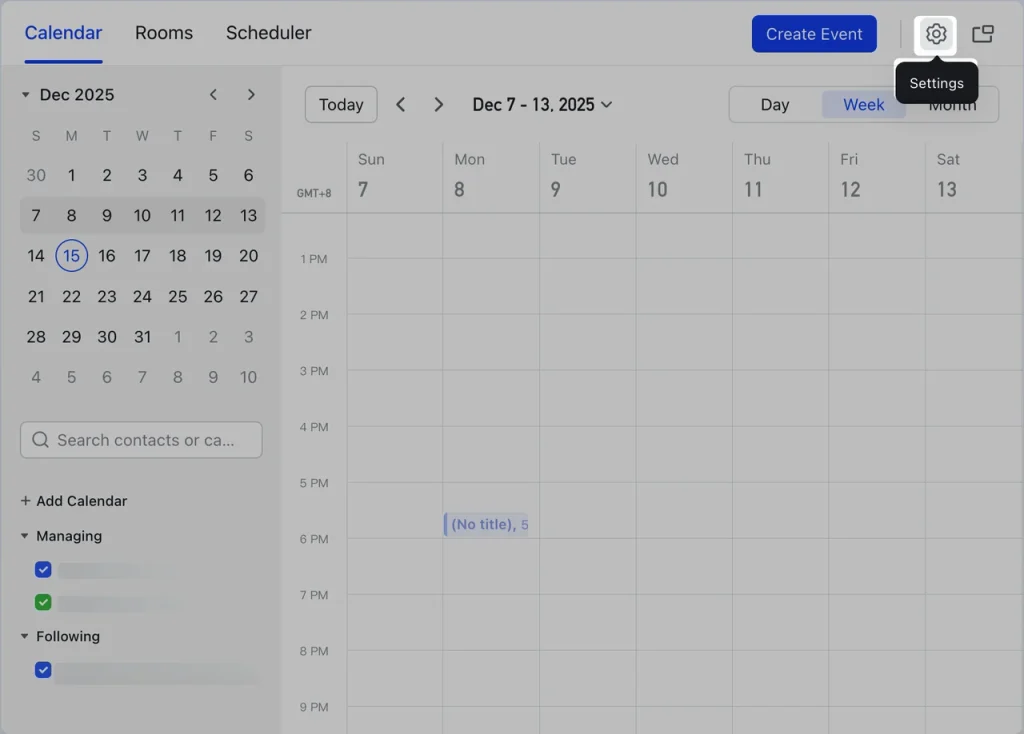
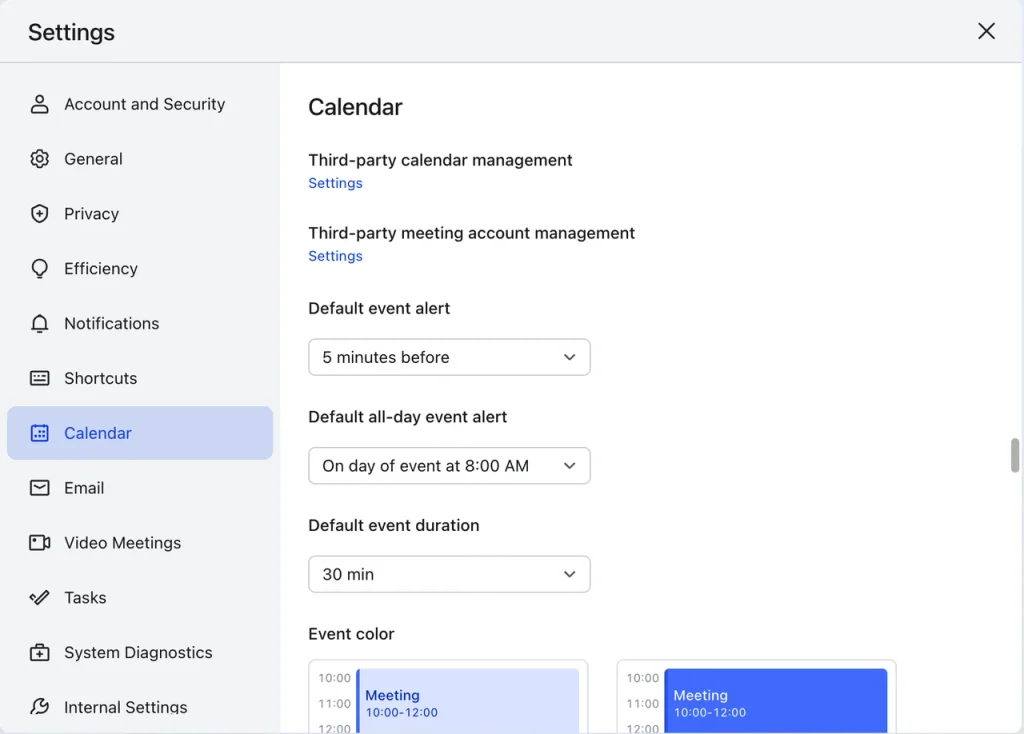
Mengatur Pengaturan Pribadi
- Klik ikon settings untuk mengatur tampilan kalender, reminder, dan preferensi lainnya
Gunakan Berbagai Jenis Kalender
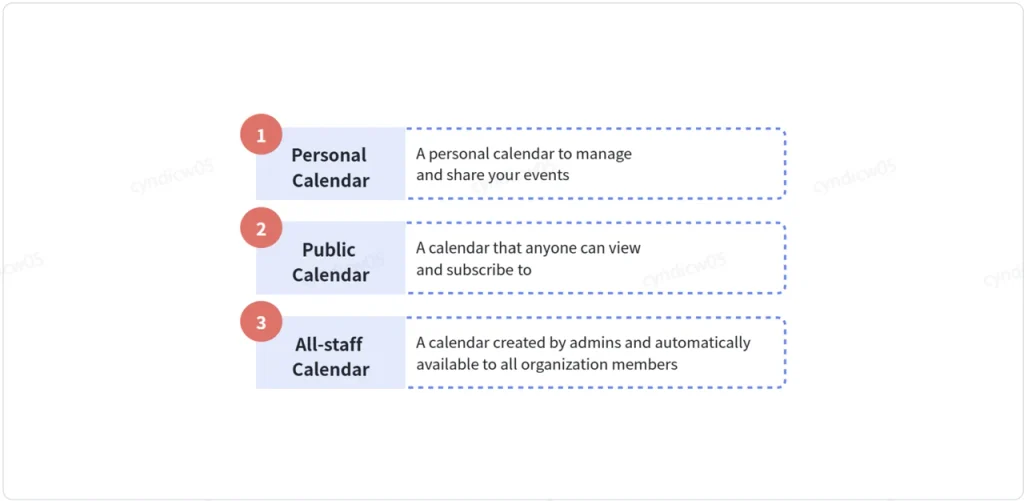
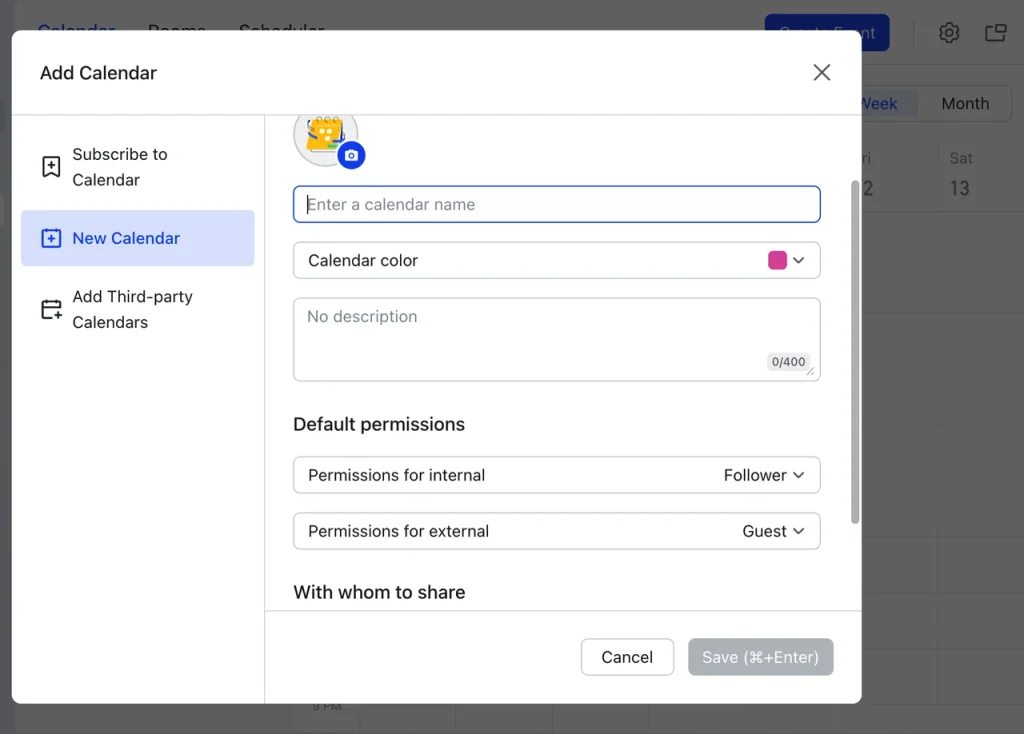
- Anda dapat berlangganan kalender untuk mengetahui apa yang terjadi dengan anggota lain, serangkaian acara, atau seluruh organisasi Anda
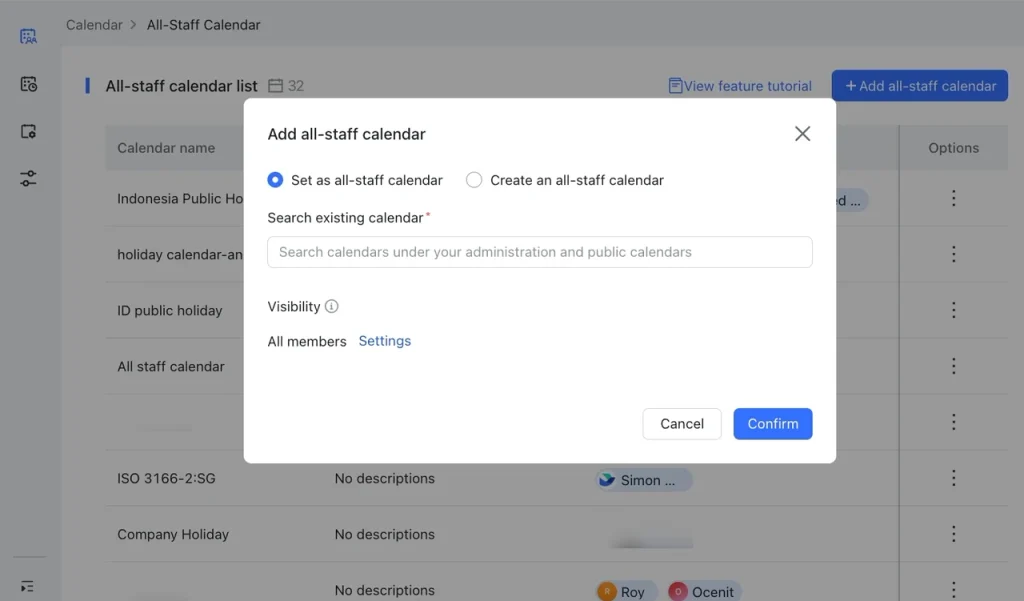
Sinkron dengan Kalender Lain
- Anda bisa menghubungkan kalender lain ke Lark Calendar agar tidak perlu berpindah aplikasi
Tasks / Tugas
Baca lebih lengkap mengenai Tugas:
Lark Tasks adalah alat untuk mengelola tugas kerja. Tasks membantu tim mengatur, berkolaborasi, dan menyelesaikan tugas. Tasks juga memungkinkan proyek besar dibagi menjadi langkah-langkah kecil yang lebih mudah dikerjakan.
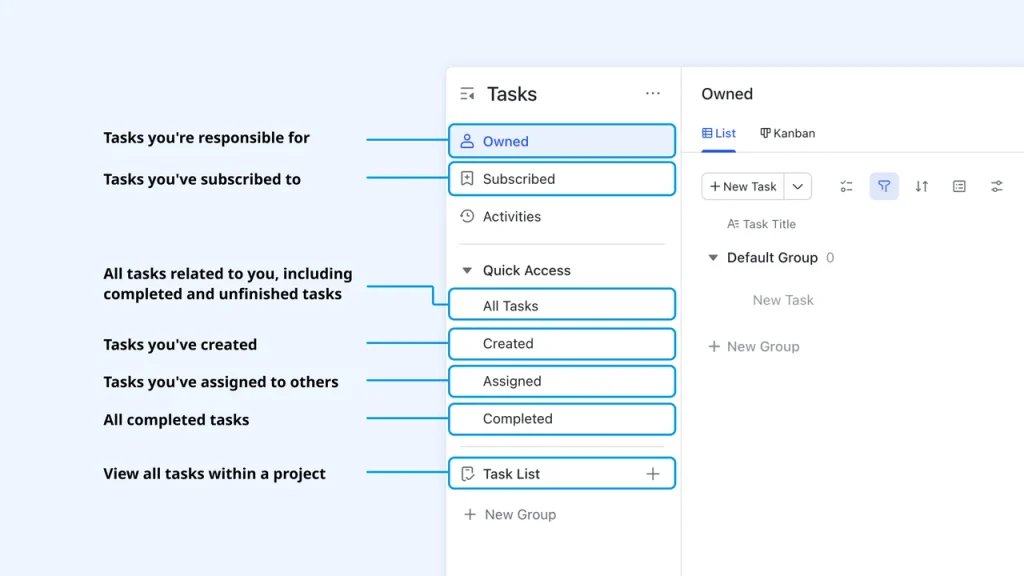
- Anda bisa melihat semua tugas yang terkait dengan Anda di Lark Tasks dengan 4 cara:
| Berdasarkan Peran | – Owned: Tugas yang menjadi tanggung jawab Anda – Subscribed: Tugas yang Anda ikuti untuk mendapatkan update – Created: Tugas yang Anda buat untuk diri sendiri atau orang lain – Assigned: Tugas yang Anda berikan ke orang lain Catatan: Ini hanya tugas yang belum selesai. |
| Berdasarkan Status | – Completed: Semua tugas yang sudah selesai |
| View All | – All Tasks: Semua tugas Anda, baik yang sudah selesai maupun belum |
| Berdasarkan Task List | – Task List: Kumpulan tugas untuk satu proyek yang dikerjakan bersama tim |
Langkah-langkah
- Membuat tugas
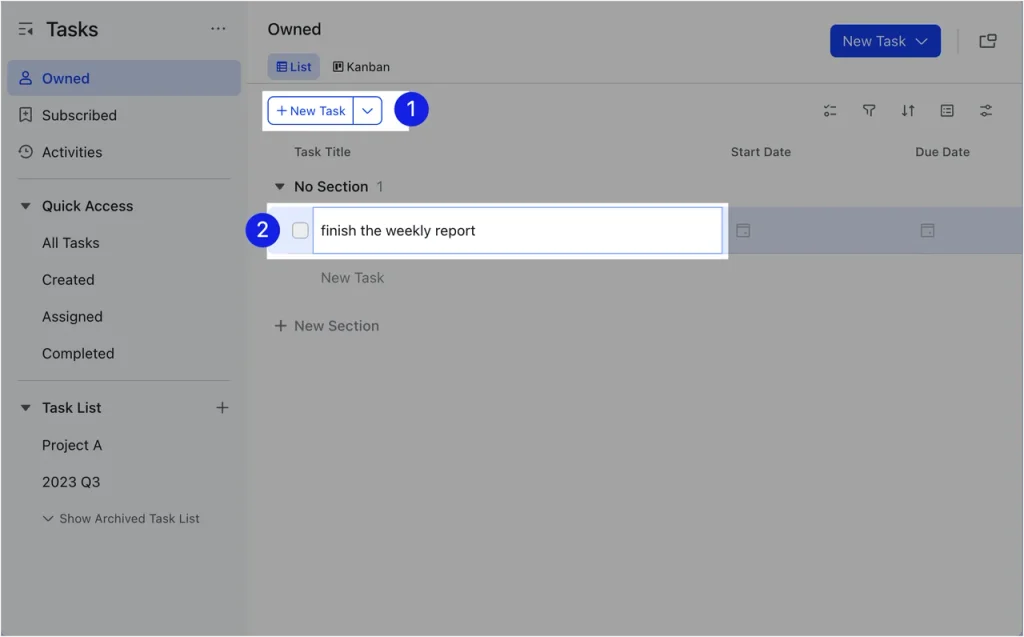
- Buka menu Tasks di Lark atau cari “Tasks”
- Masuk ke halaman Owned
- Klik New Task, ketik nama tugas, tekan Enter
- Isi detail tugas tugas
- Atur tanggal mulai dan deadline dengan ikon kalender
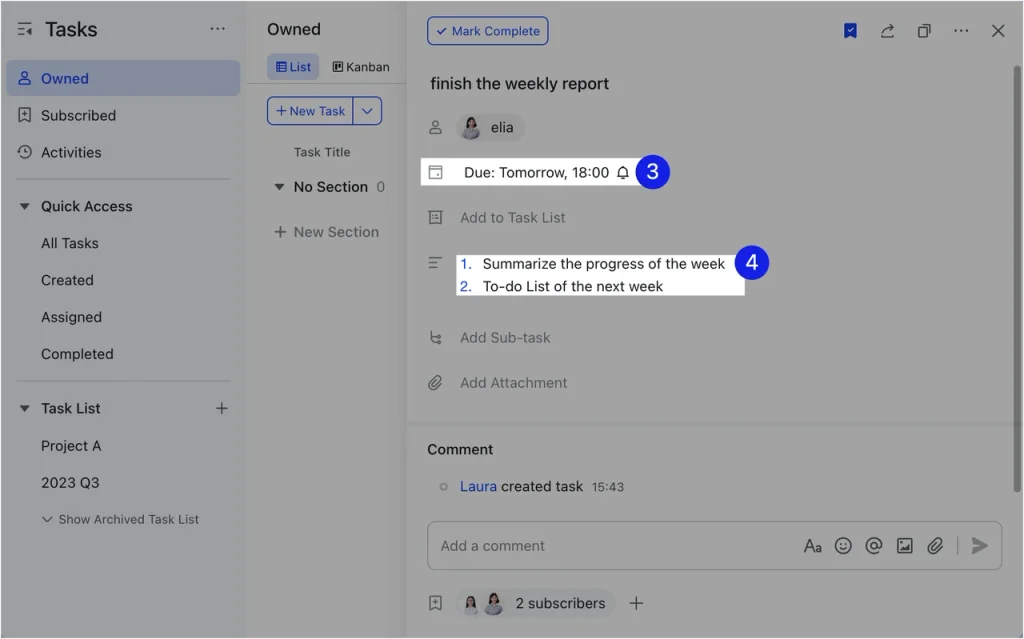
- Tambahkan deskripsi atau info penting
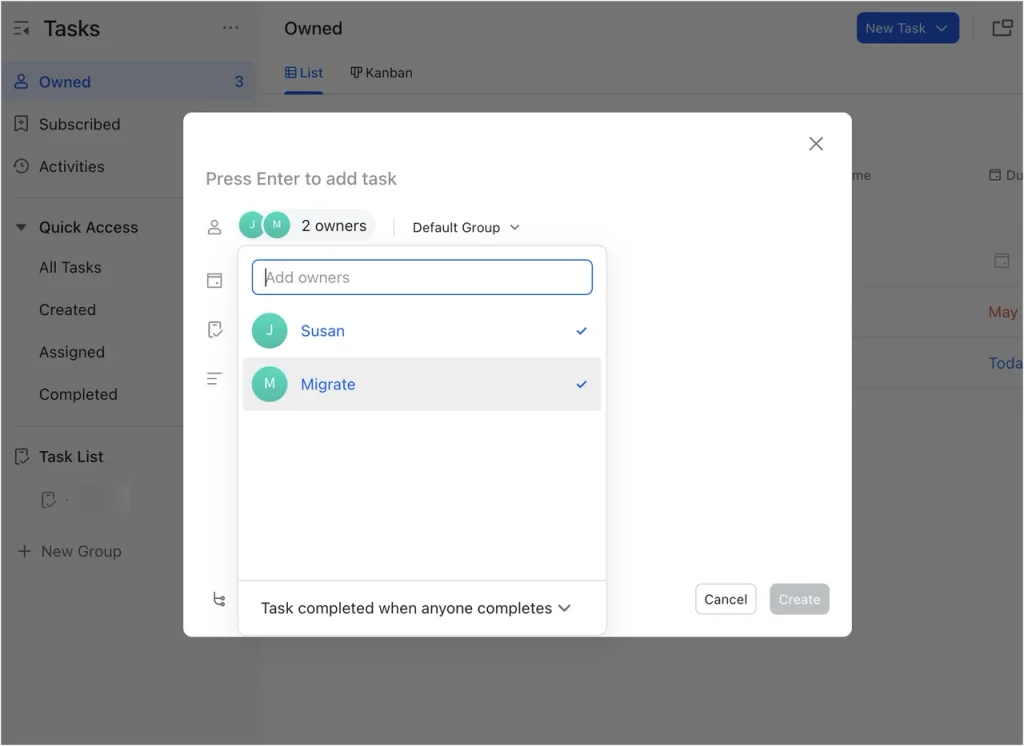
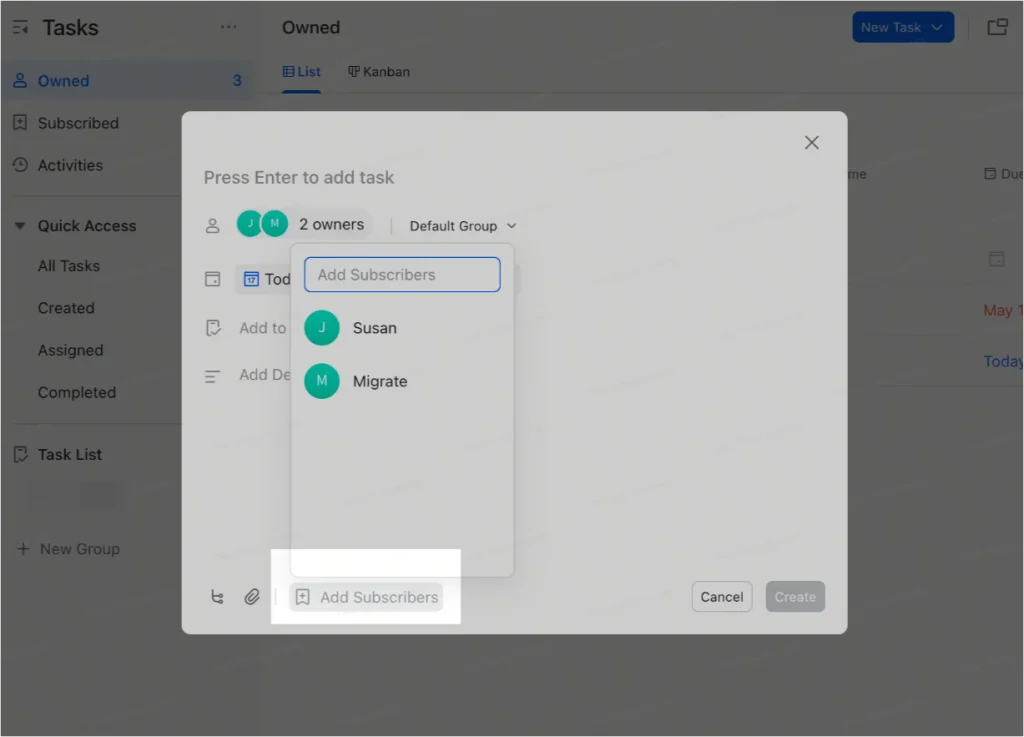
- Menambahkan orang
- Owner: Pembuat tugas secara default adalah owner, bisa tambah owner lain untuk mengelola
- Subscriber: Hanya bisa melihat, tidak bisa edit atau menyelesaikan tugas
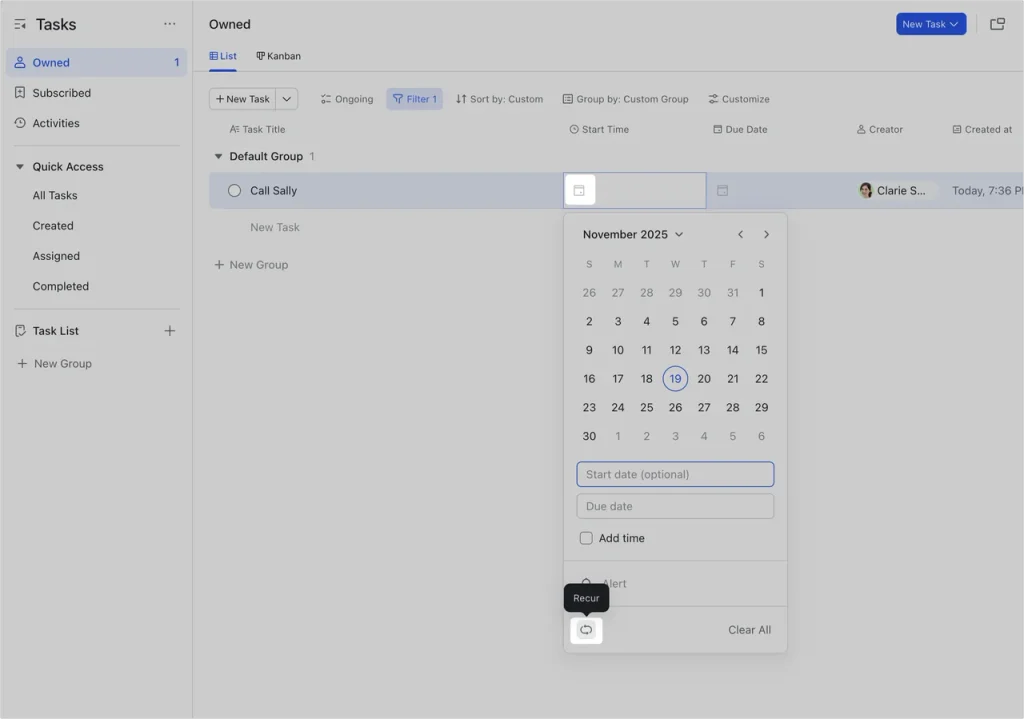
- Buat tugas berulang
- Buat tugas berulang dengan mengklik tanggal deadline atau waktu mulai, lalu pilih ikon Recur
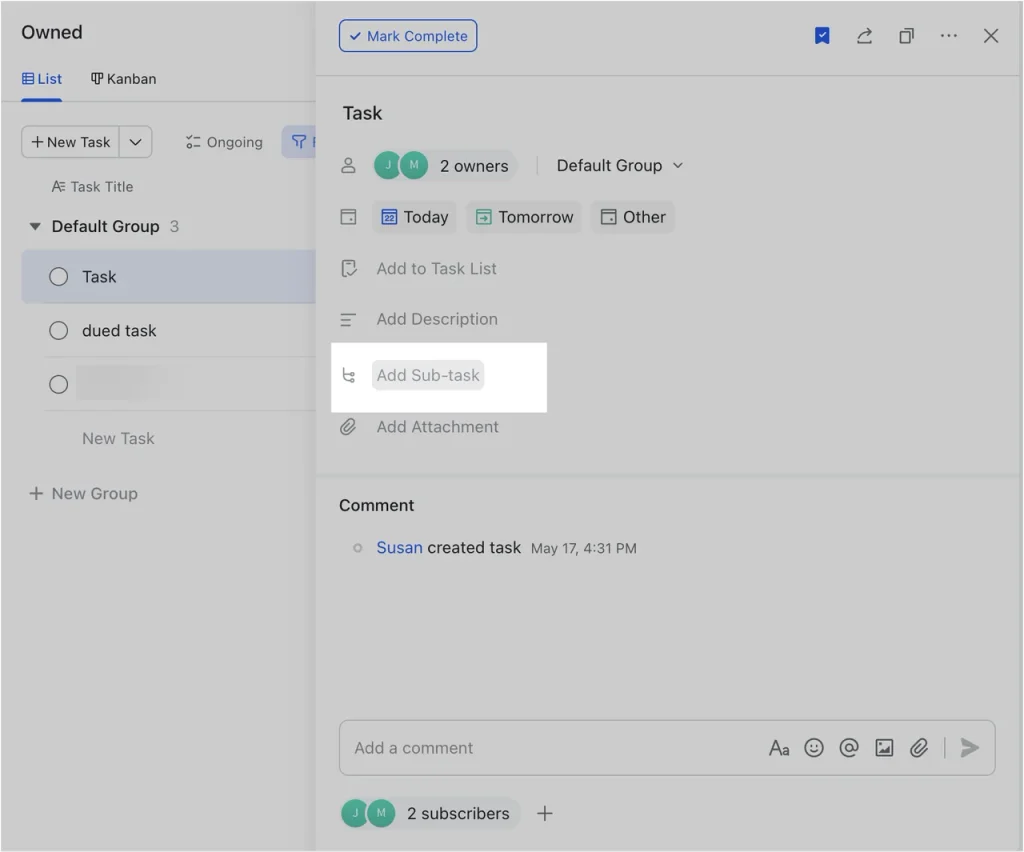
- Tambah sub-tugas
- Klik Add Sub-task untuk membagi tugas jadi lebih kecil
- Selesaikan tugas
- Klik Mark Complete atau centang tugas atau centang ikon di sebelah kiri task list.
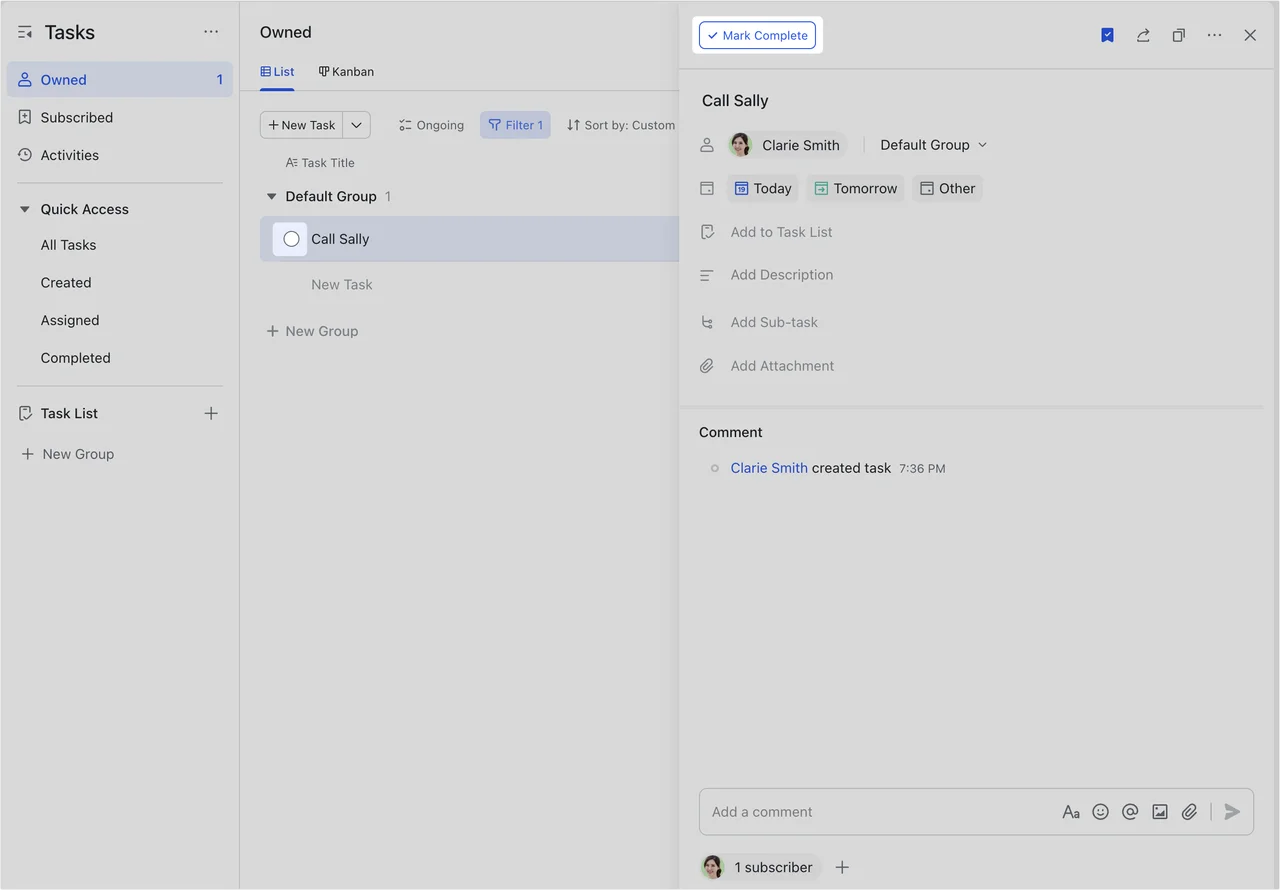
- Hanya owner yang bisa menyelesaikan atau membuka ulang tugas
Mengatur dan Mengelola Tugas
- Filter
- Gunakan filter untuk mencari tugas tertentu
- Sort
- Urutkan berdasarkan deadline, waktu mulai, atau drag manual
- Group tugas
- Kelompokkan berdasarkan tanggal, pembuat, atau field custom
- Ganti tampilan
- Bisa pilih List view atau Kanban view
Task List (Untuk Project)
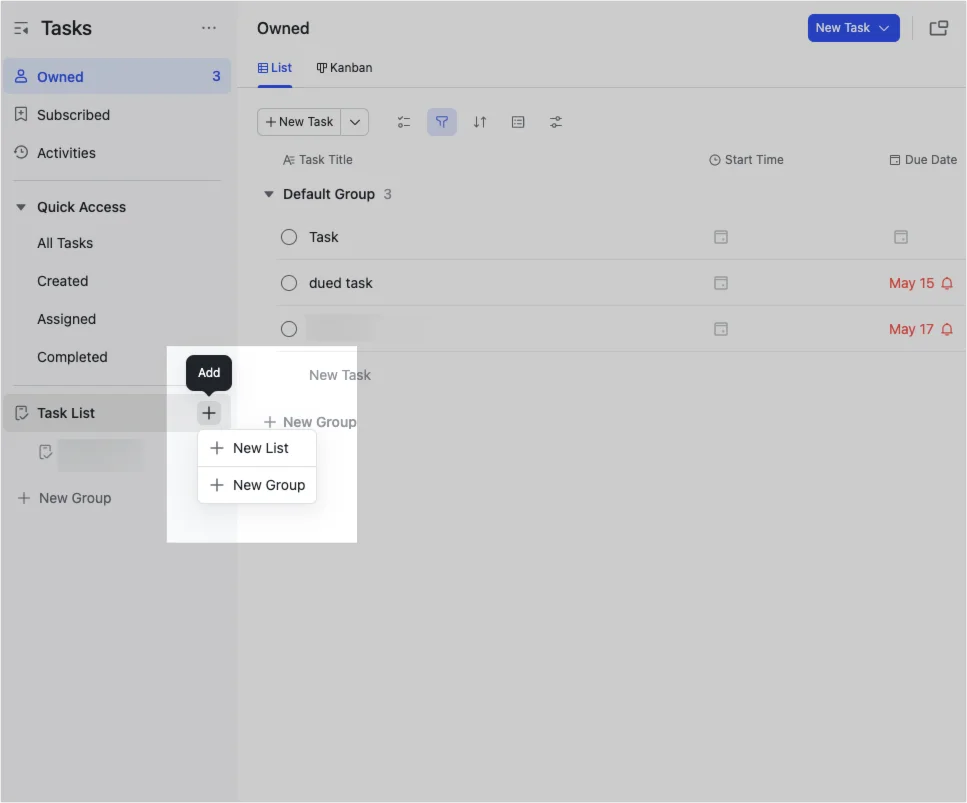
- Buat task list
- Klik + Task List → New List, lalu beri nama dan tekan Enter
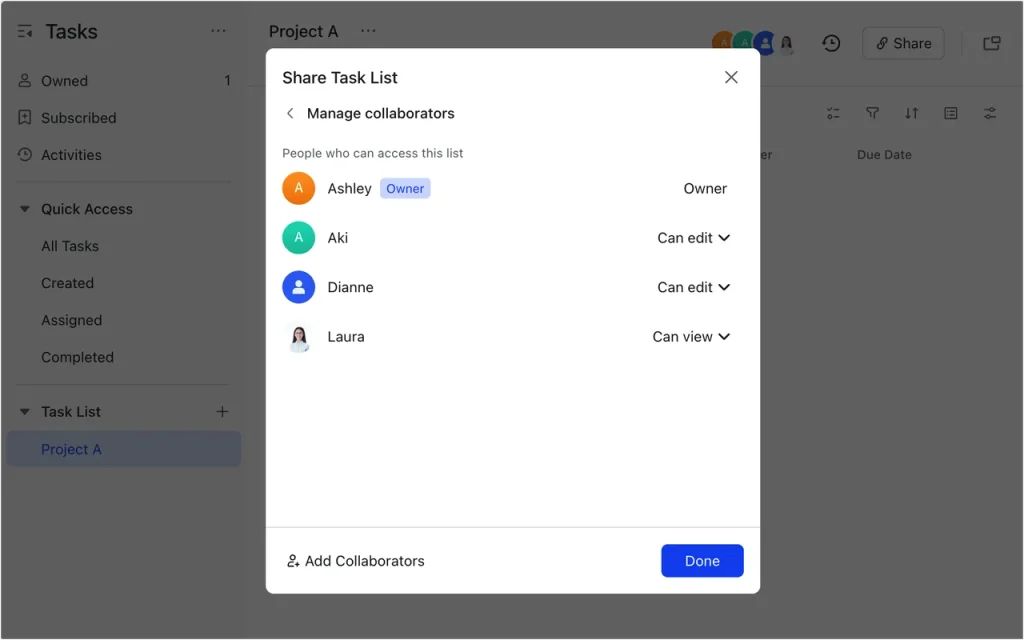
- Tambah kolaborator
- Anda dapat menambah orang dengan akses view atau edit
- Edit bisa membuat dan mengubah tugas
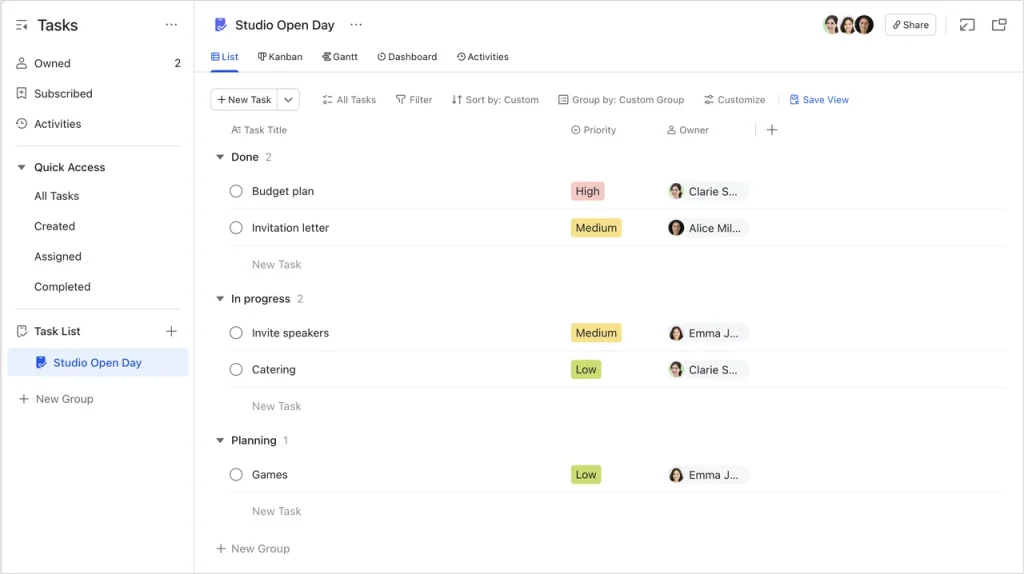
- Kelola tugas proyek
- Gunakan filter, sort, group, dan field custom (misalnya prioritas)
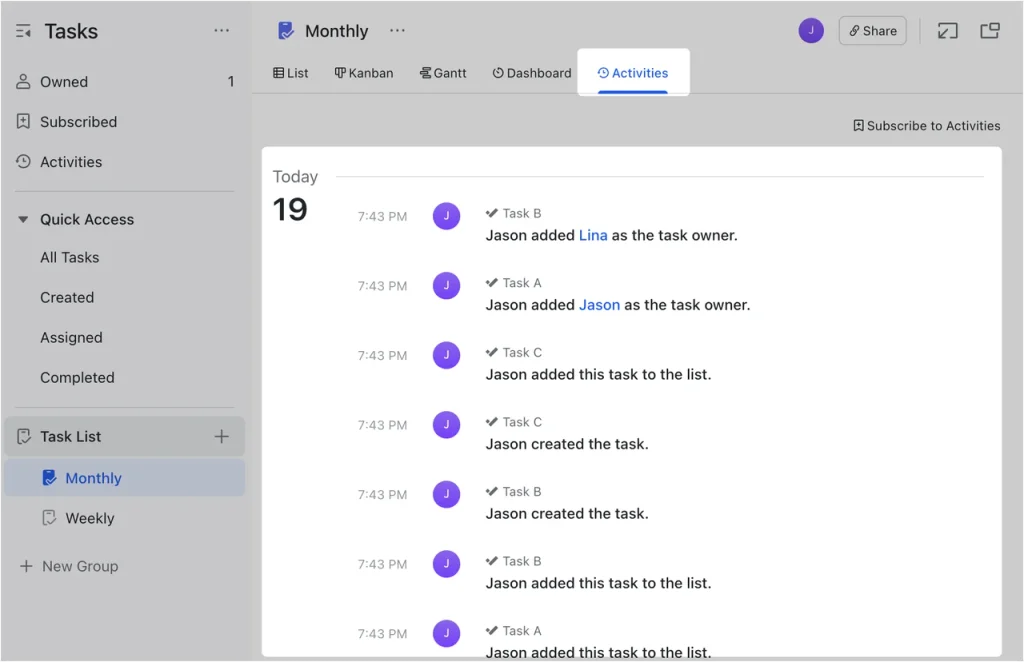
- Lihat update
- Klik Activities untuk melihat riwayat perubahan
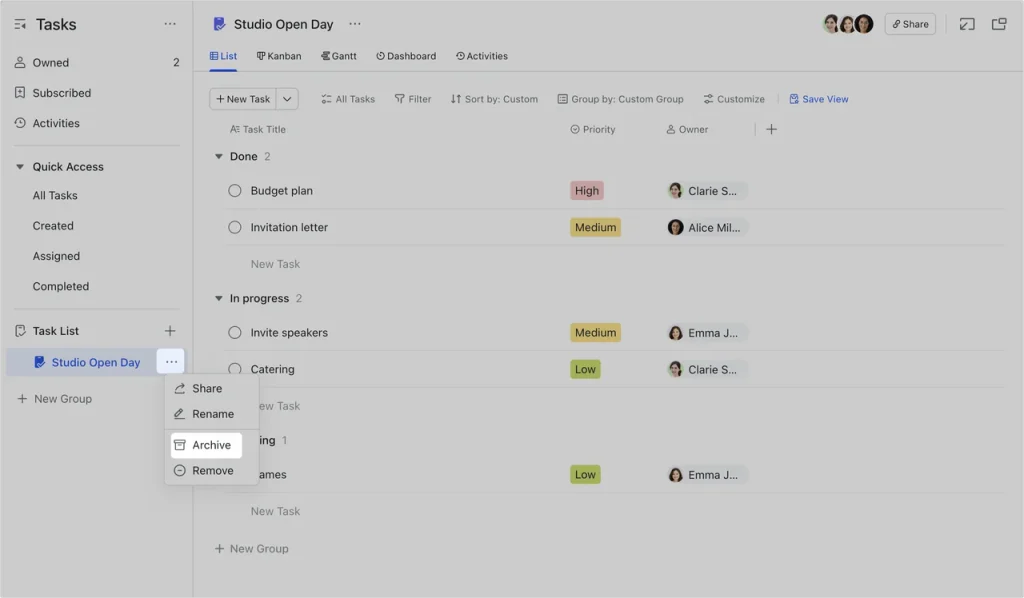
- Arsip task list
- Klik ··· → Archive untuk menyimpan proyek yang selesai atau ditunda
Sekarang setelah Anda mempelajari dasar-dasar penggunaan Lark, saatnya mulai menggunakannya untuk berkomunikasi, berkolaborasi, dan bekerja lebih efisien bersama tim Anda! 💪
(Video) Basic Lark
Lark Feature Configuration Guidance
Lark Mail
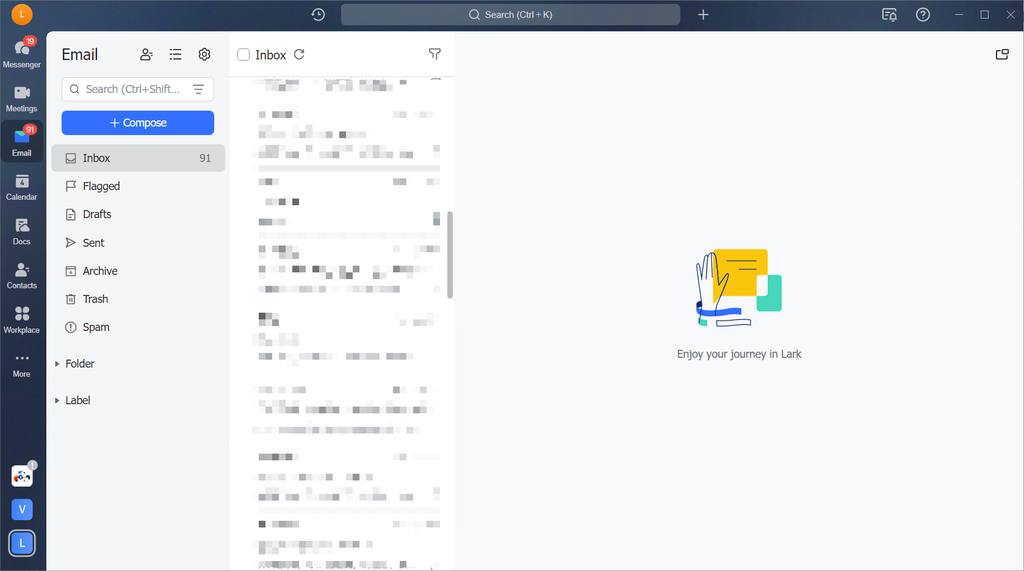
Lark Mail memungkinkan pengguna mengelola email bisnis langsung di dalam Lark, serta terintegrasi dengan fitur Lark lainnya seperti Calendar dan Docs.
- Admin | Activate Lark Mail service
- Admin | Set up email service in Lark
- Admin | Migrate to Lark Mail service
- Admin | Configure email migration
- Admin | Sending limits in Lark Mail
- Admin | Customize the navigation bar in Lark
Share to user: Activate Lark Mail as a member 🤩
Lark Attendance
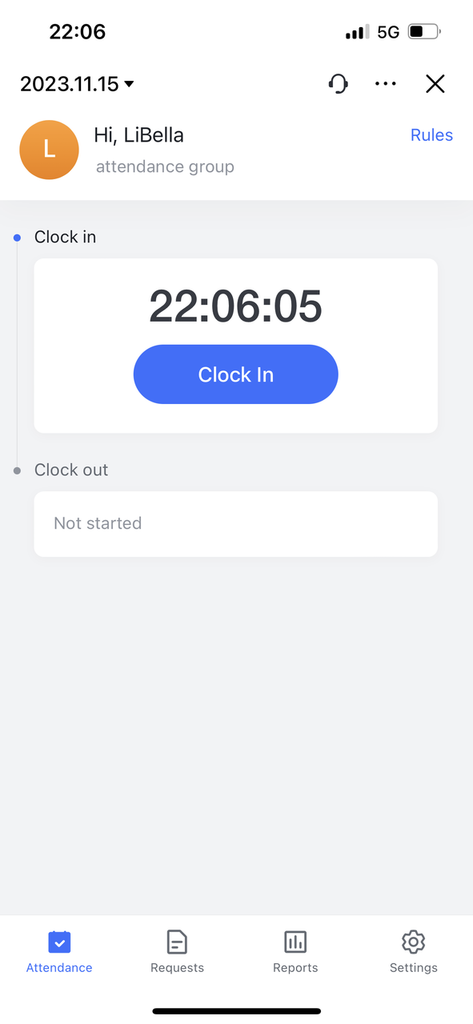
Lark Attendance memungkinkan Anda untuk melakukan absensi masuk dan keluar kerja, mengajukan cuti atau lembur, serta melihat statistik kehadiran Anda.
- Getting started with Attendance management
- Admin | Set up attendance group or Admin | Set up attendance group or Admin | Set up fixed-shift attendance or Admin | Set scheduled shift or Admin | Set free shift attendance
- Attendance methods: GPS or Wi-Fi
- Admin | Set up Attendance by taking photos
- Admin | Set up offsite attendance
- Admin | Set up attendance correction rules
- Admin | Customize holidays
Share to user: Getting started with using Attendance 🤩
Lark Attendance Report
Attendance Reports memungkinkan administrator untuk melihat dan mengekspor data kehadiran anggota serta mengelola laporan kehadiran.
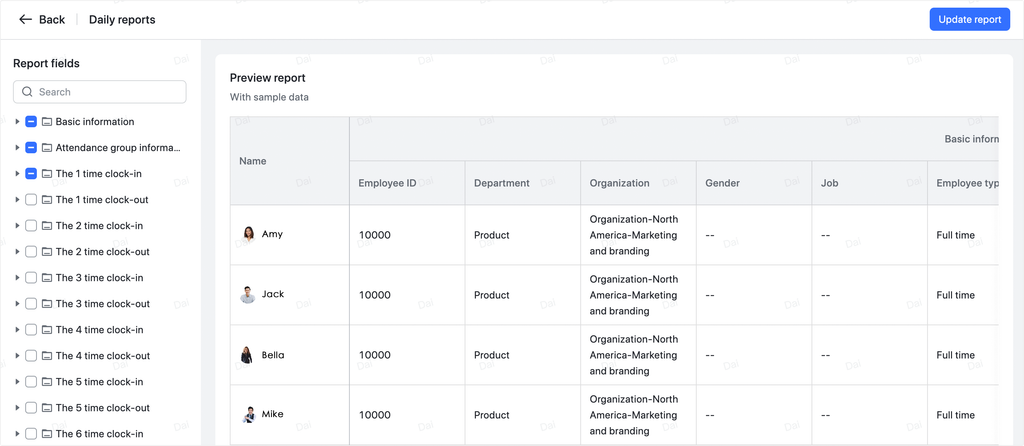
- Admin | View and manage attendance reports
- Admin | Receive automatic attendance report of attendance groups
- Admin | Use attendance reminders
Lark Leave
Leave Management di Lark memungkinkan administrator untuk membuat dan mengelola jenis cuti, serta melihat dan mengekspor saldo cuti anggota.
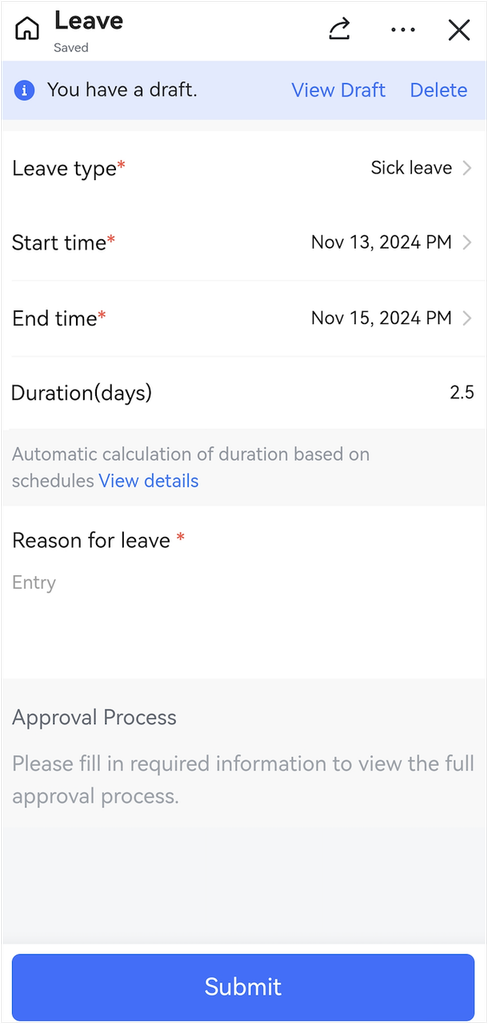
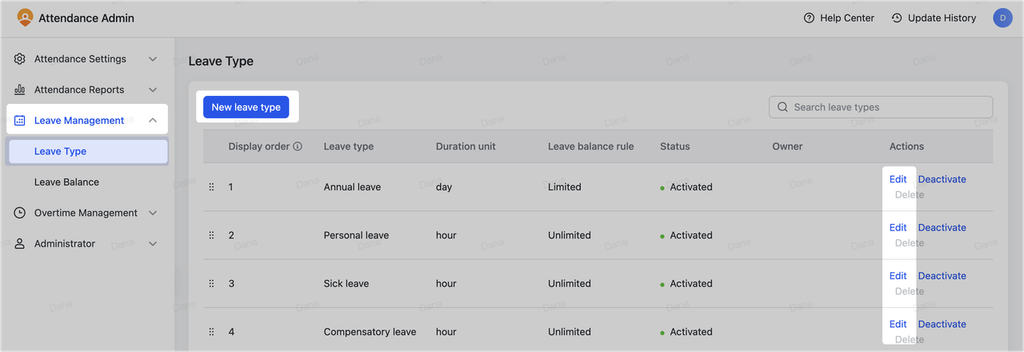
Lark Overtime
Overtime Management di Lark memungkinkan administrator untuk membuat dan mengelola aturan lembur, serta melihat dan mengekspor catatan lembur anggota.
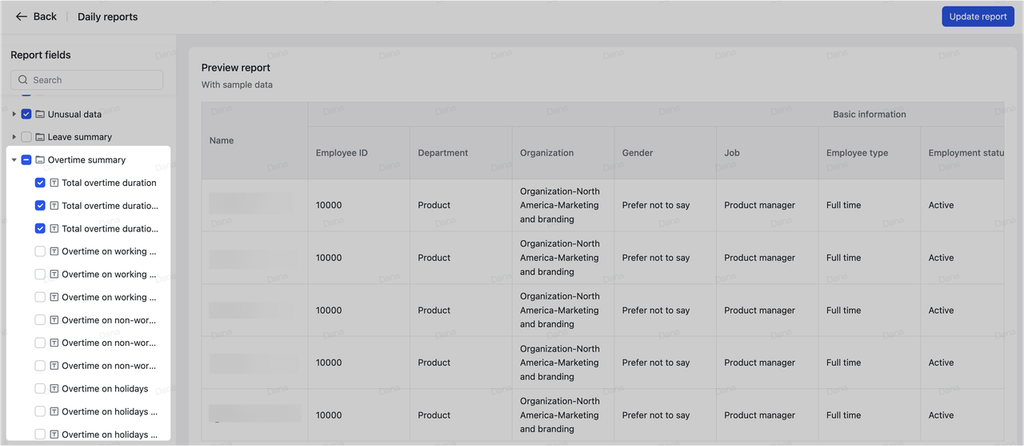
Lark Approval
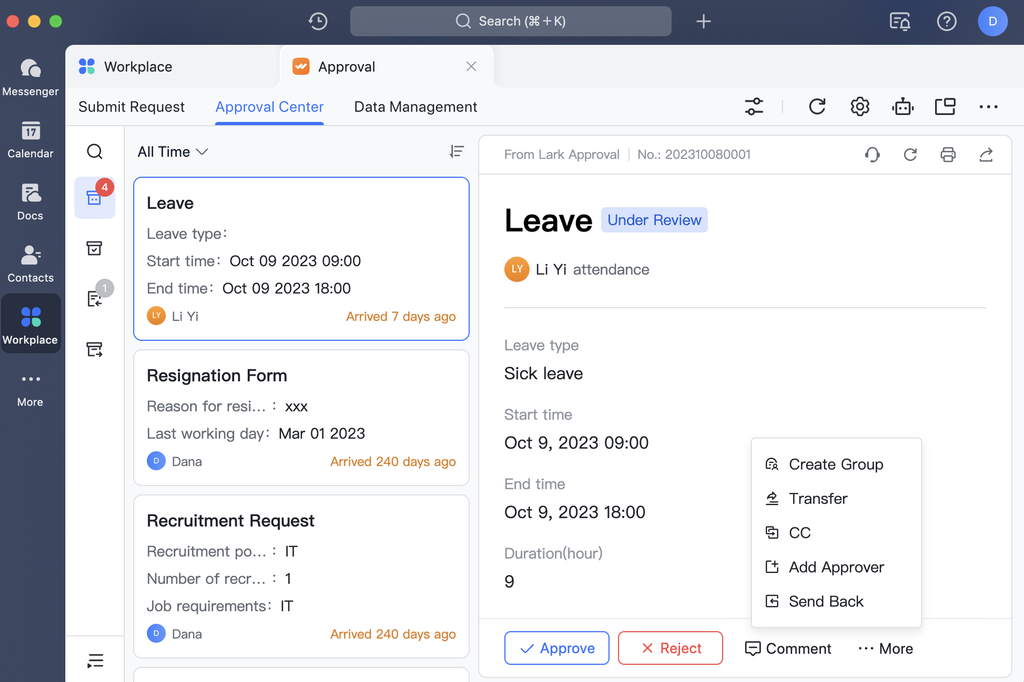
Lark Approval adalah platform persetujuan yang komprehensif, dirancang untuk menyederhanakan berbagai proses organisasi seperti pengajuan cuti, perjalanan dinas, reimbursement, dan lainnya.
- Get started with Approval
- Lark Approval administrator manual
- Admin | Get started with managing Approval
- Sync data to Base from Lark Approval
Share to User:
Lark Lingo
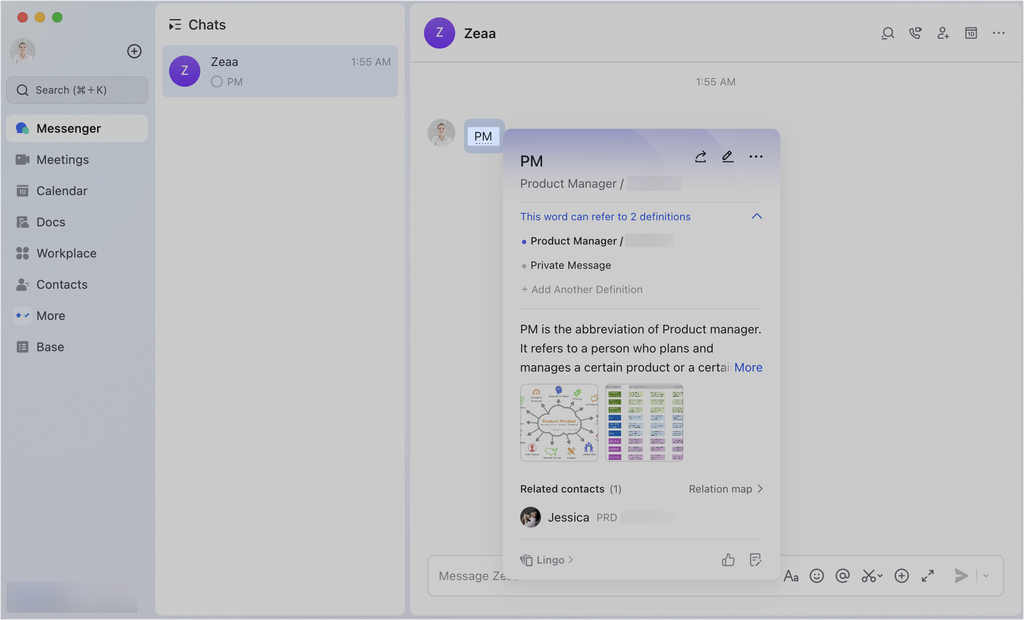
Lark Lingo adalah alat yang membantu organisasi mengumpulkan pengetahuan internal dalam satu tempat, memungkinkan anggota untuk mengedit dan berkontribusi, sehingga membentuk ensiklopedia online.
- Introducing the Lingo Admin Console
- Create and import Lingo entries
- Set the review mode for Lingo entries
Lark Moments
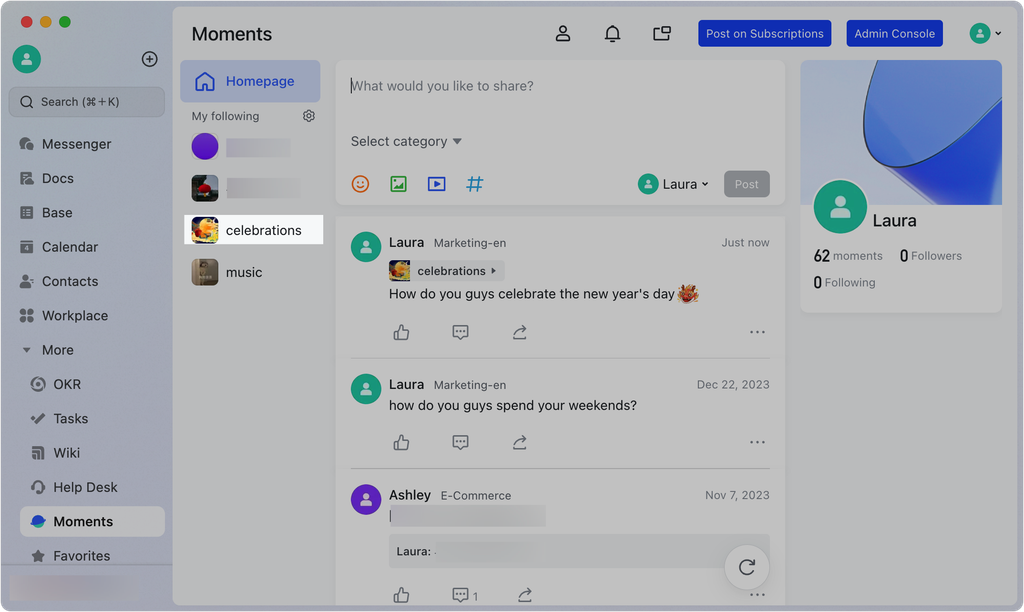
Lark Moments adalah ruang di dalam Lark di mana anggota organisasi dapat dengan bebas berbagi ide dan berinteraksi satu sama lain. Fitur ini memungkinkan organisasi untuk mempromosikan nilai perusahaan dan mendorong komunikasi yang terbuka.
- Manage Lark Moments
- Admin | Create and manage categories in Lark Moments
- Admin | Create, use, and manage official accounts in Moments
Lark Subscriptions
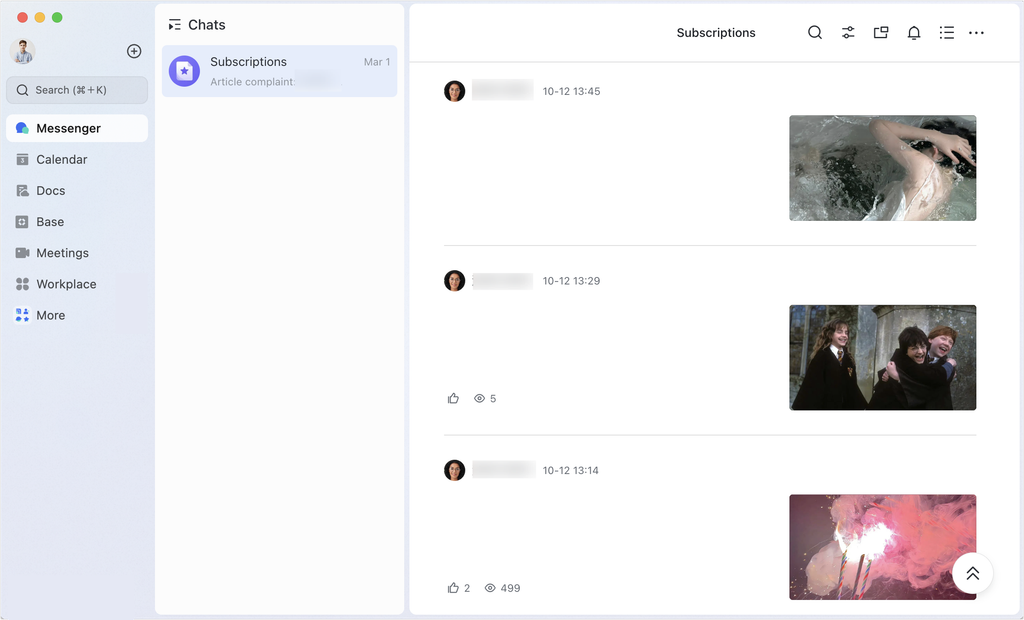
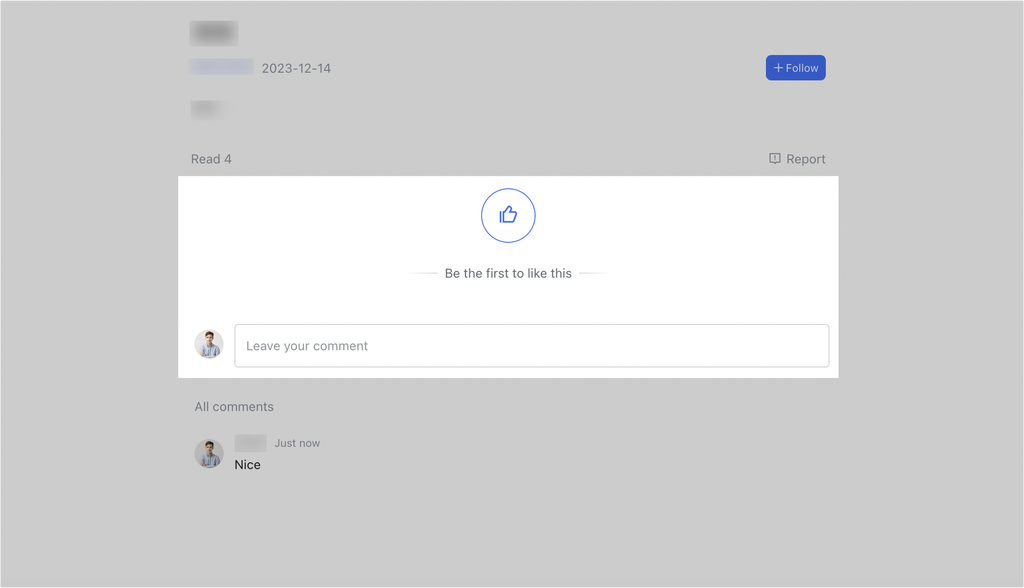
Lark Subscriptions memungkinkan departemen, tim, dan individu untuk berbagi konten serta saling memperbarui informasi terbaru.
- Guide to Lark Subscriptions
- The differences between Broadcasters and Subscriptions
- Create Subscriptions and Broadcasters accounts
Lark Helpdesk
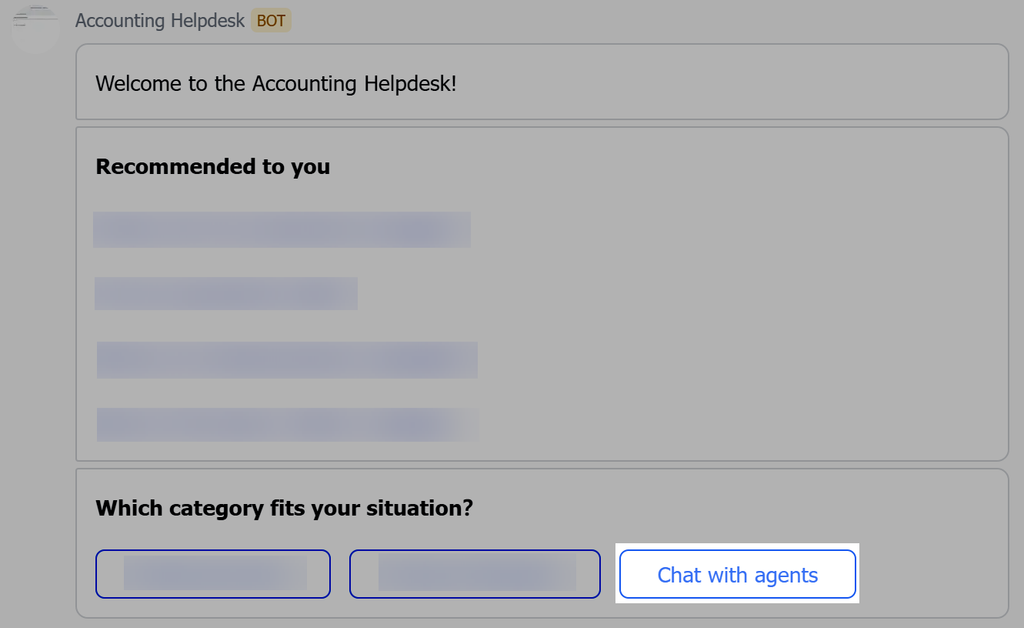
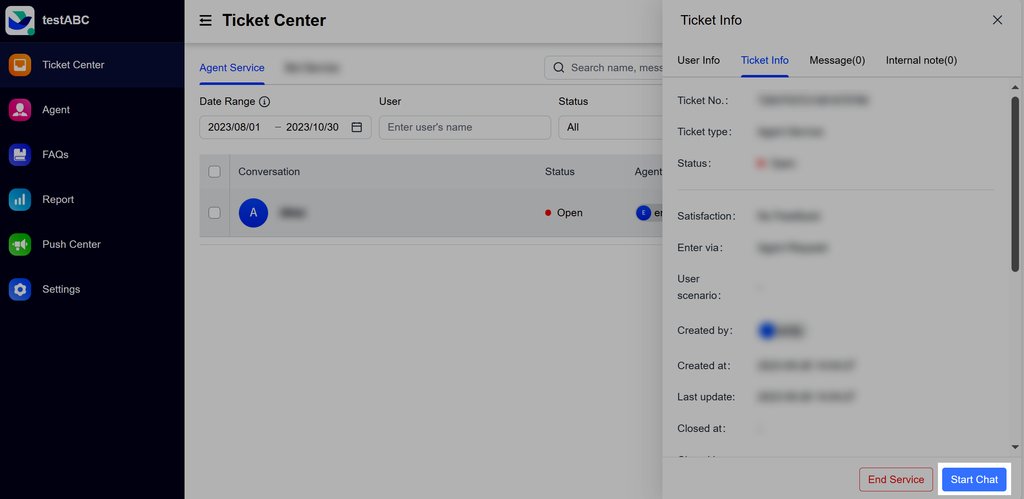
Lark Helpdesk menyediakan platform bagi organisasi untuk membuat dan mengelola help desk, dengan menyediakan tombol menu DIY untuk mengarahkan pengguna ke sumber daya yang relevan dan grup chat.
- Get started with Help Desk
- Create, update, and share help desks
- Use the Help Desk FAQs
- Admin | Manage Help Desk
- Transfer tickets within a help desk
- Help Desk Report for administrators
- Invite external organizations to use a help desk
Lark Favorite Tips and Tricks
Kami percaya bahwa cara Anda bekerja dipengaruhi oleh alat yang kamu gunakan. Lark menggabungkan fitur pesan, panggilan video, manajemen kalender, kolaborasi kerja, penyimpanan cloud, dan berbagai aplikasi produktivitas lainnya untuk memberikan pengalaman kolaborasi yang mulus di semua perangkatmu.
Berikut adalah beberapa tips dan trik untuk membantu Anda memaksimalkan penggunaan Lark dan bekerja dengan lebih efisien dalam aktivitas sehari-hari. 📌
Fitur-fitur Lark
| Messenger | Calendar | Meetings | Docs |
| -Terjemahkan pesan -Edit pesan yang sudah dikirim -Mode “Do Not Disturb (DND)” -Pin ke atas -Tandai buat dibaca nanti -Chat box -Balas atau bikin thread baru -Tambahkan ke Task List -Rich text message -Grup per topik agar lebih terfokus -Pengumuman dalam grup | -Buat event baru -Mengundang anggota grup ke sebuah acara -Meeting notes -Membuat kalender baru -Mengubah zona waktu | -3 cara untuk memulai video meeting -Subtitle/captions dalam meeting -Magic Share -Live Chat -Lark Minutes | -Memasukkan “grup” ke dalam docs -Penerjemah one-click di dalam doc -Markdown -Integrasi Docs dan Messenger, komentar atau mention @seseorang di dalam Docs, orang itu akan mendapatkan notifikasi -Membagikan doc dan memberikan izin langsung dari Messenger |
Messenger Tips
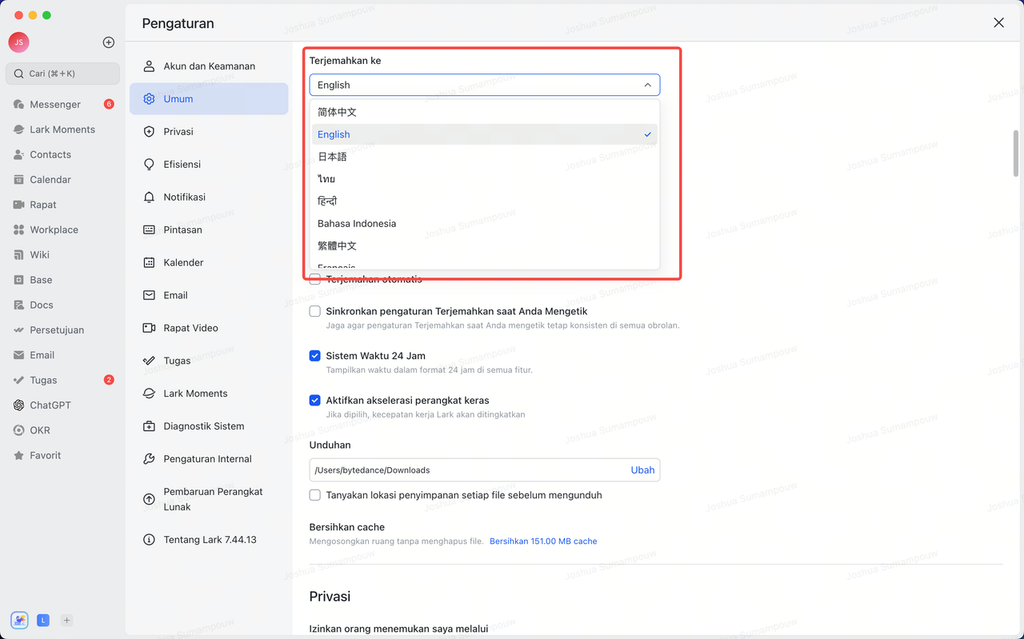
Terjemahkan pesan (Bahasa yang dapat Lark terjemahkan)
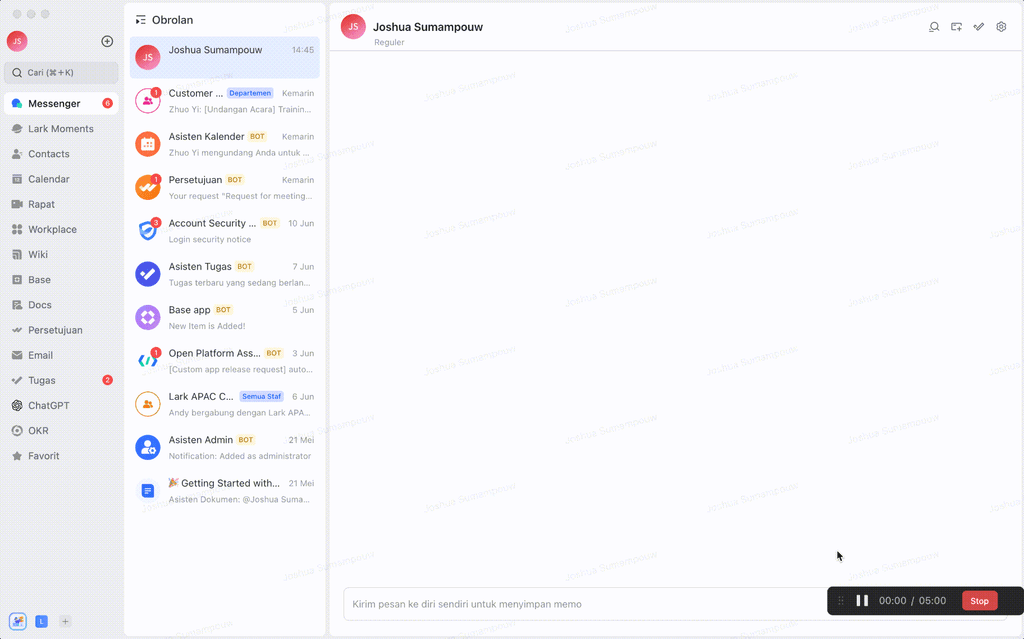
Nyalakan terjemahan saat mengetik
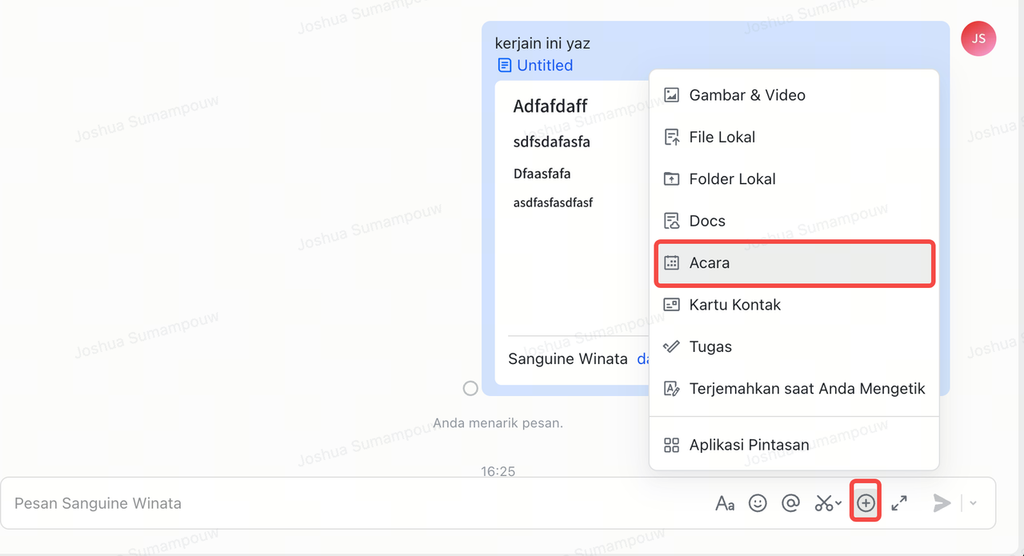
Di jendela chat, klik (+) > Terjemahkan saat Anda Mengetik. Bilah terjemahan akan tampil di atas kotak pesan.
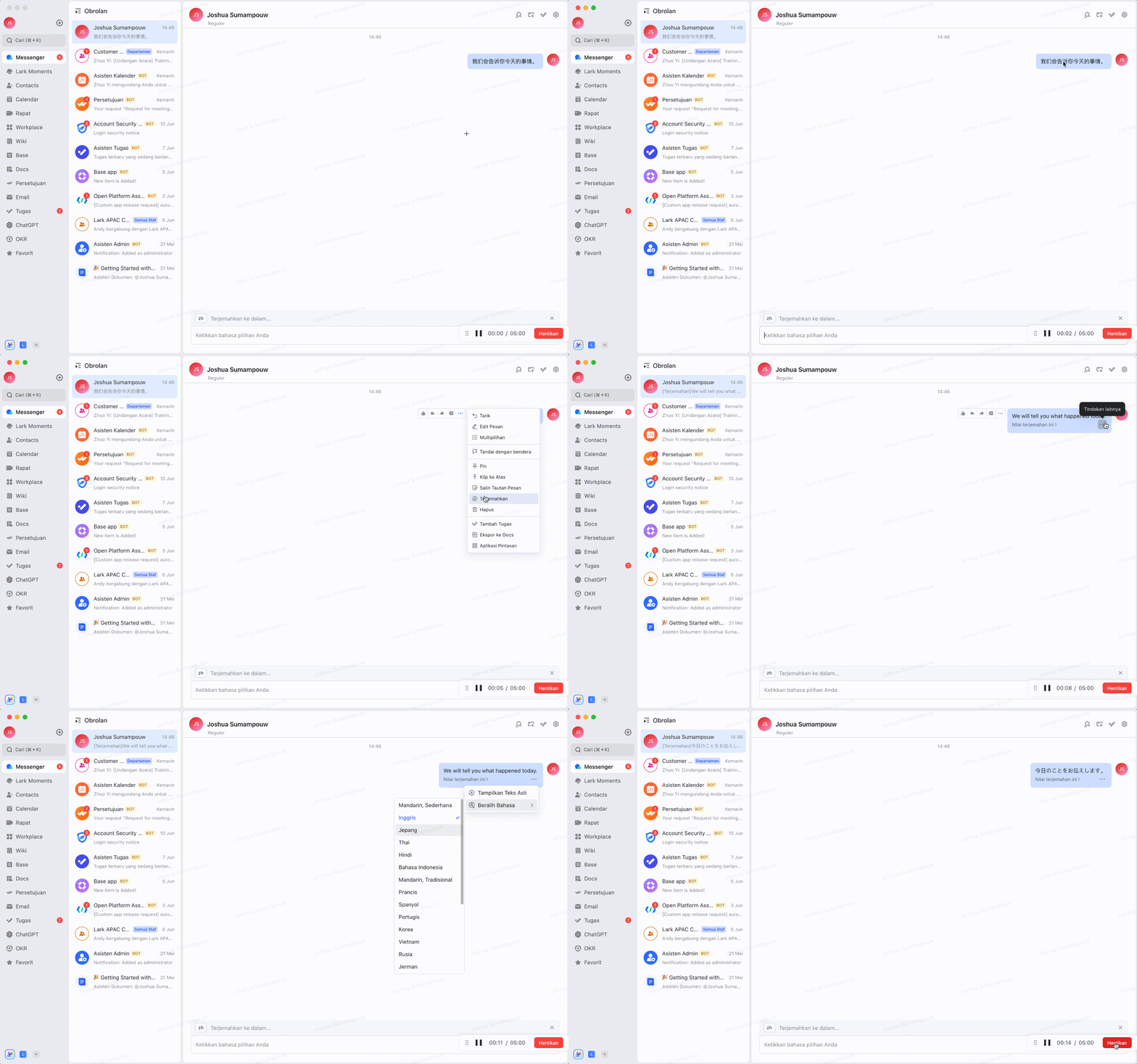
Terjemahkan teks yang diterima
Kalau harus komunikasi lintas bahasa sama rekan kerja, kadang bisa jadi tantangan buat saling mengerti. Tapi dengan fitur terjemahan dari Lark, kamu bisa langsung translate teks atau voice message ke bahasa tujuan yang udah kamu atur—jadi kolaborasi tetap lancar tanpa hambatan bahasa.
Edit pesan yang sudah dikirimkan
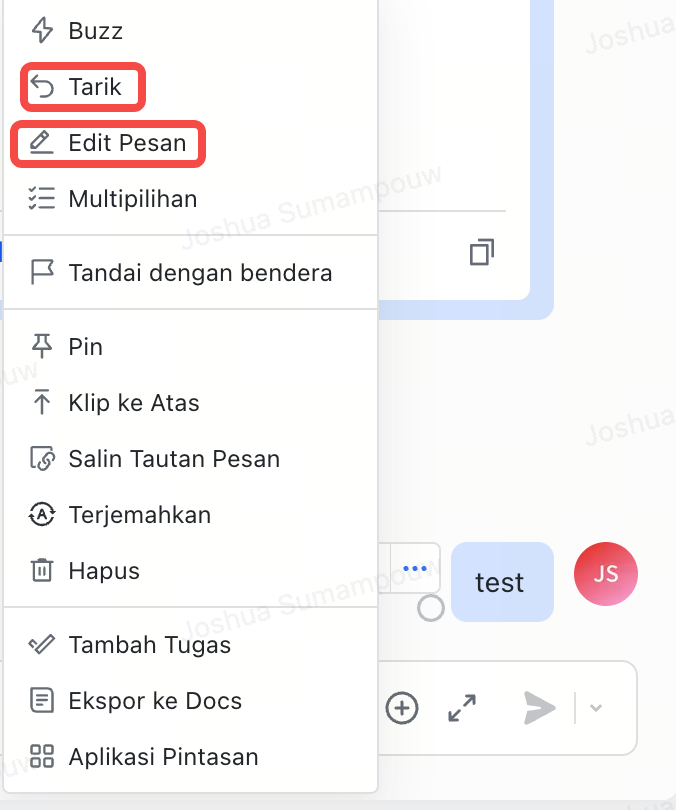
Setelah mengirim sebuah pesan, kamu punya jendela waktu selama 24 jam untuk mengedit pesan tersebut. Administrator dapat merubah pengaturan ini di Lark Admin Console > Messenger > Edit or Recall Messages
Do Not Disturb (Jangan ganggu)
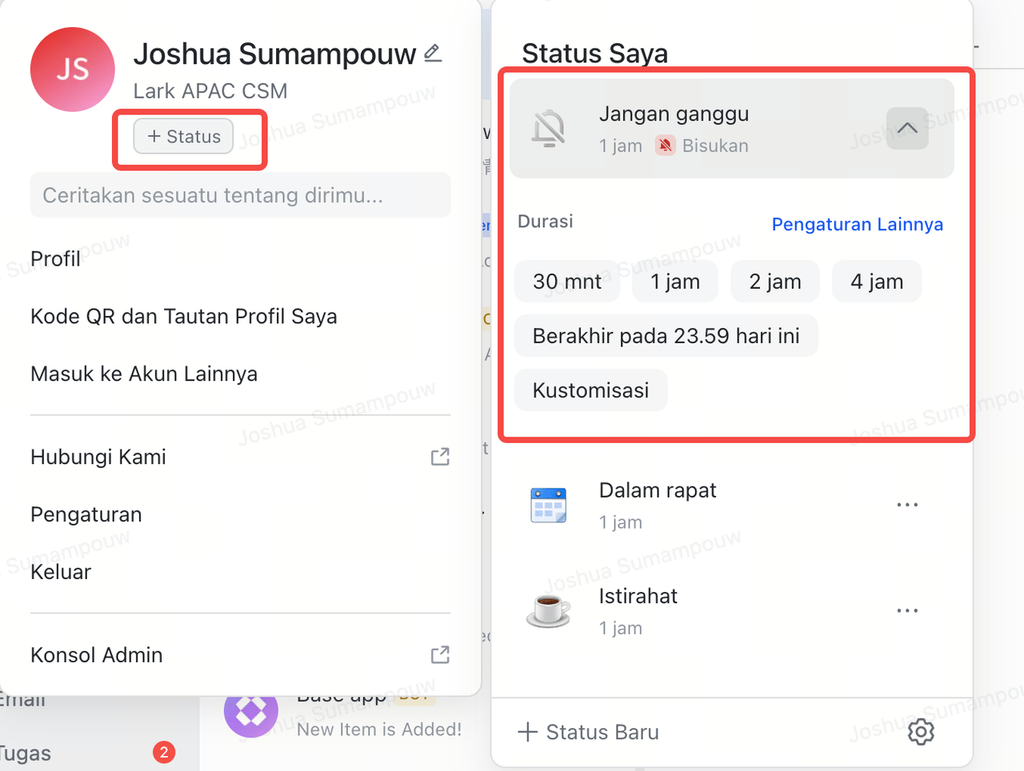
Secara instan mute/bisukan semua notifikasi agar kita bisa fokus ke hal-hal penting
Sematkan di atas/ pin to top
Sematkan pesan/kontak yg penting, atau sematkan pesan dalam sebuah chat
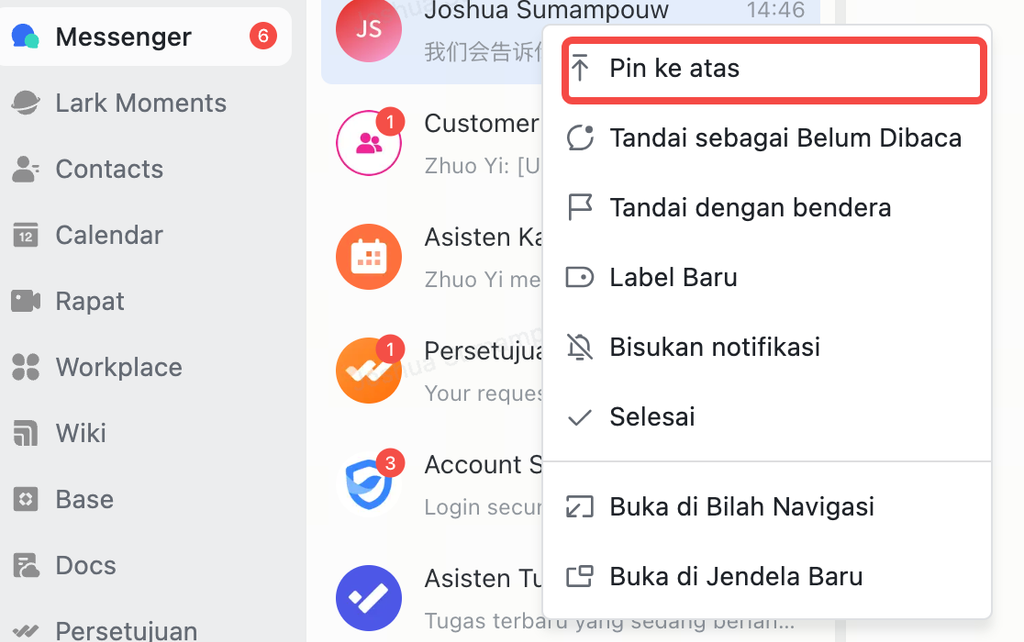
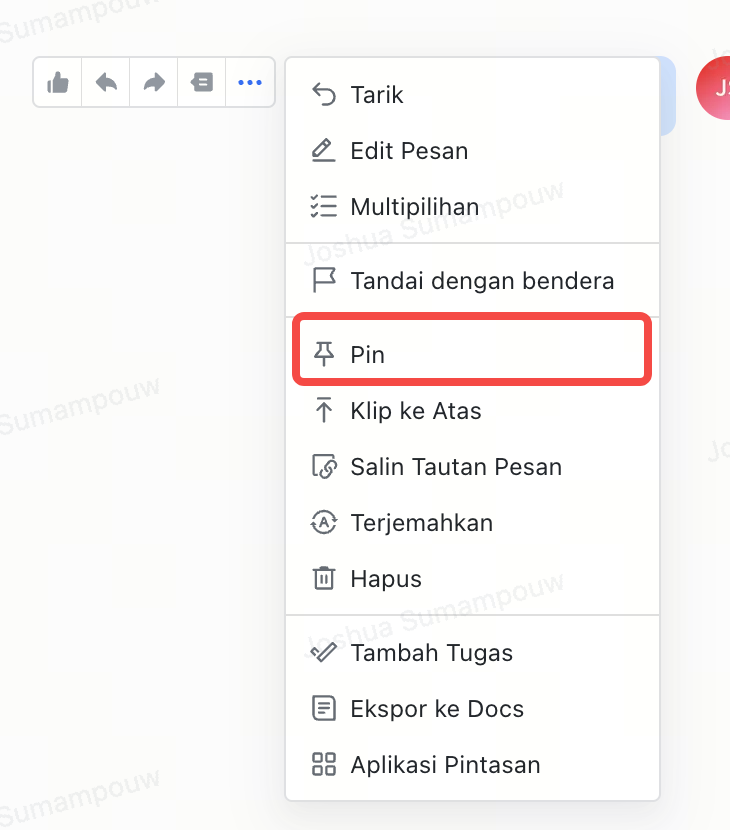
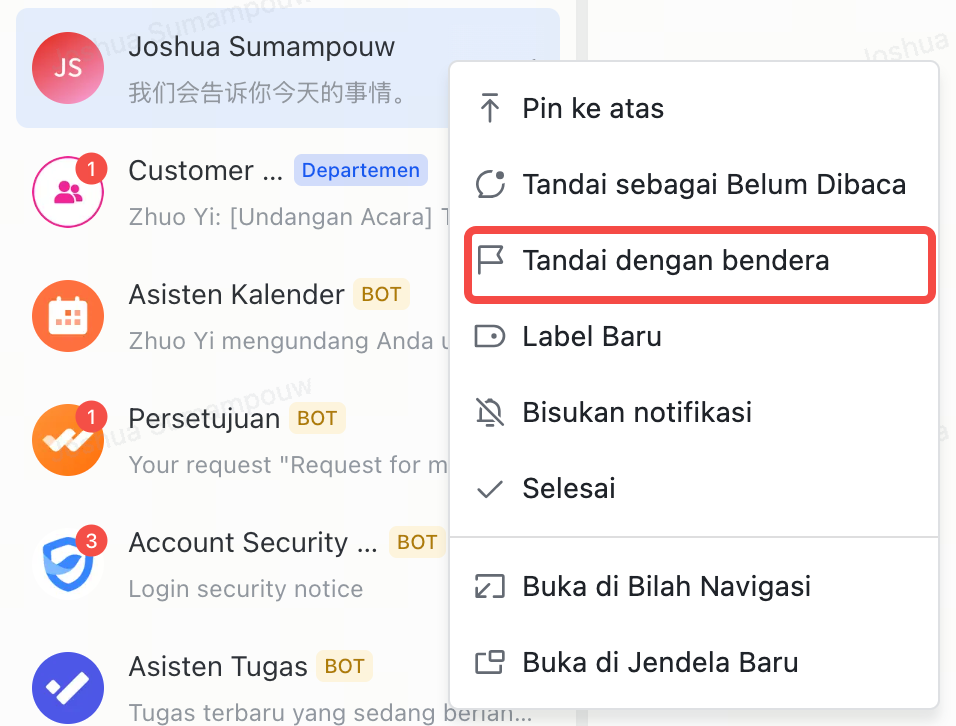
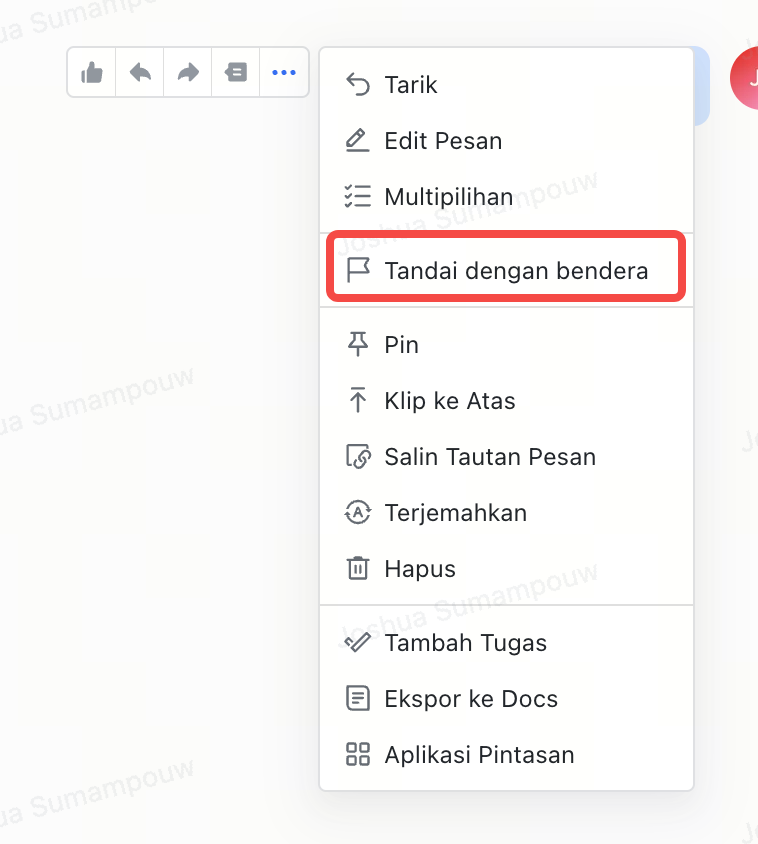
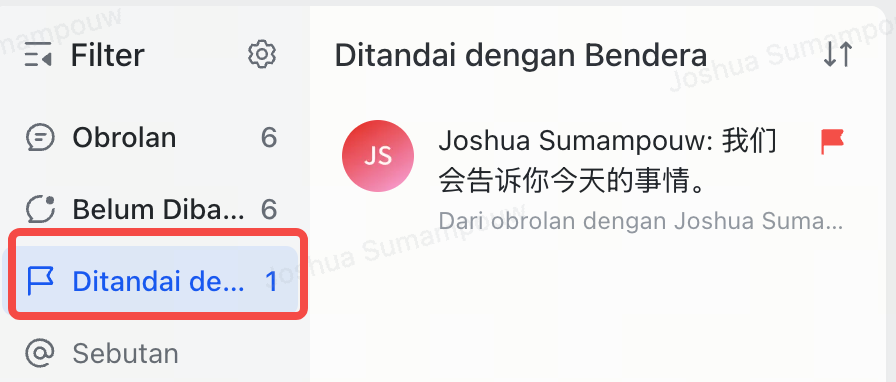
Tandai buat dibaca nanti
Anda juga dapat menandai pesan/kontak yang belum sempat dibuka/dibaca, untuk dibaca nanti saat waktunya sudah tepat. Anda kemudian dapat membuka pesan tersebut dengan menyaring obrolan/chat anda dan memilih pesan yang sudah ditandai dengan bendera.
Balas pesan
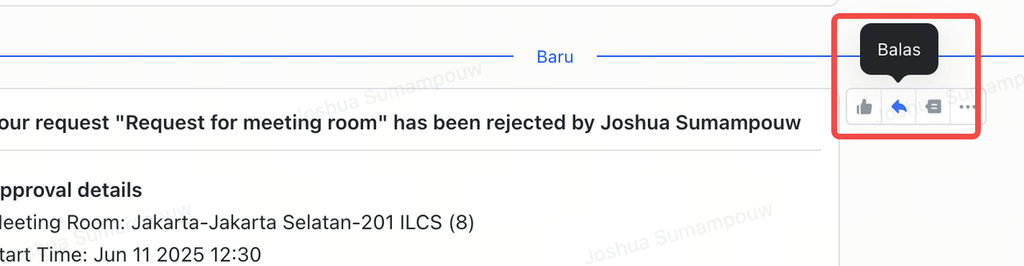
Balas
Balas pesan tertentu yang sudah dikirim di chat untuk mengaitkan pemikiran atau masukan kamu secara jelas dengan pesan atau file tersebut. Dengan fitur ini, diskusi bisa berlangsung terbuka tanpa terganggu oleh pesan lain, dan percakapan jadi lebih terstruktur.
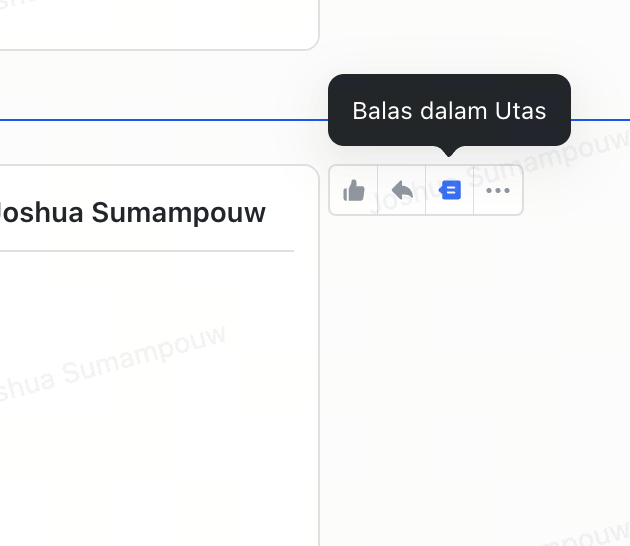
Thread/Utas
Anda bisa membuat thread dari sebuah pesan di grup, lalu membalasnya di sana. Semua diskusi dalam thread tersebut akan tetap berada di dalamnya, sehingga anggota grup lainnya tidak akan terganggu dengan notifikasi yang tidak relevan bagi mereka.
Tambahkan ke Task List
Anda dapat mengundang orang-orang dalam sebuah grup atau orang-orang tertentu ke dalam sebuah tugas secara langsung tanpa keluar dari jendela chat.
React dengan Emoji
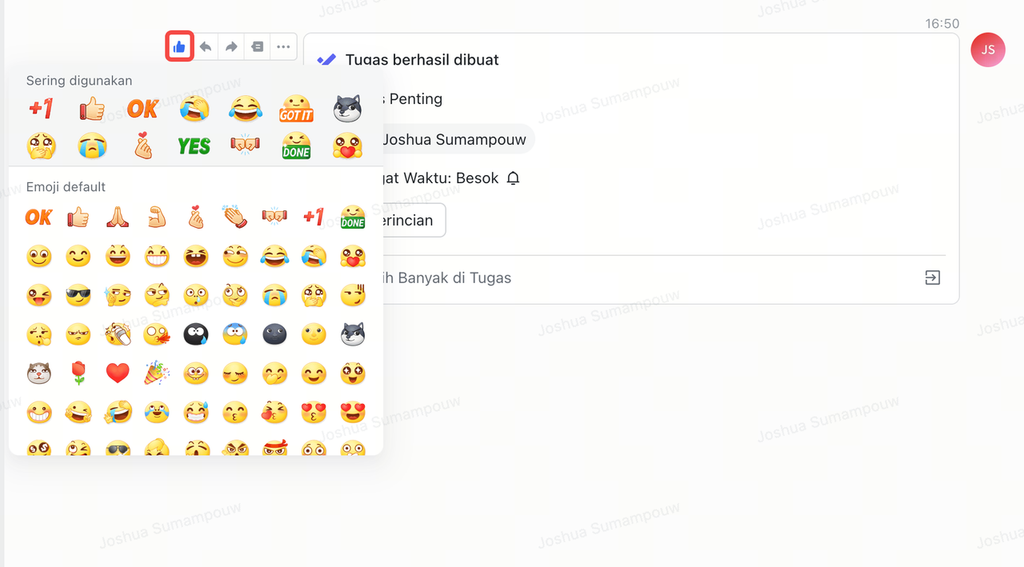
Kalau kamu ingin memberikan respons cepat pada sebuah pesan, gunakan fitur reaksi emoji untuk menghemat waktu. Di dalam chat, semua reaksi emoji akan ditampilkan langsung di pesan aslinya. Hanya pengirim pesan yang akan menerima notifikasi, jadi anggota lain tidak akan terganggu.
FOMO? Tenang aja!
Saat kamu ditambahkan ke dalam sebuah chat, kamu bisa melihat riwayat pesan sebelumnya di chat tersebut.

Jadwalkan meeting dari dalam chat
Calendar Tips
Common Slots
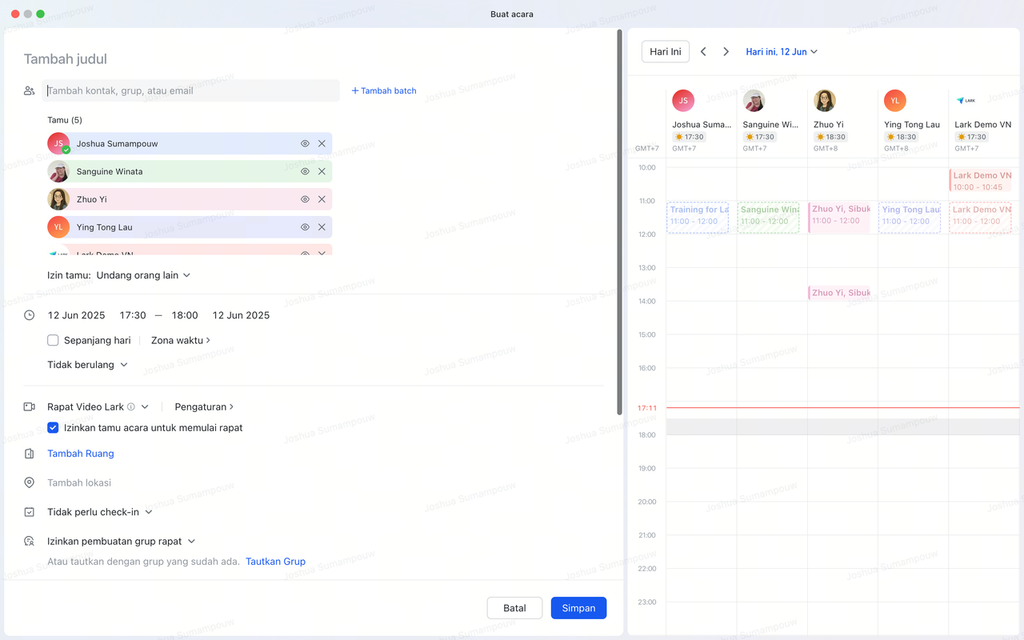
Cari waktu yang tersedia untuk semua peserta di tanggal meeting yang dipilih, lalu klik slot waktu tersebut untuk menambahkan acara.
Langganan Kalender
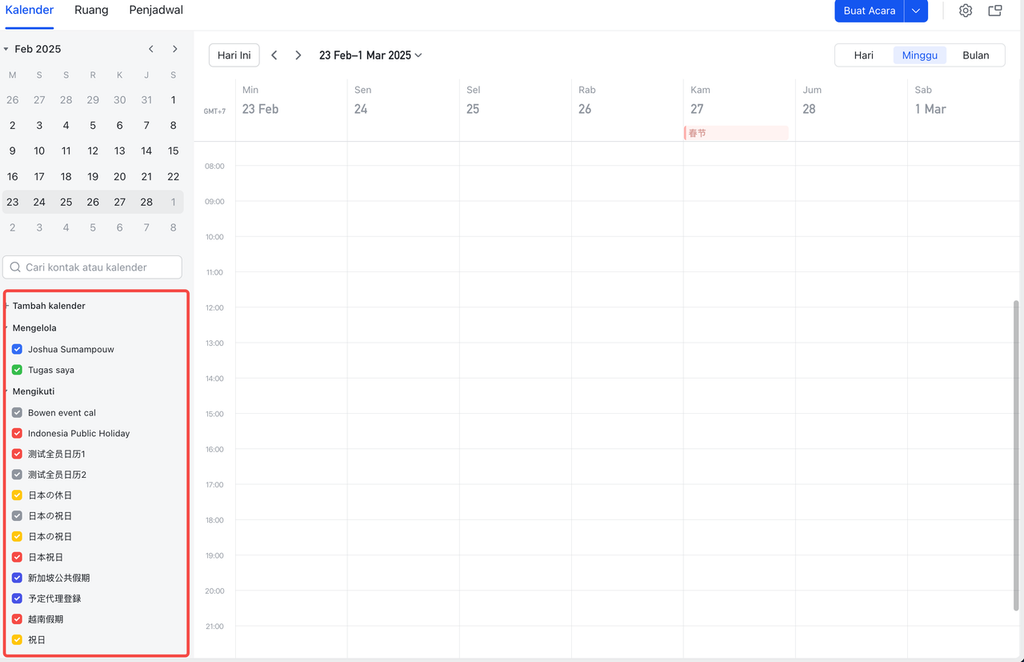
Jangan sampai ketinggalan tanggal-tanggal penting lagi!
Contohnya: peluncuran produk, atau rencana internal di departemen.
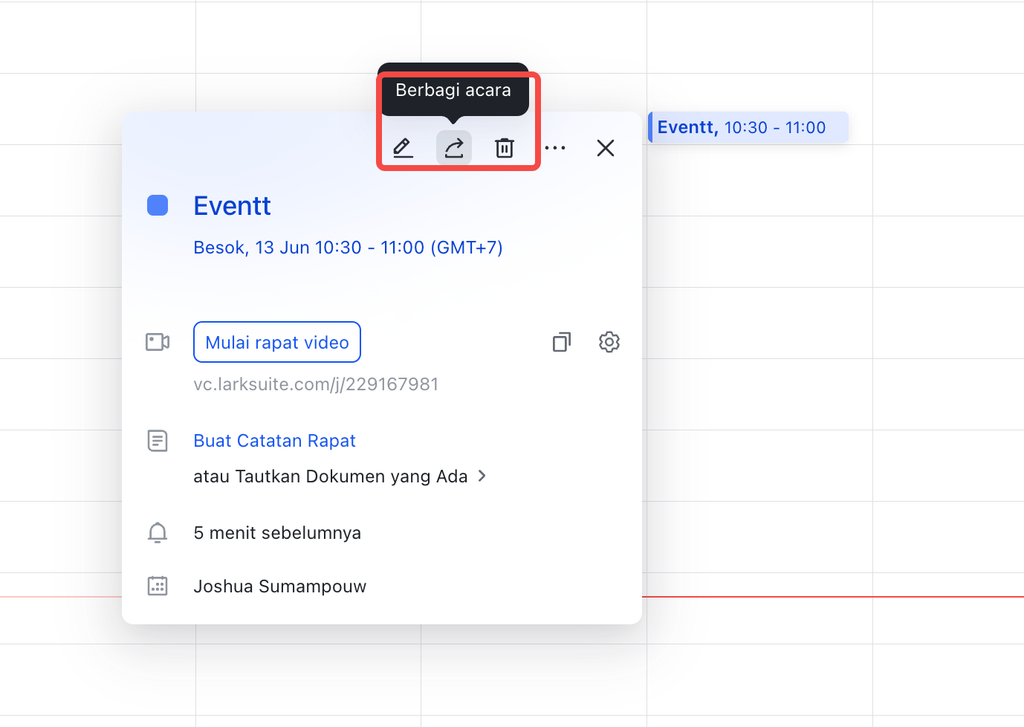
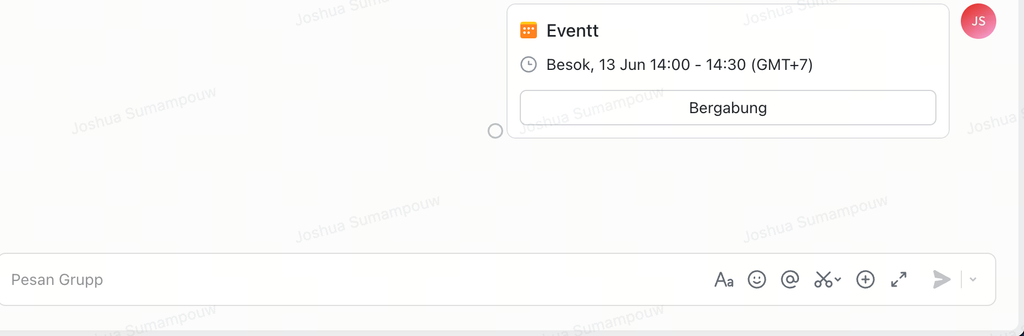
Membagikan Acara
Cukup klik ikon bagikan untuk meneruskan undangan acara.
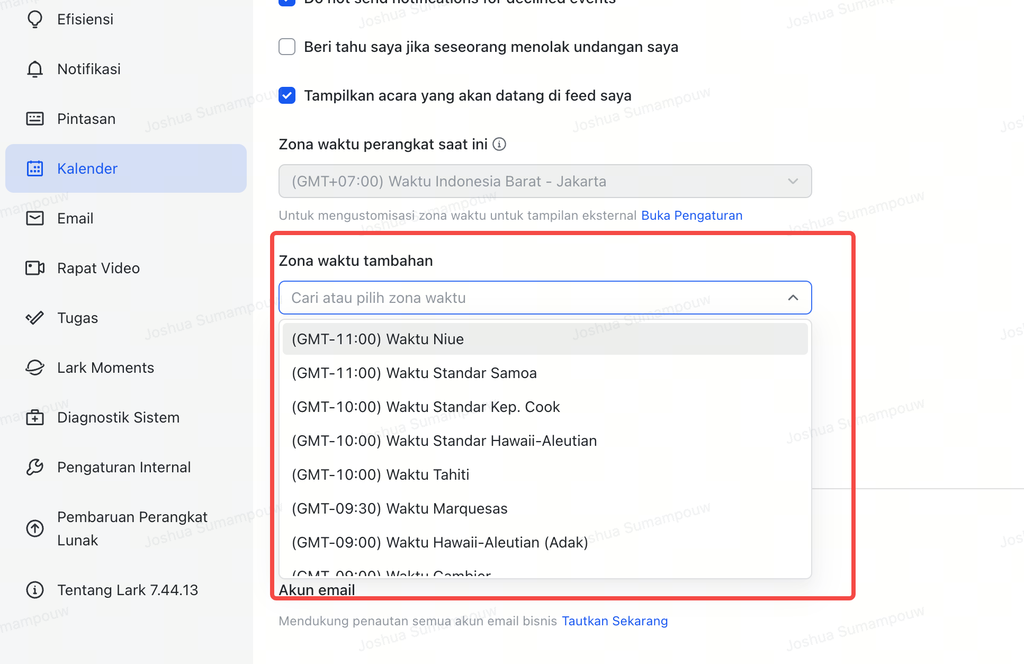
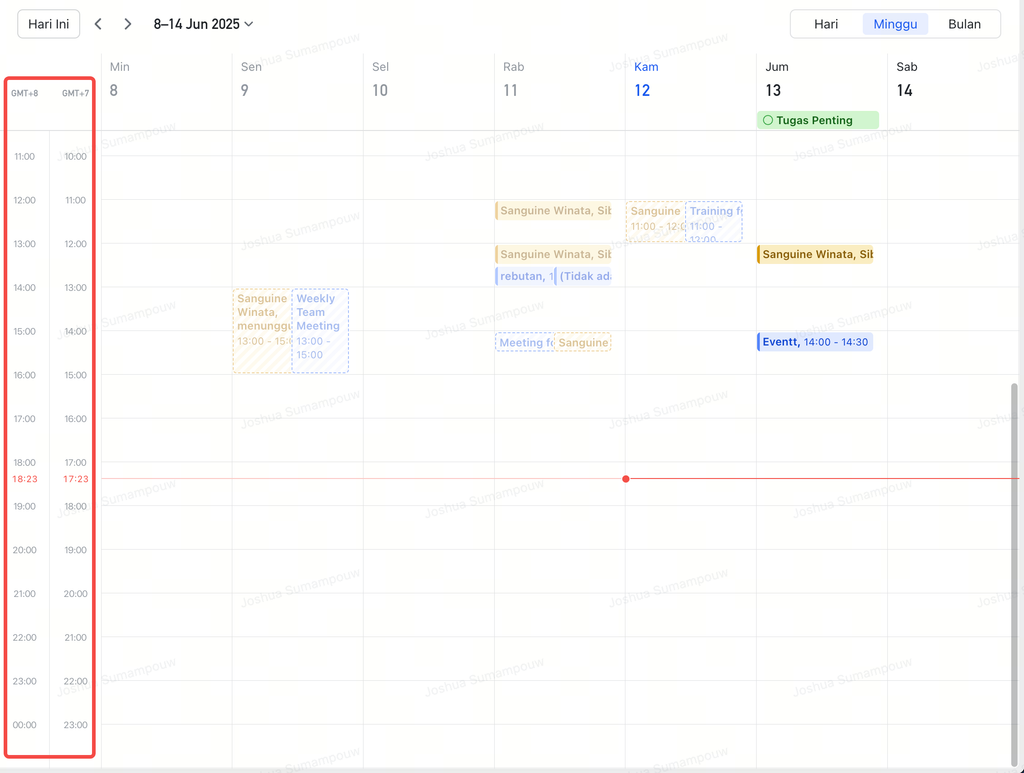
Berkoordinasi menurut zona waktu
Tambahkan zona waktu tambahan di kalendermu untuk melihat waktu yang sesuai dengan rekan kerja di luar negeri
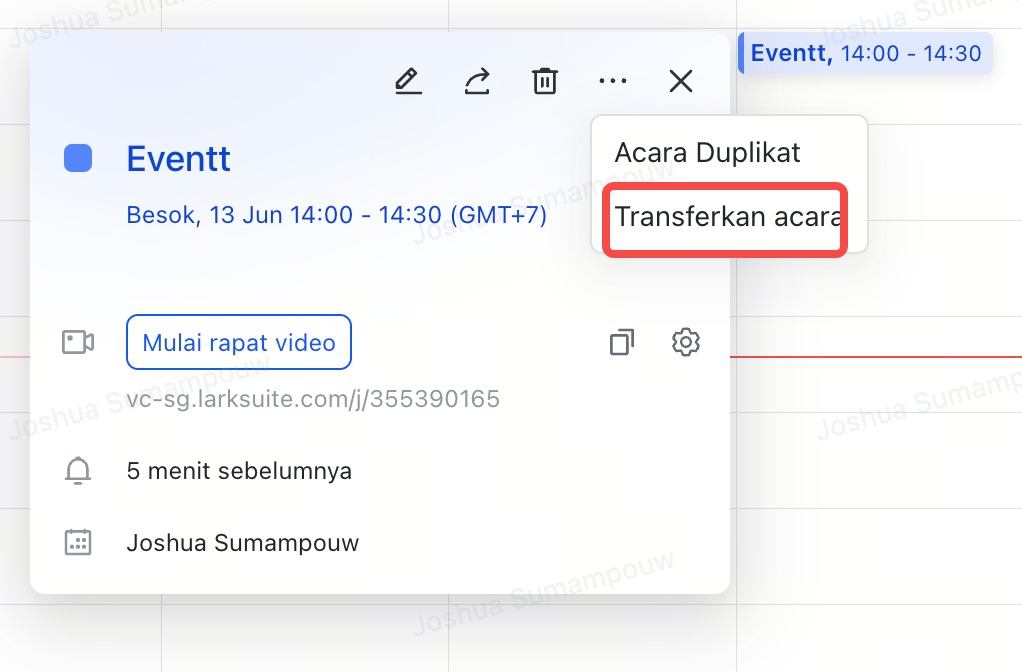
Pindahkan ownership acara
Tips Meeting
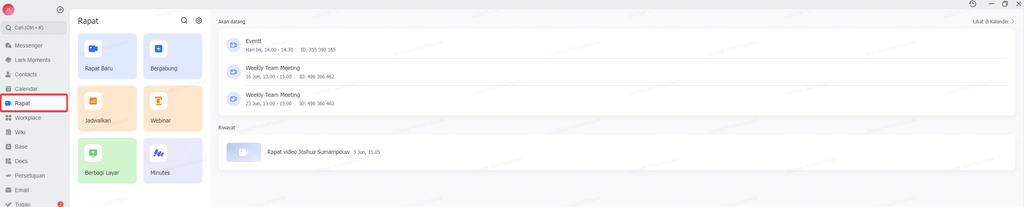
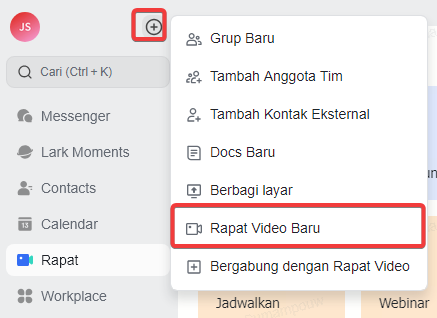
Cara menjadwalkan meeting
Anda dapat menjadwalkan meeting melalui berbagai cara, seperti melalui menu meeting di bilah navigasi, atau menggunakan tombol “+” di aplikasi Lark.
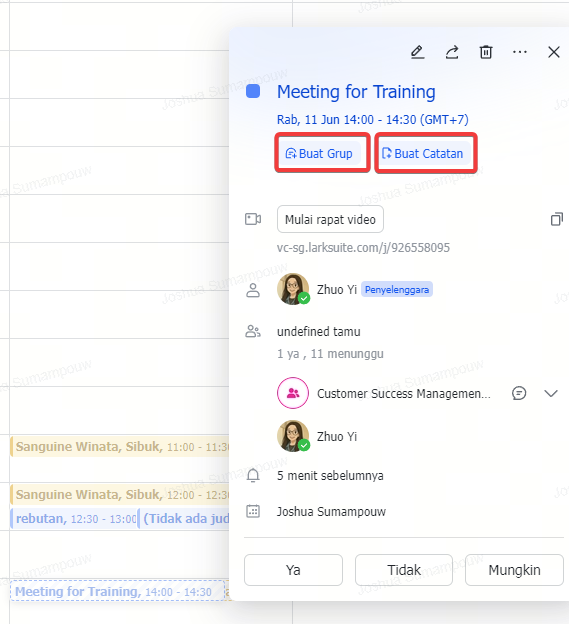
Menggunakan grup untuk meeting dan meeting notes
Seorang peserta meeting bisa membuat grup chat yang berisi semua peserta hanya dengan satu kali klik.
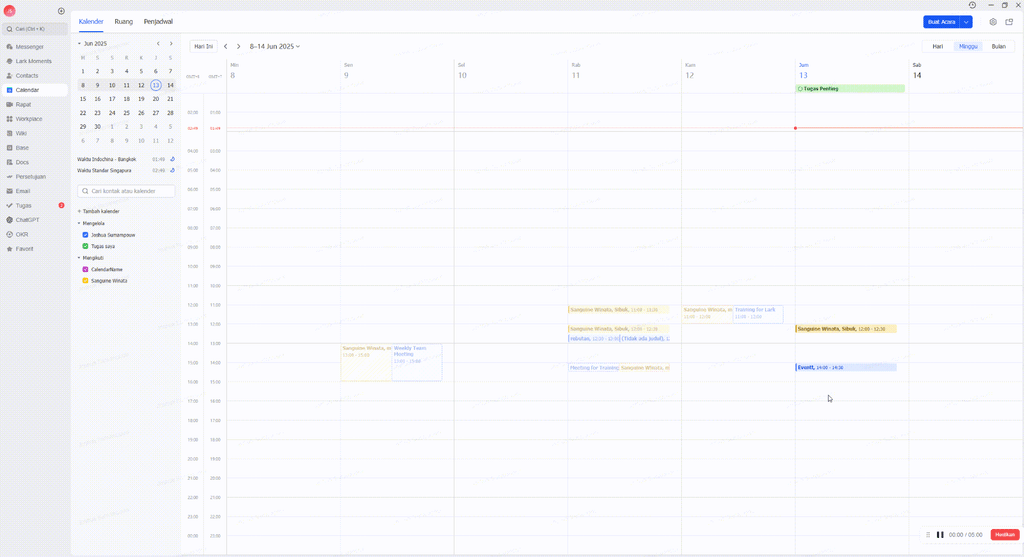
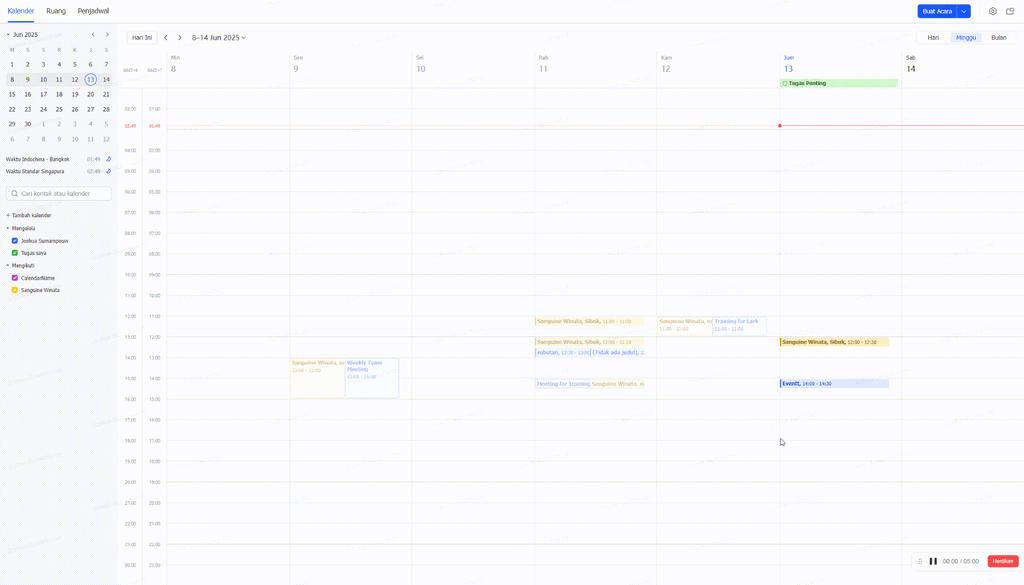
Rekam rapat & Akses catatan rapatmu
Anda bisa memulai perekaman saat rapat sudah dimulai, atau anda juga dapat mengatur perekaman otomatis sebelum rapat dimulai.
Setelah penyelenggara rapat membuat event card, mereka bisa klik ikon pengaturan video meeting dan mengaktifkan fitur rekam otomatis. Setelah diaktifkan, rapat akan otomatis direkam saat dimulai.
Gunakan subtitle
- Pengenalan suara otomatis: AI dapat secara otomatis mengenali ucapan dalam bahasa Mandarin, Inggris, dan Jepang, lalu menampilkan subtitle secara real-time.
- Terjemahan subtitle multibahasa: Subtitle yang dihasilkan bisa diterjemahkan ke 18 bahasa yang tersedia.
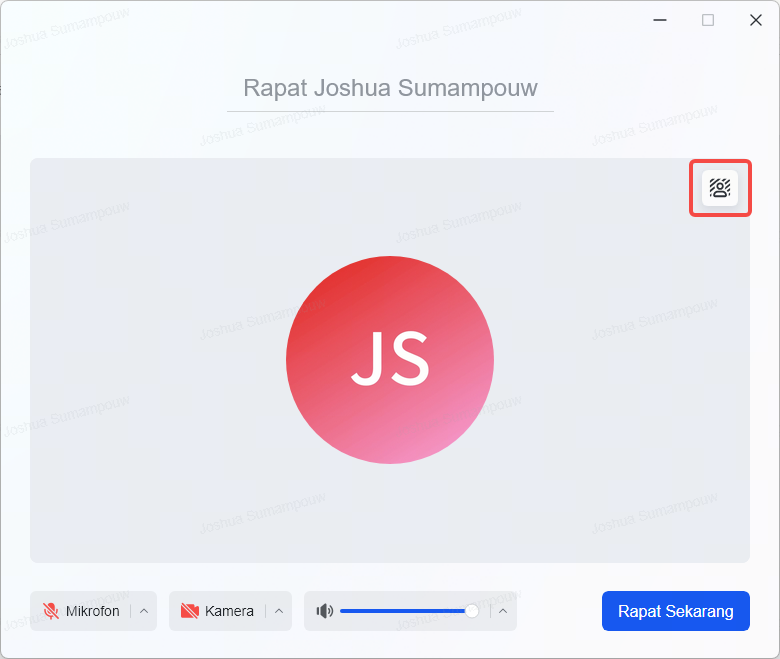
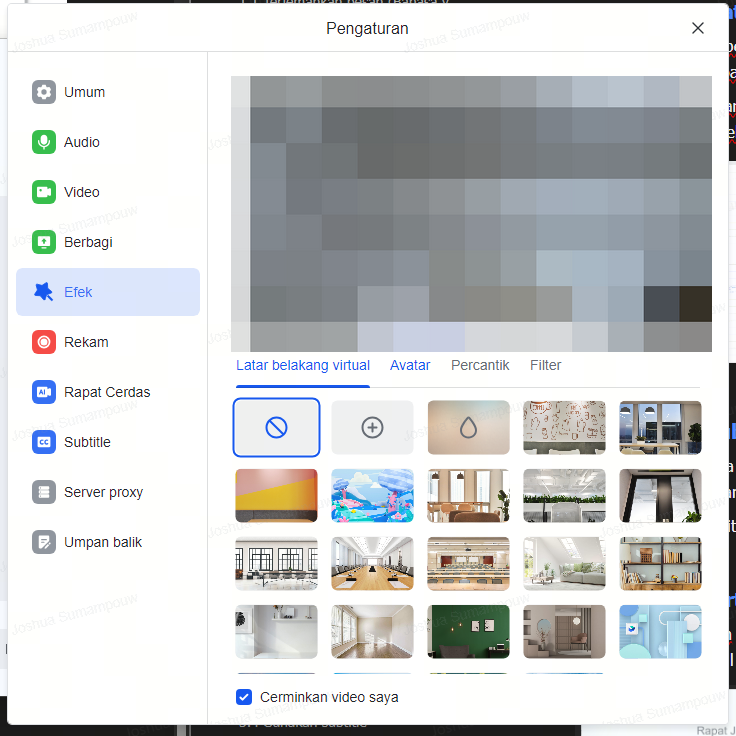
Gunakan virtual background dan filter
Untuk menggunakan virtual background, sebelum masuk ruang meeting pencet ikon di pojok kanan atas, lalu pilih virtual background dan filter yang diinginkan
Magic Share
Lihat sesuai ritmemu: Saat presenter membagikan Docs, kamu tetap bisa menjelajahi Docs tersebut secara bebas sesuai kecepatanmu sendiri, lalu kembali lagi untuk mengikuti tampilan presenter.
Gunakan avatar: Selain memilih avatar default, kamu juga bisa membuat avatar baru. Sistem akan menghasilkan avatar yang disesuaikan dengan penampilanmu.
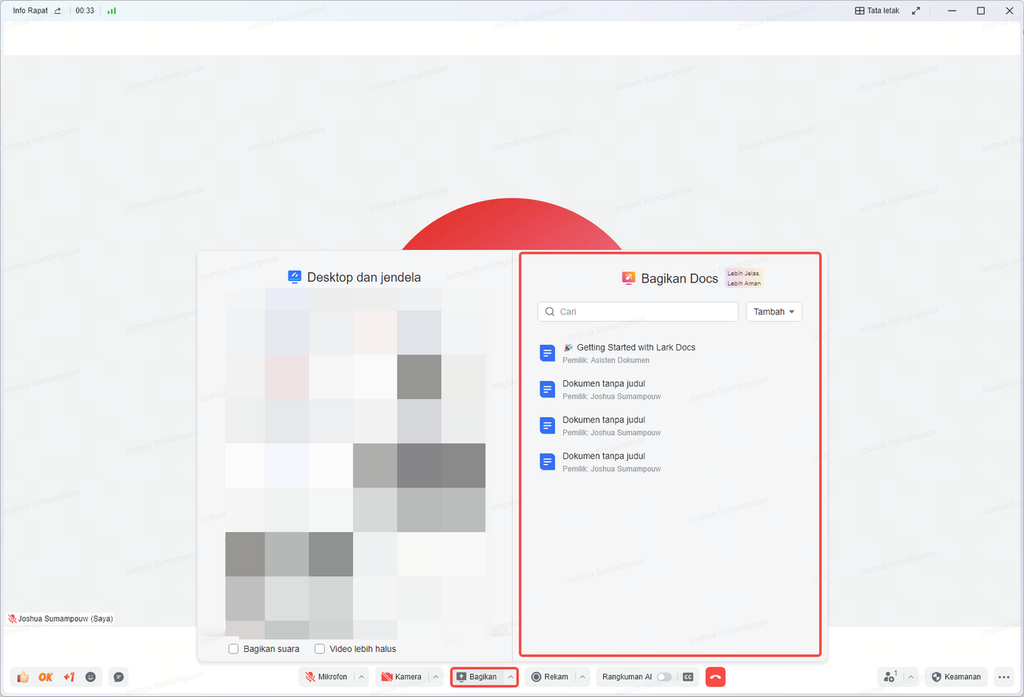
Tips Lark Docs
Buat template custom
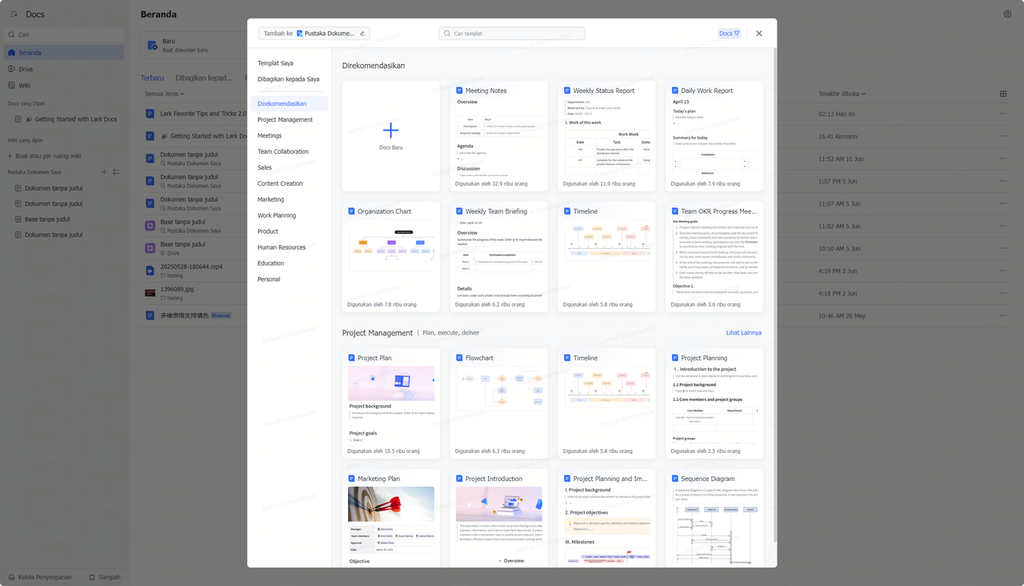
Lakukan sesuatu yang seru di Lark Docs
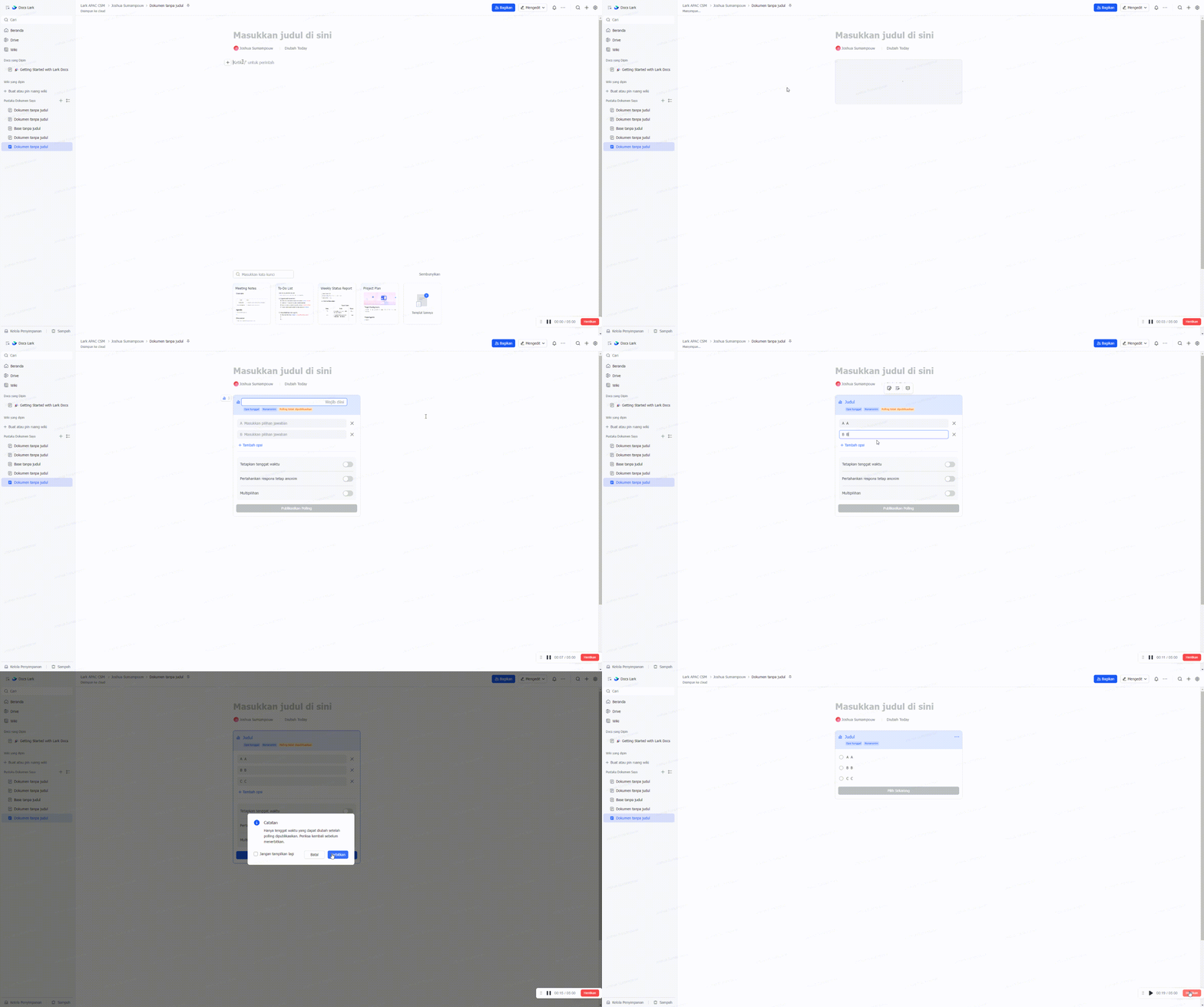
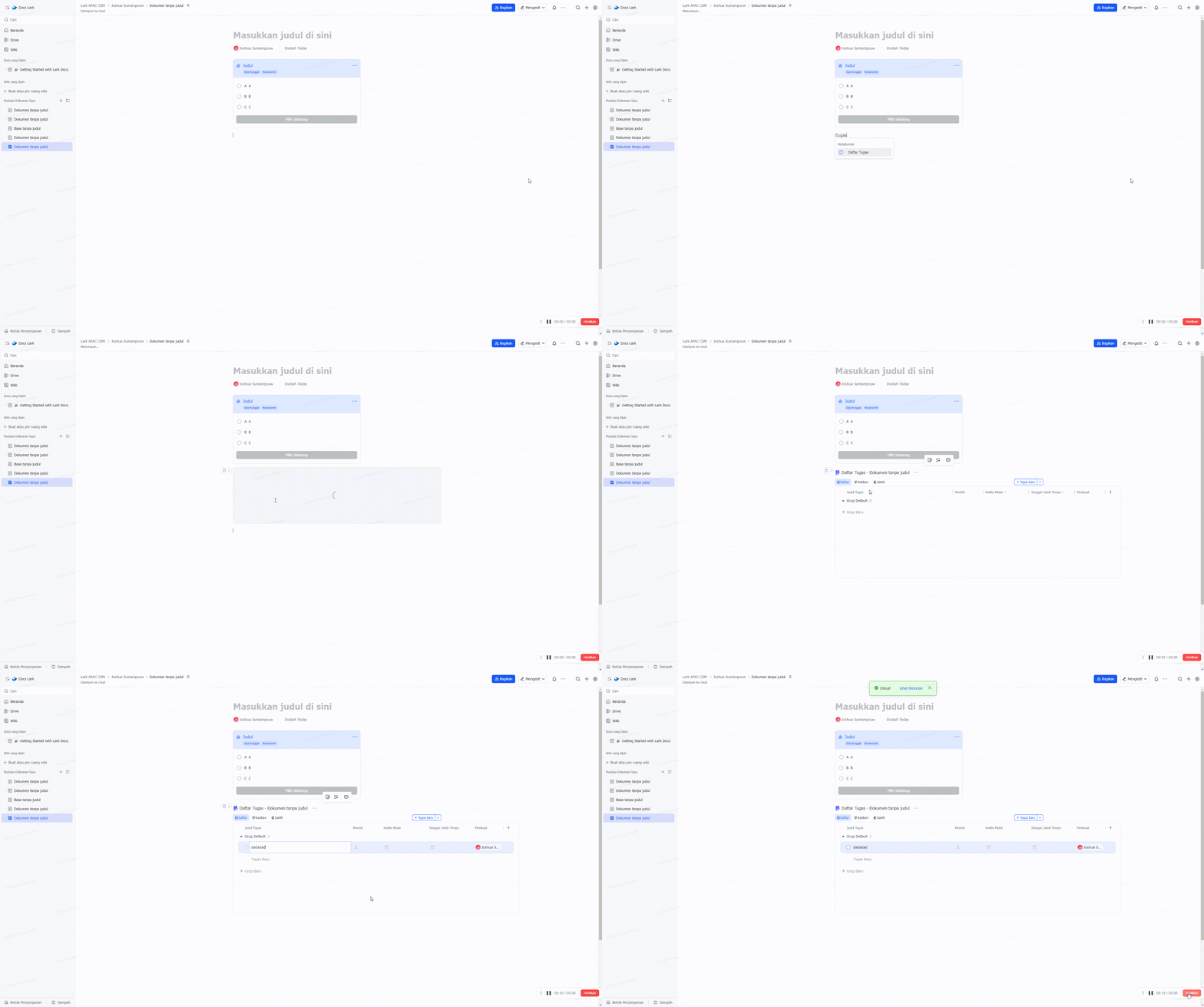
Menggunakan polls dan to-do-list di Docs
Masukkan video Youtube dan Google Maps di Lark Docs
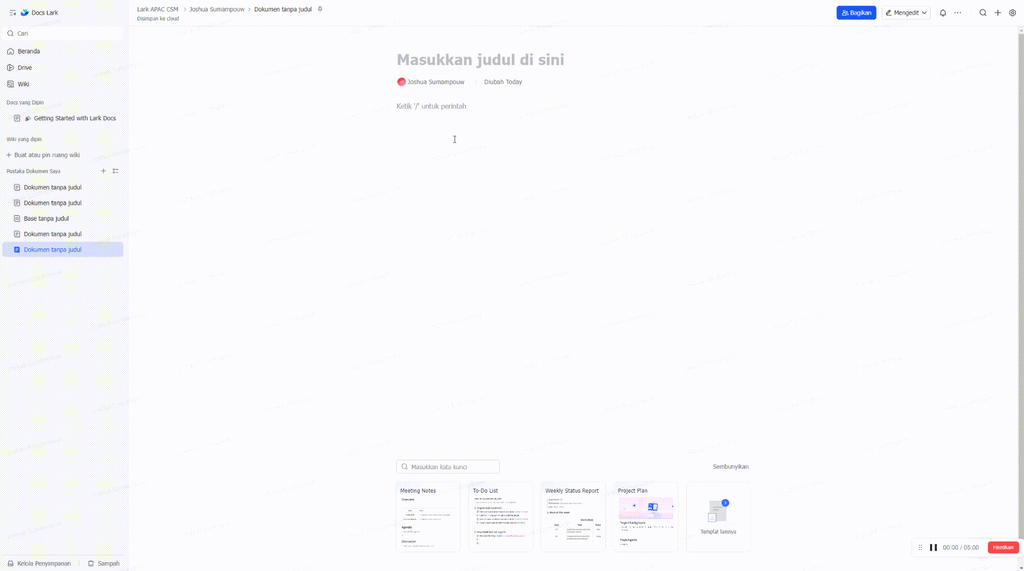
Masukkan mindmap ke Lark Docs